NetWorker:NetWorker 服务器灾难恢复 (NSRDR)
摘要: 本 KB 提供了有关 NetWorker 服务器灾难恢复 (NSRDR) 过程的信息。
本文适用于
本文不适用于
本文并非针对某种特定的产品。
本文并非包含所有产品版本。
说明
提醒:登录支持站点时,戴尔员工必须查看本文。 请参阅内部备注说明。
NetWorker 提供了使用 NetWorker Disaster Recovery (NSRDR) 进程恢复关键 NetWorker 服务器数据库的功能。此过程涉及使用引导存储集从以前的服务器保护备份中恢复 NetWorker 数据库。
可以恢复以下数据库:
- NetWorker 资源数据库 (NSRDB) — 包含所有已配置的 NetWorker 资源(客户端、组、策略、设备等)。
- 媒体数据库 — 用于记录 NetWorker 服务器上完成的所有备份和克隆作业。
- 身份验证服务器 (AUTHC) 数据库 — NetWorker 本地用户账户和配置。
- 客户端文件索引 — 用于执行还原大多数数据类型。
NetWorker 服务器和可用性指南提供 有关此过程的其他信息。这些指南可通过以下网址获取:NetWorker 支持页面 | 文档
警告:建议与 Dell NetWorker 支持人员联系,以获得执行方面的帮助
nsrdr。必须遵循以下前提条件,以确保可以进行 NSRDR。
前提条件
- 安装 NetWorker 的系统路径必须有足够的空间来执行
nsrdr。系统管理员必须回收空间或扩展磁盘空间。总磁盘容量使用率应低于 80%。驱动器容量超过 80%后,NetWorker 将开始记录“信息”警报。当驱动器的容量使用率超过 95% 时,它将发布紧急警报。 - 引导存储集详细信息必须可用。引导详细信息可以通过以下方法之一收集。
mminfo— 如果 NetWorker 服务正在运行,并mminfo返回命令,您可以mminfo -B从 admin/root 命令运行以收集最新的引导存储集 ID 和设备详细信息。- 配置了“Server Protection”电子邮件通知,则客户可以从电子邮件中收集引导存储集 ID 和设备详细信息。服务器关闭时,可能需要执行此操作。
- 日志 —“服务器保护”备份操作日志包含引导程序存储集和设备。
- Linux:
/nsr/logs/policy/'Server Protection'/'Server backup'/'Server db backup_jobid_logs' - Windows:
..\Program Files\EMC NetWorker\nsr\logs\policy\Server Protection\Server backup\Server db backup_jobid_logs
- Linux:
提醒:这些日志遵循 jobsdb 保留期限(默认为 72 小时)。如果 jobsdb 保留期限已过,则这些日志将不再可用。
警告:没有可用的引导程序存储集,则无法使用 NetWorker Server Disaster Recovery (NSRDR) 恢复 NetWorker。
- 如果 NetWorker 服务器仍包含有效的 mm(即具有有效备份的 mm),请创建现有
\nsr\mm目录下看到一个新的 res 目录。可以使用以下方法之一完成此操作:- 复制
\nsr\mm目录下看到一个新的 res 目录。 - 用户
nsrmmdbasm以 .xdr 格式复制 MM- 如何使用 nsrmmdbasm 导出 NetWorker 介质数据库
- 使用上述方法时,请确保 mm.xdr 返回逻辑大小。如果是 0 字节或过小,则它可能未正确导出。
- 复制
注意:请确保您正在为真正的 mm 创建副本。确认 NetWorker 数据库和文件的正确安装路径。在某些情况下,如果安装路径已移动,则可能存在非活动的“EMC NetWorker”或“NSR”位置
nsrdr 将 mm 恢复为引导存储集的日期。如果服务器自引导存储集日期以来一直在完成备份,这可能会导致数据丢失。一旦 nsrdr 完成后,可以将最新的 mm 恢复到原位。
- 重命名
nsrim二进制文件,直至nsrdr。nsrim对控制数据进行时效处理,并对介质数据库进行一致性检查。- Linux:
/usr/sbin/nsrim - Windows:
..\Program Files\EMC NetWorker\nsr\bin\nsrim.exe
- Linux:
在新系统上执行时 nsrdr 的特殊注意事项
如果您要在现有服务器上执行
nsrdr 您可以转至 Process 部分。NetWorker 服务器丢失,则必须使用与以前 NetWorker 服务器相同的主机名执行新系统。引导设备必须在新服务器上重新配置。
重新创建引导设备
- 使用 NetWorker 管理控制台中的“New Device Wizard”。
- 指定引导设备的主机名和任何所需的凭据(例如: ddboost)。
- 从“Select the folders to use as devices”窗口中选择引导程序文件夹。
- 请在“配置池信息”窗口中确保 “创建后标记和挂载设备”选项被取消勾选。
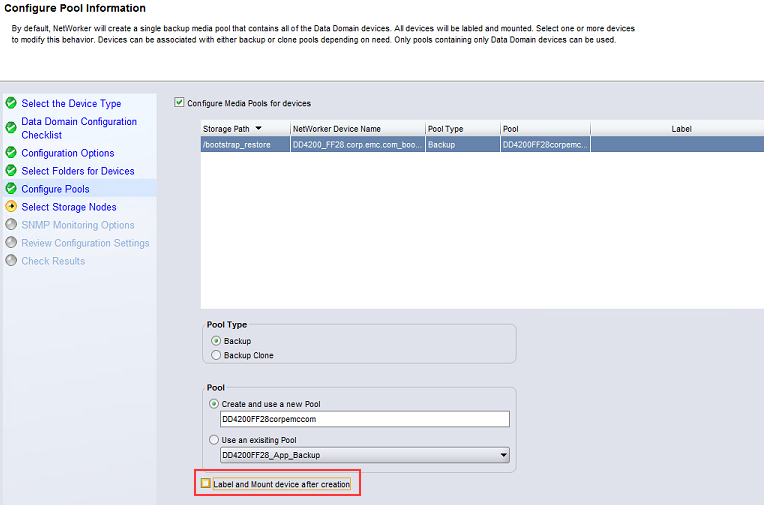
注意:在当前 NetWorker 版本上,此选项将被清除(默认情况下)并禁用,以防止不必要的数据丢失。未禁用此字段,请确保清除此字段。设备已标记,则设备上的所有数据都将被删除,并且引导程序存储集将丢失。
nsrdr 从此以后,这种可能性就不再存在了。
- 创建设备后,您无法装载它,因为不存在于索引中。
重新创建索引:
- 在 NetWorker 服务器上打开管理员/root 命令提示符。
- 运行以下命令以使用引导设备重新创建引导存储集的索引:
scanner -B bootstrap_device_name
- 请返回 NMC,然后通过右键单击设备并选择装载以装载引导设备。
- 现在,应通过运行以下命令返回引导程序存储集:
mminfo -B
提醒:执行时
nsrdr,系统会提示您是否要恢复客户端文件索引 (CFI)。您可输入 Yes 以在运行以下命令期间执行此操作: nsrdr否则,在 nsrdr 使用 scanner 命令验证每个 SP 是处于正常模式还是修复模式。
在执行 NSRDR 之前,请使用以下命令确定引导程序存储集是否可用: mminfo -B
[root@nsr ~]# mminfo -B
      date     time       ssid        volume                     device                         access info
...
  08/25/2025 10:00:12 AM  2813095020  nsr.amer.lan.dddefault.002 ddve01.amer.lan_BackupDevice02 ddve01.amer.lan:/nsr/BackupDevice02
  08/26/2025 10:00:42 AM  2628632074  nsr.amer.lan.dddefault.001 ddve01.amer.lan_BackupDevice01 ddve01.amer.lan:/nsr/BackupDevice01
提醒:NetWorker 服务无法启动,请立即联系 Dell NetWorker 支持。
警告:没有可用的引导程序存储集,则无法使用 NetWorker Server Disaster Recovery (NSRDR) 恢复 NetWorker。
受影响的产品
NetWorker产品
NetWorker文章属性
文章编号: 000172663
文章类型: How To
上次修改时间: 10 2月 2026
版本: 13
从其他戴尔用户那里查找问题的答案
支持服务
检查您的设备是否在支持服务涵盖的范围内。