带有触摸屏显示器的戴尔 Windows 10 台式机上缺少平板电脑模式
摘要: 以下文章提供有关某些戴尔台式机上出现的问题的信息。同时使用 Windows 10 操作系统和触摸屏显示器,但设置中不包含平板电脑模式的台式机。
本文适用于
本文不适用于
本文并非针对某种特定的产品。
本文并非包含所有产品版本。
症状
目录:
戴尔台式机上的 Windows 10 中缺少平板电脑模式
有些用户报告缺少 Windows 10 平板电脑设置选项。因此,某些台式机无法校准连接的触摸屏显示器。
这包括 Inspiron 灵越、XPS、Vostro 成就、OptiPlex 和 Precision 等戴尔产品系列。
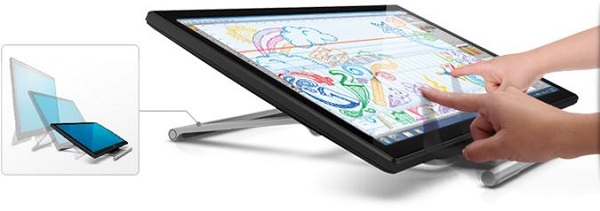
(图 1 连接到台式机的外接触摸屏显示器)
原因
如何将平板电脑模式添加到 Windows 10
以下步骤将引导您在 Windows 10 中启用平板电脑模式设置:
-
单击开始菜单并键入
turn windows. -
在生成的搜索列表中选择第一个选项。
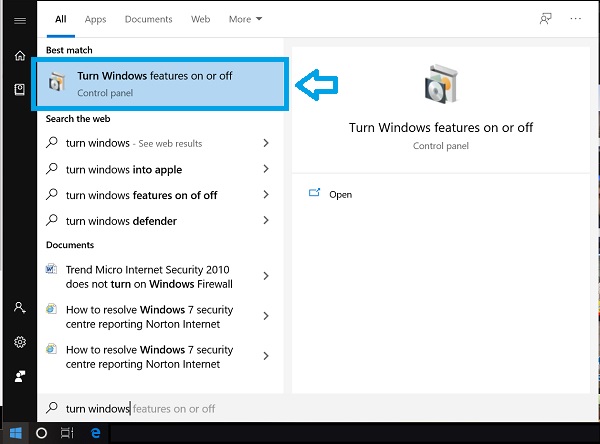
(图 2 开始菜单搜索结果)
此时会打开启用或关闭 Windows 功能窗口。您可以在此处安装或卸载 Windows 10 的功能:
提醒:您可以启用或关闭的功能的数量和类型取决于您台式机上安装的 Windows 10 的版本。
-
向下滚动列表并找到标记为平板电脑组件的文件夹。
-
如果将光标悬停在该文件夹上,屏幕上会出现一个框告诉您选中此复选框会安装哪些组件。
组件包括:
-
平板电脑输入面板
-
Windows 日记本
-
数学输入面板
-
其他手写识别功能
-
-
选中平板电脑组件旁的复选框,然后单击确定。
-
按屏幕上的说明完成安装。
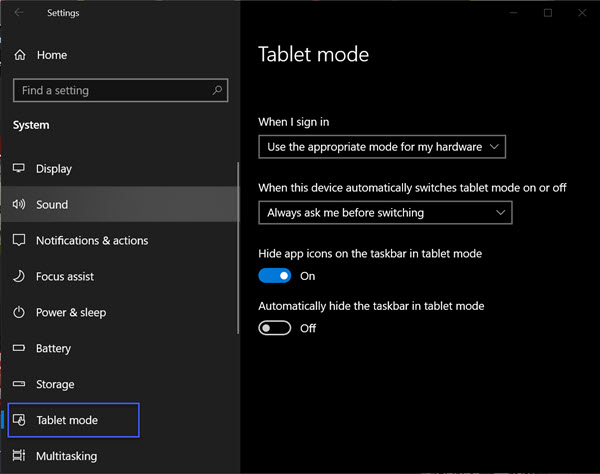
(图 3 平板电脑模式)
提醒:您可能需要在台式机上使用管理员权限来完成这些组件的安装和启用。具体取决于您在台式机上使用的 Windows 功能。
提醒:Windows 10 正在使用平板模式时,屏幕上没有用于快速切换回桌面模式的磁贴。轻触或单击任务栏中的操作中心图标,以显示台式机的快速设置列表。您可以使用它们从平板电脑模式切换回桌面模式。然后轻触或单击平板模式设置,在平板模式和桌面模式间进行切换。在平板电脑、笔记本电脑或具有触摸屏显示器的台式机上,您可以从屏幕的右边缘快速滑入来访问操作中心设置。
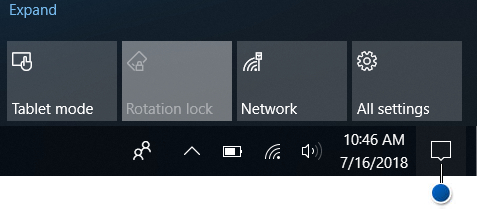
(图 4“操作中心”图标位置)
解决方案
在 Windows 10 中启用和使用平板电脑模式
如需了解在台式机上启用平板电脑模式的详细信息,请阅读以下指南:
Microsoft 提供了有关如何在 Windows 10 中使用平板电脑模式的大量有用信息。您可以在以下文章中获取有关如何开始使用平板电脑模式的信息:

受影响的产品
Fixed Workstations文章属性
文章编号: 000175397
文章类型: Solution
上次修改时间: 05 5月 2026
版本: 7
从其他戴尔用户那里查找问题的答案
支持服务
检查您的设备是否在支持服务涵盖的范围内。