如何在 Windows 中键入特殊字符和符号
摘要: 了解如何在 Windows 中的键盘上键入特殊字符。了解替代代码、字符映射以及使用键盘键入符号的快捷方式。
本文适用于
本文不适用于
本文并非针对某种特定的产品。
本文并非包含所有产品版本。
说明
特殊字符是键盘布局中不存在的字符。可通过按键盘上的按键组合或使用 Windows 中的字符映射来访问它们。
特殊字符的一些示例包括: ® Ὠ ∞ √
您可以使用 Windows 中的 字符映射 或 使用键盘键入符号。单击相应方法以了解更多信息。
如何打开字符映射图(Windows 11 和 Windows 10)
字符映射可用于搜索所选字体中的可用字符。您可以将所选字符复制粘贴到适当的位置。
- 在搜索框中,键入 Character Map,然后从结果中选择 Character Map (App)。
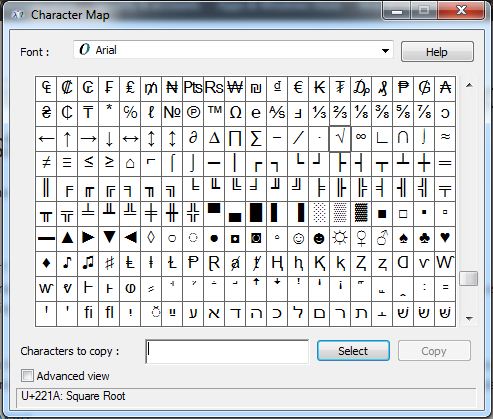
如何在 Windows 的键盘上键入特殊字符。
您可以使用替代代码在 Windows 中显示特殊字符。通过按住 Alt 键并按特定的数字序列,您无需使用字符映射图等软件工具即可显示字符。单击 笔记本电脑 或 台式机 ,了解有关如何在所使用的计算机上键入特殊字符的更多信息或查看常见 替代代码。
如何在 Windows 笔记本电脑上键入特殊字符。
对于键盘中集成了数字锁定激活键盘的笔记本电脑,打开数字锁定将激活集成键盘的数字小键盘选项。这些键在字母或符号下方具有不同颜色的数字。要激活某些型号上的数字小键盘键,您必须通过按 Fn + F2 组合启用数字锁定。下图显示了刺穿状况的示例:
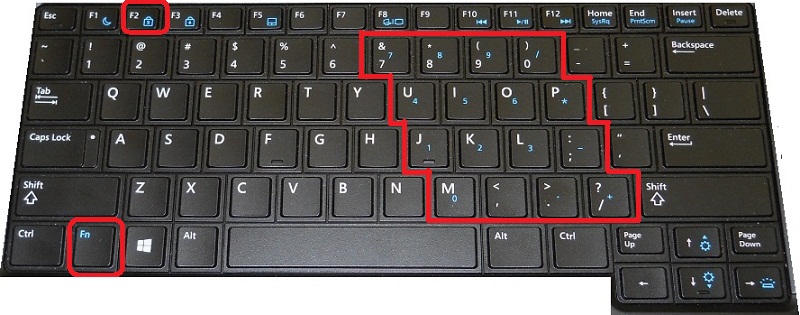
注意: 如果笔记本电脑没有集成或专用数字小键盘,则需要外部数字小键盘或字符映射用于插入特殊字符或符号。键盘顶部的数字行不适用于此任务。
如何在 Windows 桌面键盘上键入特殊字符。
对于台式机,打开键盘上的数字锁定并使用按键的数字垫部分。下图显示了刺穿状况的示例:
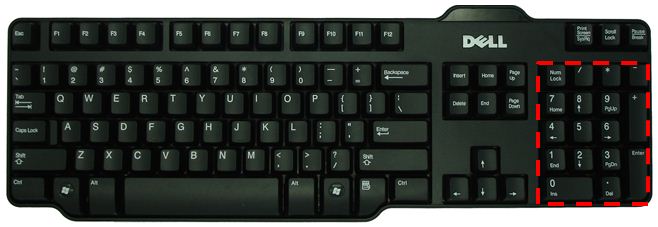
使用替代代码在键盘上键入符号和特殊字符。
下表包含常见特殊字符及其关联的替代代码的示例。通过键入替代代码,您可以键入关联的符号。
| 特殊字符(符号) | 要键入的替代代码 |
|---|---|
| ™ (商标符号) | Alt + +0153 |
| ® (注册签名) | Alt + +0174 |
| °(度数符号) | Alt + +0176 |
| 欧元(欧洲符号) | Alt + +0128 |
| ¢(美分符号) | Alt + +0162 |
| ¶ (Pilcrow 符号) | Alt + +0182 |
| Ø | Alt + +0216 |
| O | Alt + +148 |
| O | Alt + +153 |
| Ω(欧米茄) | Alt + +234 |
| ∞ (Infinity) | Alt + +236 |
| √(平方根) | Alt + +251 |
有关 ASCII 字符、特殊字符、替代代码等的信息,请参阅插入 ASCII 或 Unicode 拉丁文符号和字符
受影响的产品
Alienware, Dell All-in-One, Dell Pro Max Micro, Dell Pro Max Slim, Dell Pro Max Tower, Dell Pro Micro, Dell Pro Slim, Dell Pro Tower, Dell Slim, Inspiron, OptiPlex, Vostro, XPS, G Series, G Series, Alienware, Dell Pro, Dell Pro Max, Dell Pro Plus
, Dell Pro Premium, Inspiron, Latitude, Dell Pro Rugged, Vostro, XPS, Fixed Workstations, Mobile Workstations, Dell Pro Max Micro XE FCM2250
...
文章属性
文章编号: 000175486
文章类型: How To
上次修改时间: 20 8月 2026
版本: 13
从其他戴尔用户那里查找问题的答案
支持服务
检查您的设备是否在支持服务涵盖的范围内。