戴尔 2350d 和 2350dn 激光打印机上出现水平暗纹或条带
摘要: 用于校正 2350d 和 2350dn 激光打印机上的暗色水平线或条带的步骤。
本文适用于
本文不适用于
本文并非针对某种特定的产品。
本文并非包含所有产品版本。
症状
| 文章摘要: | 如何对戴尔 2350d 和 2350dn 激光打印机上的暗色水平线条或条带问题进行故障处理 |
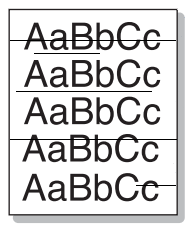
暗色水平线示例:
目录:
| 1. |
检查介质是否兼容以及介质类型设置正确 |
不兼容的打印介质可能会导致打印质量问题。
确保在打印机前面板和打印驱动程序中正确设置了介质类型。
要在打印机前面板上设置介质类型:
- 按 Menu 按钮。
- 按 向右箭头 ,直到出现 Paper Menu 。
- 按 Select。
- 按 向右箭头 ,直到出现 “Size/Type”(大小/类型 ),然后按 “Select”(选择)。
- 此时将显示选择源 。
- 按 向右箭头 ,直到出现正确的源(纸盒 1、纸盒 2、MPF),然后按 选择。
- 大小 显示在源名称下方。
- 按 向右箭头 ,直到 “Type ”(类型)显示,然后按 “Select”(选择)。
- 按 向右箭头 ,直到出现正确的类型(普通、标签、信封),然后按 选择。
- 此时将显示提交更改 。
要在打印驱动程序中设置介质类型,请执行以下操作:
- 在 PC 上打开。
- 选择标记为 Paper 的选项卡。
- 检查 纸张类型 设置是否与实际存在并从前面板设置的介质相符。
| 2. |
摇晃并重新插入碳粉盒 |
摇晃墨盒以重新分配碳粉可能会提高打印质量,特别是墨盒几乎为空时。
要重新分配碳粉:
- 卸下碳粉盒。
- 将墨盒放在一张纸上,以接住任何松散的碳粉,然后轻轻摇晃墨盒。
- 重新插入碳粉盒。
| 3. |
更换碳粉盒 |
如果可能,请更换碳粉盒。
确保更换碳粉是新的,或者是您知道工作正常的碳粉盒。
返回页首
| 4. |
清洁充电辊 |
充电辊上的碳粉松动或其他污染可能会导致打印质量问题。
要清洁充电辊:
- 关闭打印机电源。
- 打开前盖,卸下碳粉和成像鼓。
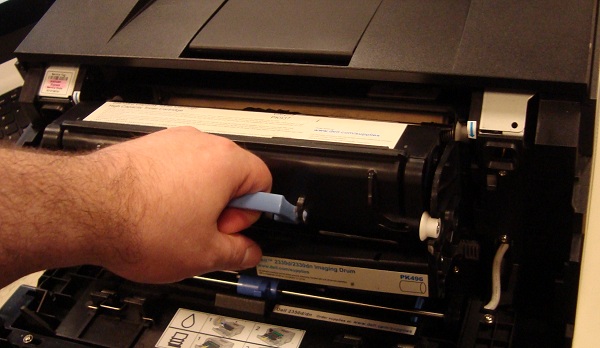
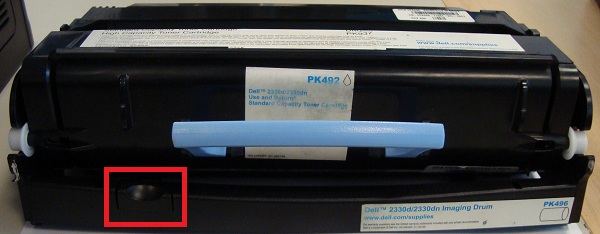
- 按住位于碳粉盒手柄下方和左侧的成像鼓上的按钮。拉动蓝色塑料碳粉盒手柄,将碳粉和成像鼓分开。
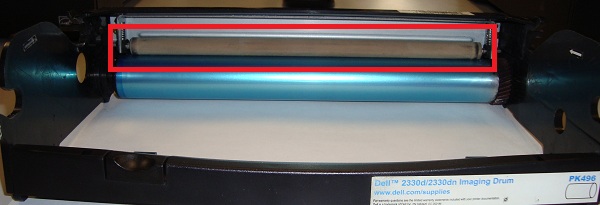
- 找到成像鼓上的米色充电辊。使用干布或纸巾清洁充电辊。
- 将碳粉盒重新插入成像鼓,然后将组装好的墨粉盒插入打印机。
| 5. |
更换成像鼓 |
如果可能,更换成像鼓。
确保更换的成像鼓是新的,或者是您知道工作正常的成像鼓。
返回页首
| 6. |
执行停止测试 |
在打印机中途停止纸张有助于确定问题的位置。
要执行停止测试,请执行以下操作:
- 打开后部盖板。
- 打印单面页面。
- 一旦纸张从打印机背面进入视野,请立即关闭电源,使纸张在热熔器装置(打印机后部的加热辊)中途停止。
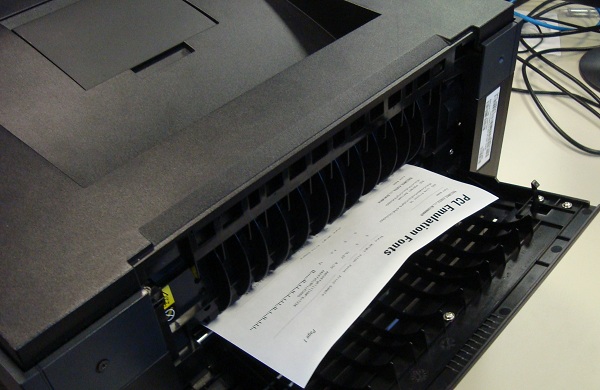
- 打开前盖,卸下碳粉和成像鼓。
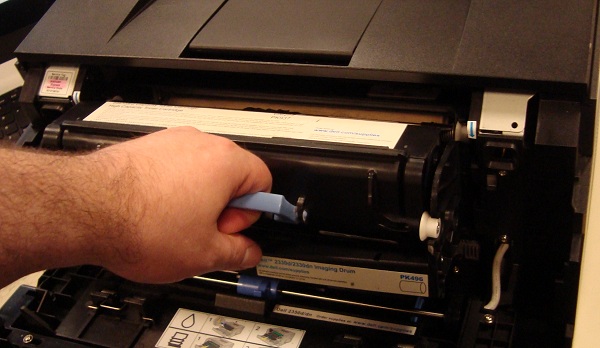
- 检查已打印但尚未通过热熔器单元的页面区域。
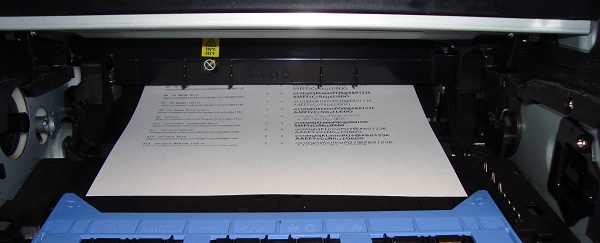
如果在热熔器装置 出现问题之前 ,请先更换碳粉,然后更换成像鼓(如果尚未更换)。
如果这不能解决问题,或者仅在热熔 器后 才出现问题, 请联系技术支持 寻求帮助。
返回页首
原因
以上
解决方案
以上
受影响的产品
Dell 2350d/dn Mono Laser Printer文章属性
文章编号: 000178677
文章类型: Solution
上次修改时间: 06 5月 2026
版本: 8
从其他戴尔用户那里查找问题的答案
支持服务
检查您的设备是否在支持服务涵盖的范围内。