如何以物理方式保护戴尔计算机、显示器或坞站
摘要: 您可以使用安全插槽,通过线缆固定您的戴尔台式机、笔记本电脑、坞站或显示器。
本文适用于
本文不适用于
本文并非针对某种特定的产品。
本文并非包含所有产品版本。
说明
什么是 Kensington 或 Noble 安全插槽?
戴尔台式机、某些笔记本电脑、坞站和显示器包括安全插槽,允许您使用线缆锁固定设备。
并非所有戴尔设备都使用相同类型的锁,正确的选项取决于设备的型号、代系和物理设计。
在购买安全电缆之前,必须确定您的戴尔设备支持哪种锁类型。
使用以下信息确定设备的正确锁类型。
| 锁定类型 | 最常见用途 | 位置 |
|---|---|---|
| Noble 楔形鞋 | 现代轻薄型戴尔笔记本电脑 (2016-2018 年左右开始) |
机箱左侧或右侧 |
| Kensington(K 插槽) (也可称为 T 型锁插槽) |
标准戴尔笔记本电脑、显示器、坞站 |
标准戴尔笔记本电脑 ‐机箱左侧或右侧 显示器 ‐ 显示器背面,通常面向显示器时位于右侧 坞站 ‐ 机箱右侧,出坞按钮旁边。 |
| 无插槽 | 一些超薄或平板电脑设备 |
Noble楔形锁插
- 形状:几乎是正 方形图 1。
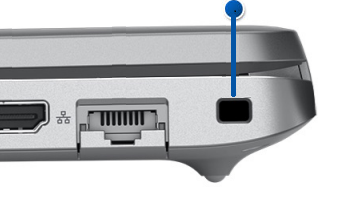
图 1:楔形安全锁插槽提醒:尺寸为 3/16“x1/8。 - 使用位置:
- 更新、轻薄的现代戴尔笔记本电脑
(约 2016-2018 年开始)
- 更新、轻薄的现代戴尔笔记本电脑
- 锁兼容性:仅限 Noble 楔形锁(非 Kensington)
Kensington 安全插槽(K 插槽)
- 形状:矩形插槽 图 2.
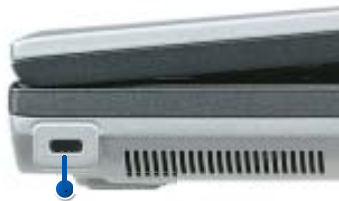
图 2:Kensington 标准 K 型槽或 T 型锁提醒:尺寸为 1/4 英寸 x 1 英尺/8 英寸。插槽也可以垂直安装。 - 使用位置:
- 较旧的戴尔笔记本电脑
- 戴尔台式机
- 戴尔显示器和坞站
- 锁兼容性:兼容 Kensington 的线缆锁
如何确认您的戴尔设备所需的锁定类型
请参阅戴尔设备 的用户手册 或用户手册。有关获取用户手册或用户手册的信息,请参阅戴尔知识库文章戴尔产品的手册和说明文档(英文版)
获得用户手册或用户手册后:
检查:
- 系统视图
- 端口和接头
- 安全功能
提醒:安全插槽通常标记为安全线缆插槽、安全锁插槽、Noble 楔形锁插槽或 Kensington 锁插槽。
什么是挂锁环?
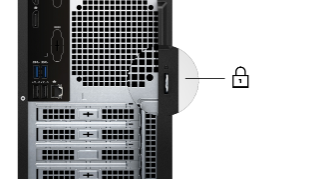
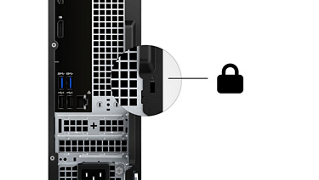
戴尔台式机在机箱背面配有挂锁环,以防止他人未经授权进入机箱内部。较新的戴尔台式计算机还配备了安全插槽。
其他资源
受影响的产品
Chromebox, Alienware, Dell All-in-One, Dell Pro All-in-One, Dell Pro Max Micro, Dell Pro Max Slim, Dell Pro Max Tower, Dell Pro Micro, Dell Pro Slim, Dell Pro Tower, Dell Slim, Dell Tower, Inspiron, Legacy Desktop Models, OptiPlex, Vostro, XPS
, G Series, Alienware and Dell Gaming Monitors, C Series, D Series, E Series, P Series, S Series, SE Series, UltraSharp Premier (UP) Series, UltraSharp (U) Series, Dell Monitors, Dell Plus Monitors, Dell Pro Monitors, Dell Pro Plus Monitors, Chromebook, G Series, Alienware, Dell Plus, Dell Pro, Dell Pro Max, Dell Pro Plus, Dell Pro Premium, Inspiron, Latitude, Dell Pro Rugged, Vostro, XPS, Legacy Laptop Models, Fixed Workstations, Mobile Workstations, D/Dock Expansion-Station, Dell Dock WD15, Dell Dual Charge Dock HD22Q, Dell Dual Video USB3.0 Docking Station D1000, Dell IN1720, Dell IN1910NWFP, Dell IN1920, Dell in1930, Dell IN1940MW, Dell IN2010NWFP, Dell IN2020, Dell IN2020M, Dell MR2217, Dell MR2416, Dell Pro Max Micro XE FCM2250, Dell Pro Max Slim XE FCS1250, Dell Pro Max Tower T2 XE FCT2250, Dell Pro Max 16 XE MC16250, Dell Pro Micro Thin Client Q9M1260, Dell Pro Micro Plus XE QBM1250, Dell Pro Slim Plus XE5 QBS1250, Dell Pro Tower Plus XE5 QBT1250, Dell Pro Smart Dock SD25, Dell Pro Thunderbolt 4 Smart Dock SD25TB4, Dell Pro Thunderbolt 5 Smart Dock SD25TB5, Dell Pro Dock WD25, Dell Pro Thunderbolt 4 Dock WD25TB4, Dell Pro Thunderbolt 5 Dock WD25TB5, Dell Pro Dock WD25Z, Dell Rugged Desk Dock, Dell SuperSpeed USB 3.0 Docking Station, Dell Thunderbolt Dock TB15, Dell Thunderbolt Dock TB16, Dell Precision Dual USB-C Thunderbolt Dock - TB18DC, Dell Universal Dock D6000, Dell Universal Dock - D6000S, Dell Universal Dock UD22, Dell USB3.0 dock D3100, Dell Dock WD19, Dell Performance Dock - WD19DC, Dell Performance Dock – WD19DCS, Dell Dock – WD19S, Dell Thunderbolt Dock - WD19TB, Dell Thunderbolt Dock – WD19TBS, Dell Wireless Dock, Dell Wireless Docking Station WLD15, C/Dock Expansion Station, C/Dock II Expansion Station, Dell Thunderbolt Dock – WD22TB4
...
文章属性
文章编号: 000179489
文章类型: How To
上次修改时间: 27 3月 2026
版本: 12
从其他戴尔用户那里查找问题的答案
支持服务
检查您的设备是否在支持服务涵盖的范围内。