Dell Premier:eSupport — 订单状态
摘要: 通过 Premier 订单状态工具,您可以查看订单状态,查看与当前和过去购买的戴尔产品相关的各种选项,并直接与我们的支持工程师联系以进行订购后咨询。
本文适用于
本文不适用于
本文并非针对某种特定的产品。
本文并非包含所有产品版本。
说明
- 如何在 Premier 上访问订单状态
- 可用信息
- 筛选和搜索选项
- 可自定义的视图和导出功能
- 访问“Order Details”页面
- 其他操作 — 查看装箱单、发票或处理退货
- 联系我们的专家进行订购后咨询(客户支持)
仅限美国:查看美国 Premier 页面(不包括美国联邦和美国渠道)提供的体验。
如何在 Premier 上访问订单状态
要检查您的订单状态,请执行以下步骤:
- 登录到 Premier 页面
- 从主页、顶部导航菜单或 Account 页面上的快速访问栏中单击“Order Status”,以访问该工具

图 1:“Order Status”链接位置
可用的信息
您应该可访问最近两 (2) 年内状态为“Received”、“Confirmed”、“In Production”、“Build complete”、“Shipped”、“Delivered”或“Canceled”的所有订单。
 如果您的 Premier 主页上没有 Order Status 链接,或者列表中缺少客户编号,请联系您的戴尔客户团队为您启用此功能。
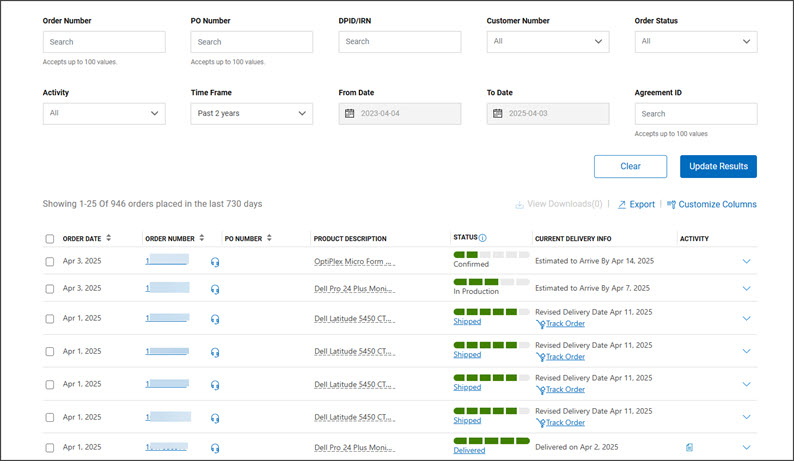
图 2:Online Order Status 页面
筛选和搜索
Premier 最近的订单申请允许您按以下方式筛选和搜索:(图 3:筛选选项)
- 订单编号、您自己的 PO 编号,或戴尔采购 ID
- 客户编号 — 显示与贵公司的 Premier 页面关联的客户编号 — 如果您在此列表中找不到某客户编号,请联系戴尔销售团队,让其为您启用它。
- 订单状态 — Received by Dell、Confirmed、In Production、Build complete、Shipped、Delivered 或 Canceled。
- 订单活动有助于按活动进行筛选,例如,可依据部件短缺保留、修改的交货日期和已开票订单来筛选。
- 时间范围(过去 7 天、14 天、45 天、90 天、过去 6 个月、过去 1 年和过去 2 年)
- “From Date to Date”使您可以选择开始日期和结束日期,并获得自定义报告
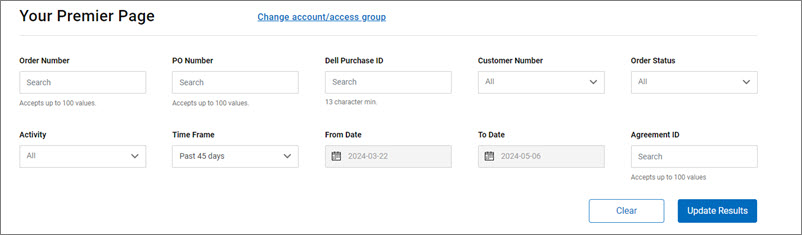
图 3:筛选选项
可自定义的视图和导出功能
Premier 最近的订单申请的默认列和非默认列如下:(图 4:可用的视图和导出功能)
- 订单日期
- 订单编号
- PO 编号
- 产品说明
- Status
- 交货
- 活动
使用展开的视图,可访问额外的信息,如装箱单、包装箱数、每个订单的服务编号数量....
使用“Customize Columns”,可更改视图,方法是从 30 多个选项的列表中选择 7 个字段,并将其保存到配置文件。
当您单击“Export”按钮时,所有字段均可导出到 Excel 报告。前 2000 条记录被立即下载;对于超过该数量的记录,报告在新的链接“View Downloads”中提供。

图 4:可用的视图和导出功能
返回页面顶部
访问“Order Details”页面
当您单击任何订单编号链接、“Items Ordered”或“Service Tags”时,应用程序将向您显示订单的详细信息,包括但不限于(图 5:“Order Details”页面)
- 帐单和发货详细信息
- 预计交货日期
- 项目
- 商品编号
- 订单详细信息(订单日期、订单编号、客户编号和戴尔采购 ID)
- 订单状态
- 订单摘要
- 数量
- 跟踪信息
顶部的进度条允许您快速查看订单状态。
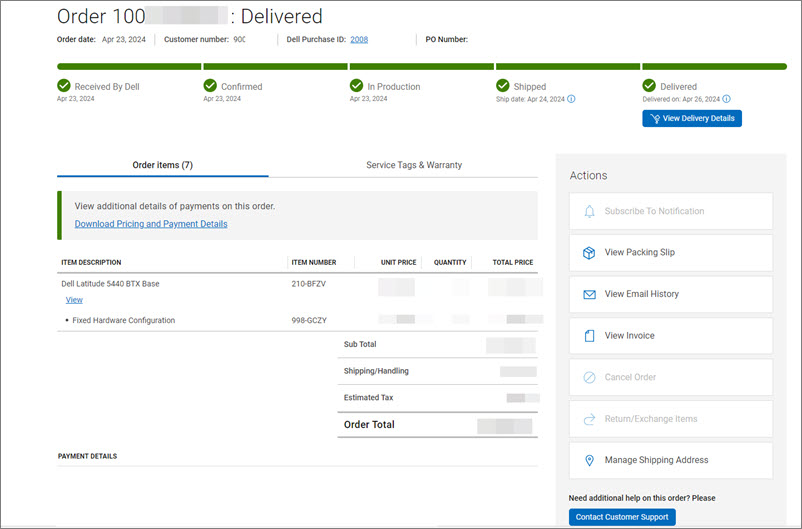
图 5:“Order Details”页面
返回页面顶部
其他操作(装箱单、订单发票和订单退回))
页面右侧的“Action”部分为您提供有用的链接,以便您更轻松地从头到尾管理订单。(图 6:其他操作)
- 订阅通知:选择加入以接收有关订单的通知,直至交货为止
- 查看装箱单:以 pdf 格式检索您的装箱单
- 查看发票:以 pdf 格式检索发票的电子副本
- 取消订单(并非在所有国家/地区都可用):您需要权限才能取消订单 - 联系您的客户团队。
- 联系客户支持:联系我们的支持专家
订单退回基于戴尔退货政策的条款和条件。
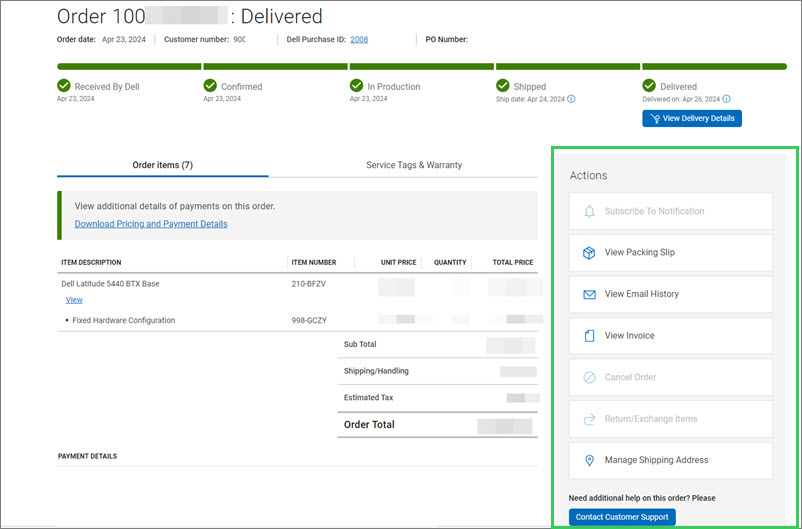
图 6:其他操作
单击订单状态列表中新的“Contact Support”图标 (1)。
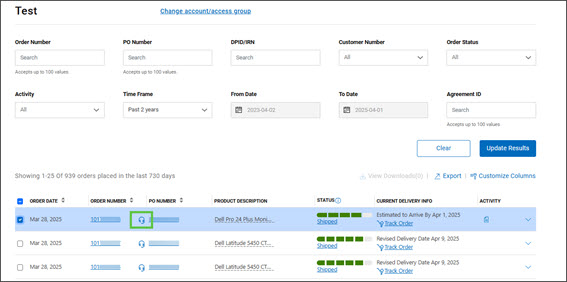
图 7:联系客户支持
从提供的列表中选择问题类型。根据所选主题,我们会建议最佳支持选项。如果这些选项不是您要查找的,您可以致电我们并与支持工程师联系以获得帮助。
或者,您可以直接提交请求。填写必填字段并提交表单。提交后,工程师将立即与您联系。
说明
1- 此体验目前不适用于全球门户页面。
功能可能因国家/地区和分配的 Premier 用户角色而异。
如果您有任何疑问或需要帮助,请联系 Premier 支持团队。
文章属性
文章编号: 000179719
文章类型: How To
上次修改时间: 07 5月 2026
版本: 12
从其他戴尔用户那里查找问题的答案
支持服务
检查您的设备是否在支持服务涵盖的范围内。