如何使用 Netskope 允许或阻止证书锁定应用程序
摘要: 本文介绍如何使用 Netskope 允许或阻止证书锁定的应用程序。
本文适用于
本文不适用于
本文并非针对某种特定的产品。
本文并非包含所有产品版本。
说明
受影响的产品:
- Netskope
受影响的操作系统:
- Windows
- macOS
- ChromeOS
- Android
- iOS
- 在网页浏览器中,导航到 Netskope Web 控制台:
- 美国数据中心:https://[TENANT].goskope.com/
- 欧盟数据中心:https://[TENANT].eu.goskope.com/
- 法兰克福数据中心:https://[TENANT].de.goskope.com/
提醒:[TENANT] = 您的环境中的租户名称
- 登录到 Netskope Web 控制台。
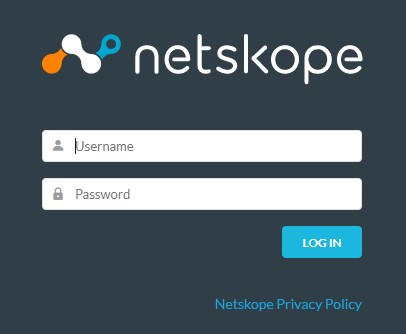
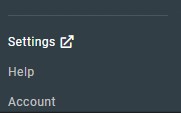
- 单击设置。
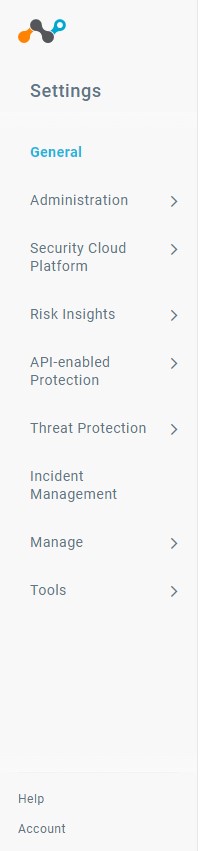
- 单击 Security Cloud Platform。
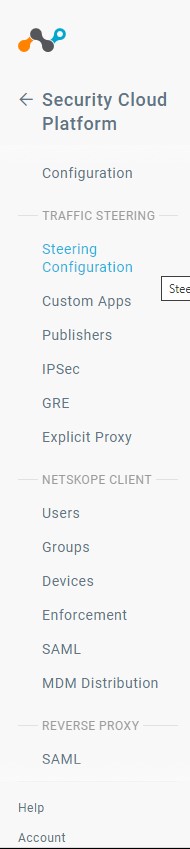
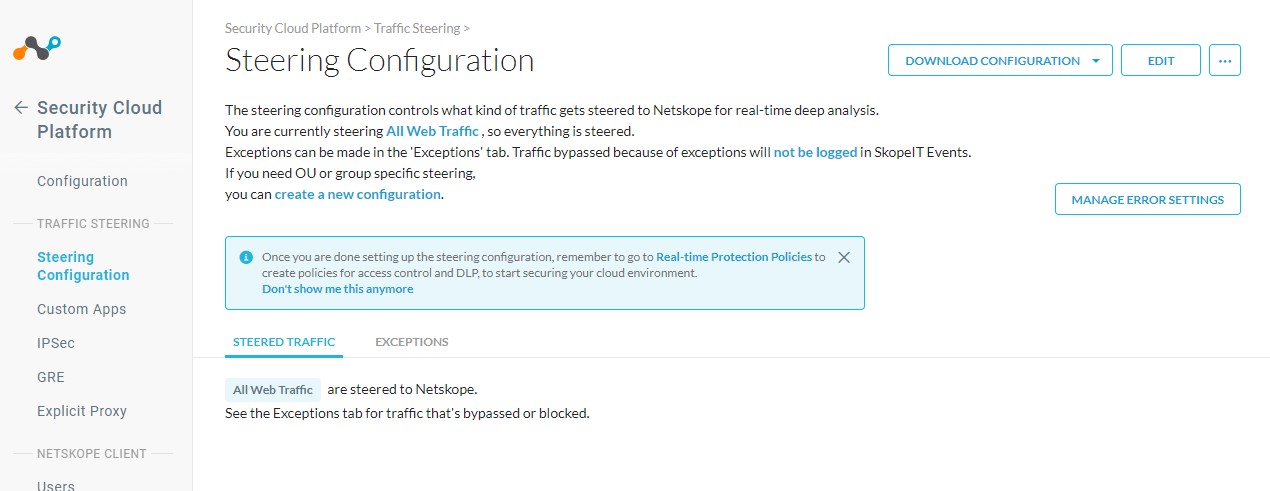
- 单击 Steering Configuration。
 提醒:如果启用了动态转向,请确保选择本地或异地,以确保在适当的设置中设置了允许或阻止。
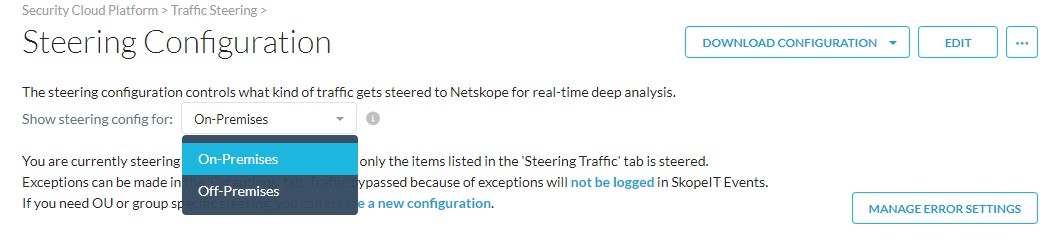
- 单击 Exceptions。
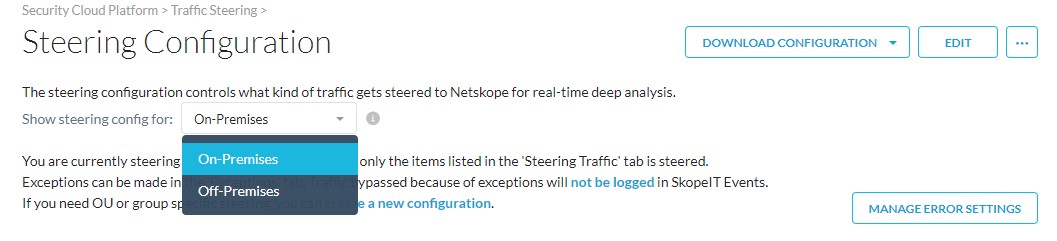
 提醒:如果启用了动态转向,请确保选择本地或异地,以确保在适当的设置中设置了允许或阻止。
- 在例外选项卡中,单击 添加例外。

- 此时将显示Add Exception配置。在 Exception Type中,确保选中 Certificate Pinned Application。
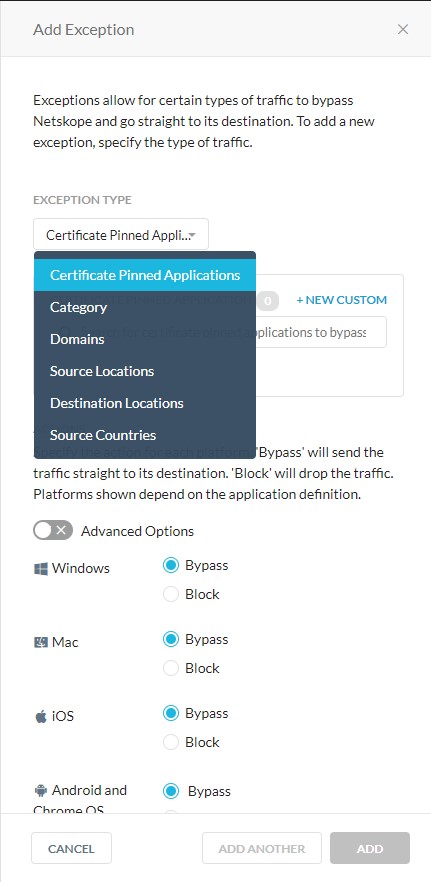
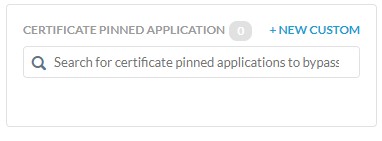
- 在“Certificate Pinned Application”区域中,单击 +New Custom。
- 在New Certificate-Pinned Application中,输入 Application Name的值。
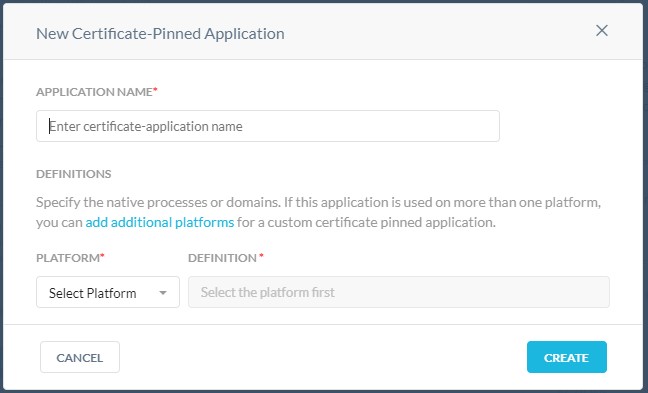
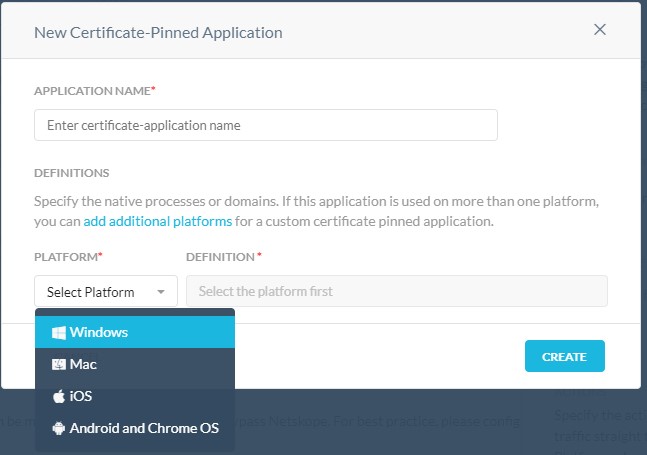
- 在 “平台 ”选择列表中,选择运行应用程序的平台。
- 定义值会根据所选平台而变化。对于 Windows 或 Mac,输入应用程序可执行文件的 进程名称 。对于 iOS、ChromeOS 或 Android,您输入应用程序需要访问的域。
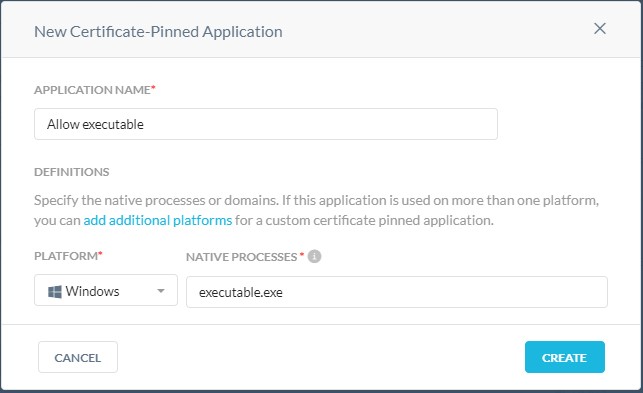
- 单击 Create 保存设置。

- 返回到 Add Exception选项卡,应用程序名称将显示在 Actions下。确保为预期结果选择了 Bypass 或 Block 。
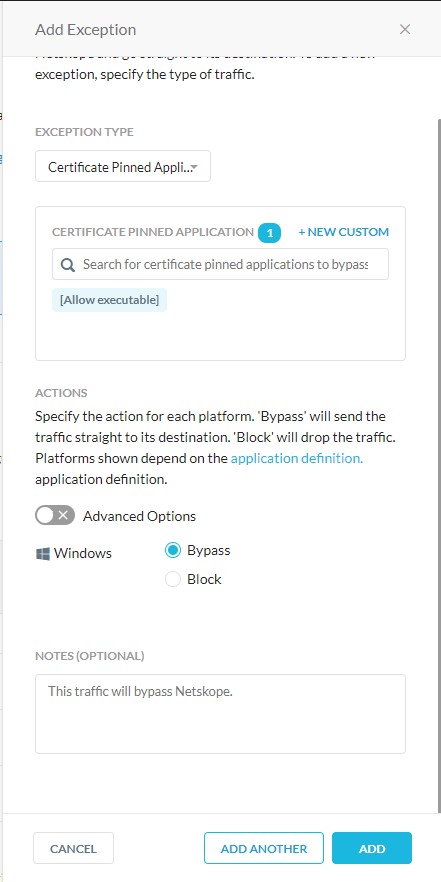
- 完成后,单击 “添加 ”以完成添加例外。

要联系支持部门,请参阅 Dell Data Security 国际支持电话号码。
转至 TechDirect,在线生成技术支持请求。
要获得更多见解和资源,请加入戴尔安全社区论坛。
受影响的产品
Netskope文章属性
文章编号: 000180641
文章类型: How To
上次修改时间: 07 5月 2026
版本: 10
从其他戴尔用户那里查找问题的答案
支持服务
检查您的设备是否在支持服务涵盖的范围内。