如何在Adobe Acrobat中更改语言:分步指南
摘要: 了解在 Adobe Acrobat 2017 及更高版本中修改语言设置的步骤。按照我们的指南进行无缝语言切换。立即获取专家提示。
本文适用于
本文不适用于
本文并非针对某种特定的产品。
本文并非包含所有产品版本。
说明
受影响的产品:
- Adobe Acrobat 2017 及更高版本
受影响的操作系统:
- Windows 10
- Windows 11
警告:继续之前:
- Adobe Acrobat 必须关闭。
- 必须安装至少两个语言包。
- 默认情况下,仅安装一个语言包。
- 其他Adobe语言包可以通过在“应用程序和功能”中修改Adobe Acrobat来安装。
要更改语言,请执行以下作:
- 在 Windows“开始”菜单中,搜索 Adobe Acrobat。
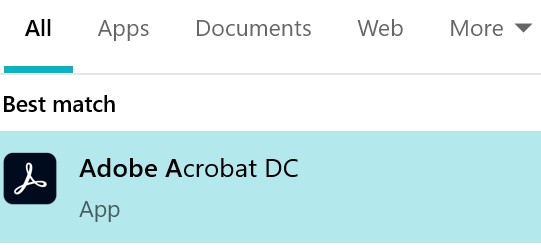
图 1:(仅限英文)搜索 Adobe Acrobat
提醒:您的 Adobe Acrobat 版本可能与上面的屏幕截图不同。
- Ctrl + 单击 Adobe Acrobat。
- 从下拉菜单中选择适当的 语言 ,然后单击 OK。
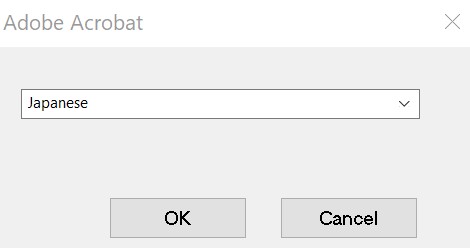
图 2:(仅限英文)选择适当的语言
其他信息
视频
受影响的产品
Chromebox, Alienware, Inspiron, Legacy Desktop Models, OptiPlex, Vostro, XPS, G Series, Chromebook, G Series, Alienware, Inspiron, Latitude, Vostro, XPS, Legacy Laptop Models, Latitude Tablets, Surface, XPS Tablets文章属性
文章编号: 000180675
文章类型: How To
上次修改时间: 07 5月 2026
版本: 13
从其他戴尔用户那里查找问题的答案
支持服务
检查您的设备是否在支持服务涵盖的范围内。