PowerEdge: 14G服务器通过F11安装Windows Server 2016
摘要: 本文章提供14G服务器通过F11安装Windows Server 2016
本文适用于
本文不适用于
本文并非针对某种特定的产品。
本文并非包含所有产品版本。
症状
1. 首先插入U盘或者光盘,开机自检,根据屏幕右上角提示,按[F11] 进入[Boot Manager] 设置.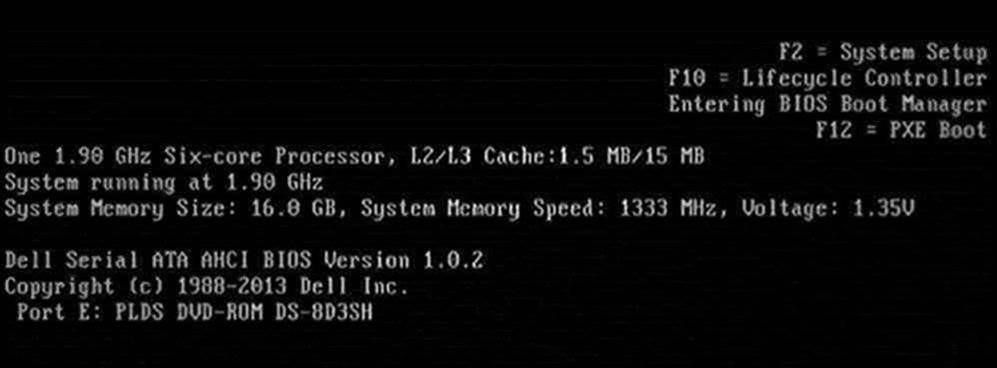
2. 在设置界面选择 [BIOS Boot Menu], 选择 [One-shot UEFI Boot Menu] 或者 [One-shot BIOS Boot Menu]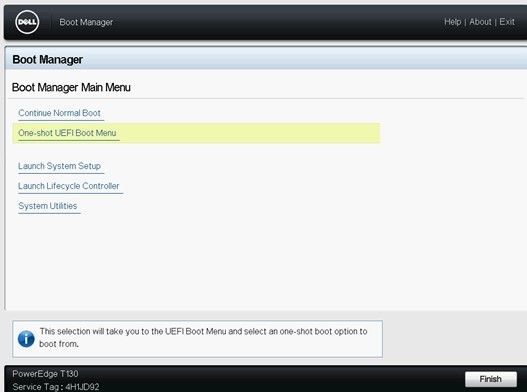
3. 根据您系统介质类型选择对应启动方式,如果是操作系统光盘则选择DVD启动,如果是U盘安装则选择USB启动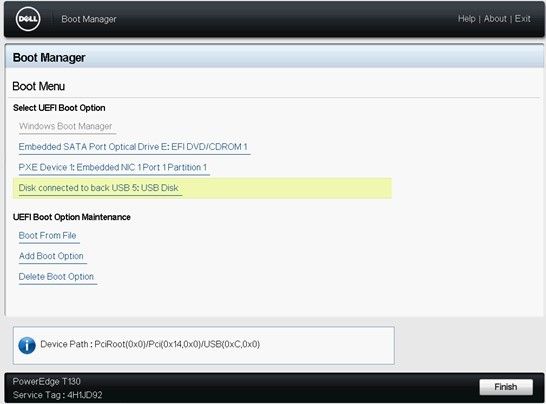
4. 选择对应启动项之后服务器会自动重启并开始操作系统的安装。Windows文件加载过程需要5-10分钟,请您耐心等待。
注意:若您的服务器上已有旧系统,重启过程中显示器会显示 “Press any key to boot from CD/DVD rom”,此时请您按任意继续,否则将进入旧系统;若该服务器无系统,则能直接从当前光驱启动载入文件开始安装。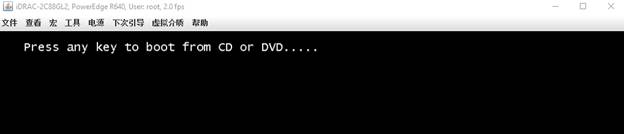
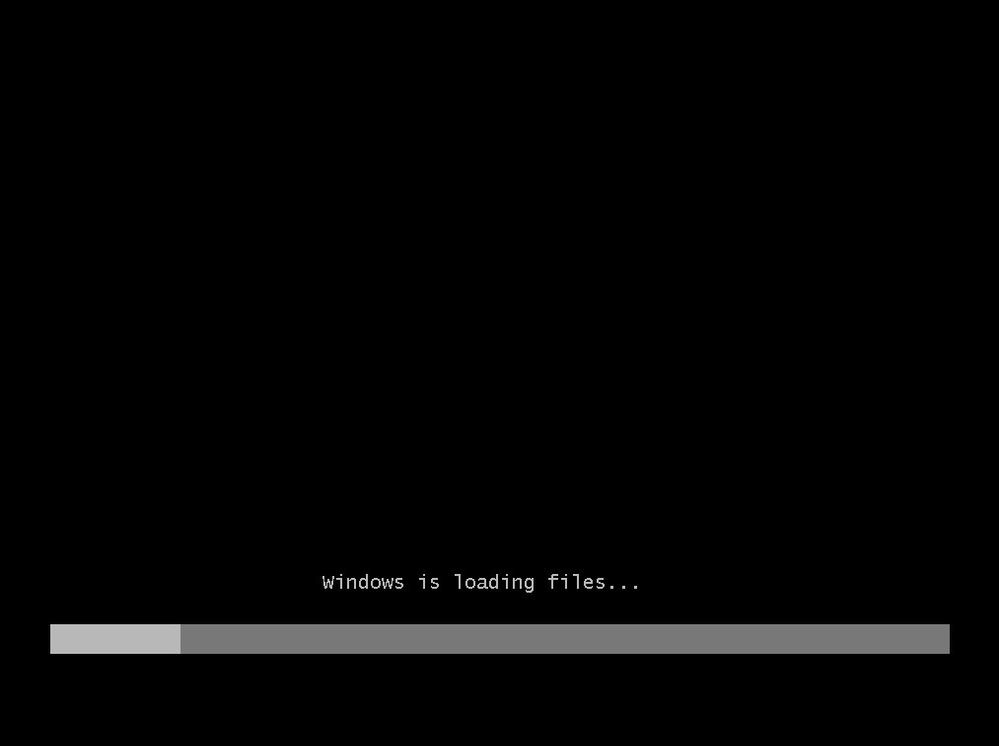
5. 文件加载完成,确认语言信息点击[下一步]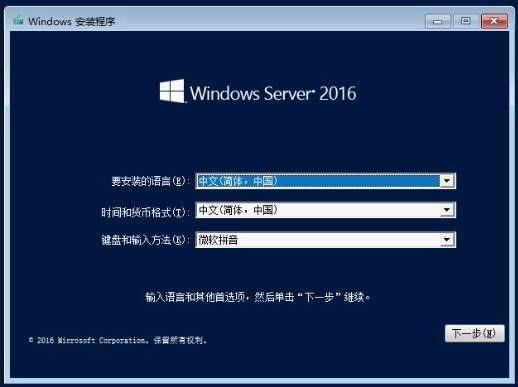
6. 点击[现在安装]继续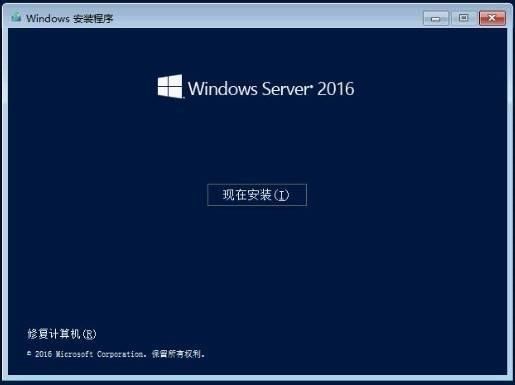
7. 选择要安装的操作系统,此界面下选择带“桌面体验”的操作系统版本安装并点击[下一步]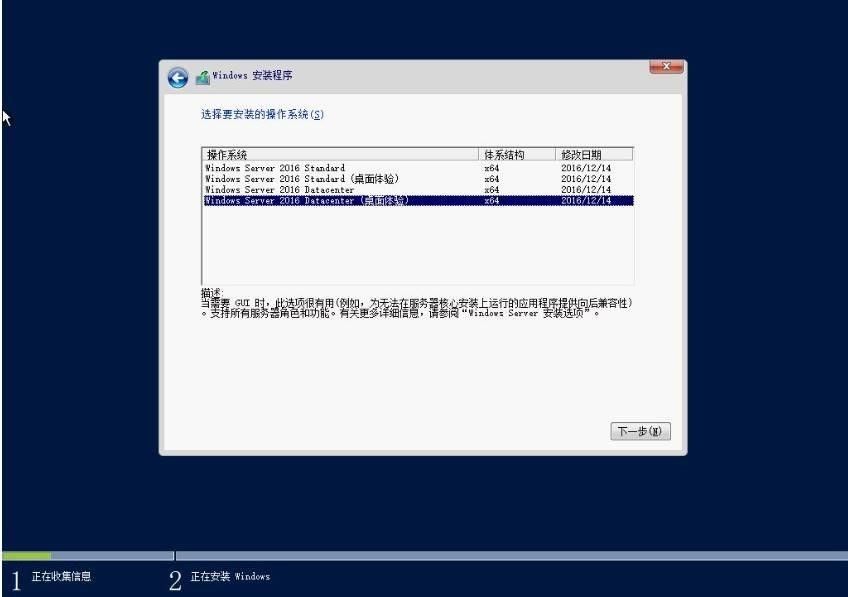
8. 阅读许可协议并勾选“我接受许可条款”点击[下一步]继续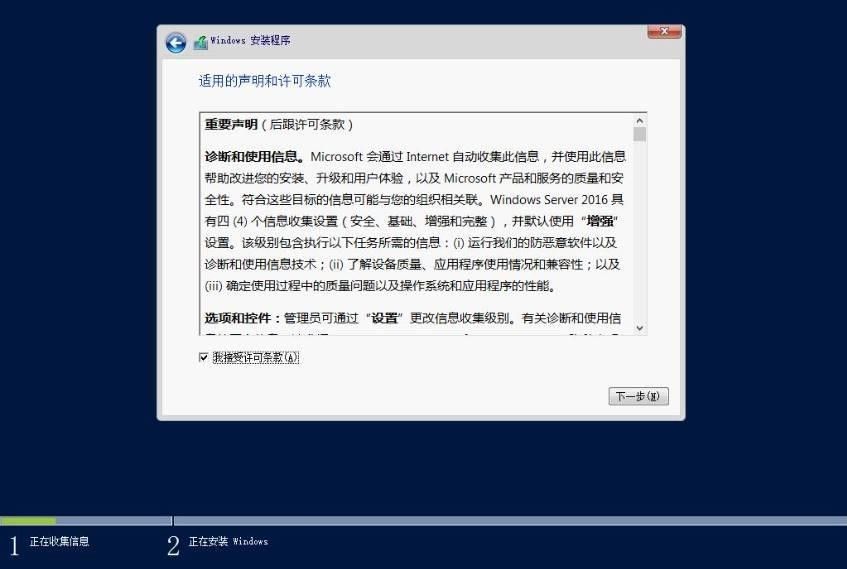
9. 选择安装类型为[自定义安装]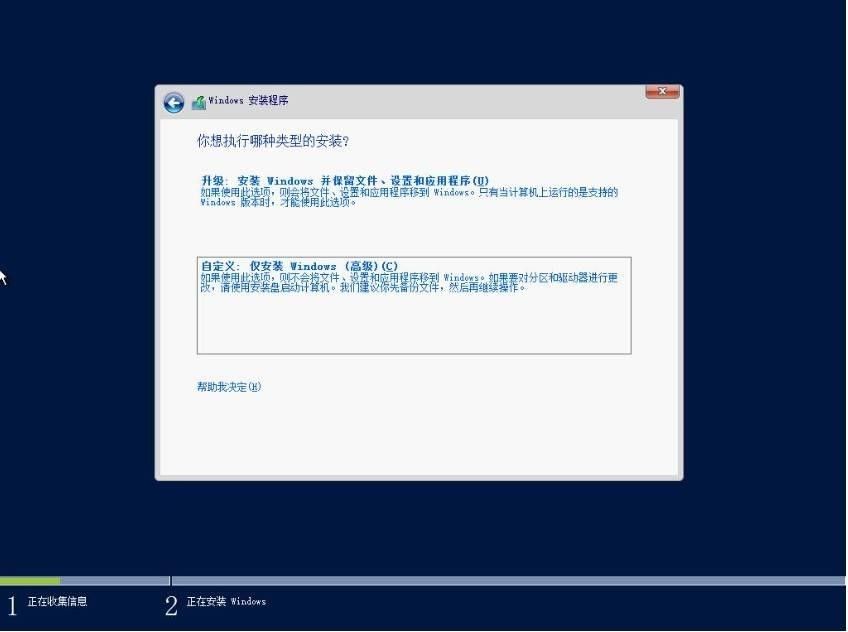
10. 点击“驱动器选项(高级)“进行分区并选择需要安装操作系统的分区点击[下一步]继续。
注意:如果此步骤无法识别硬盘,这是由于缺少阵列卡驱动的原因,需要进行手动加载。阵列卡驱动需要提前下载好,并将下载好的驱动文件双击加压,放到U盘根目录下。点击[加载驱动程序] 之后选择 [浏览] 找到对应阵列卡驱动并选中加载。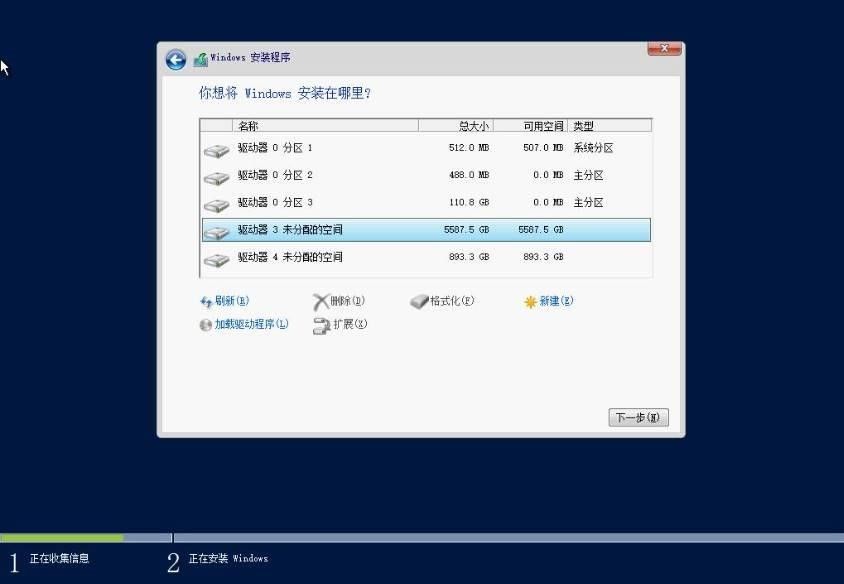
11. 等待系统安装完成。此过程需要 15-30 分钟,请耐心等待。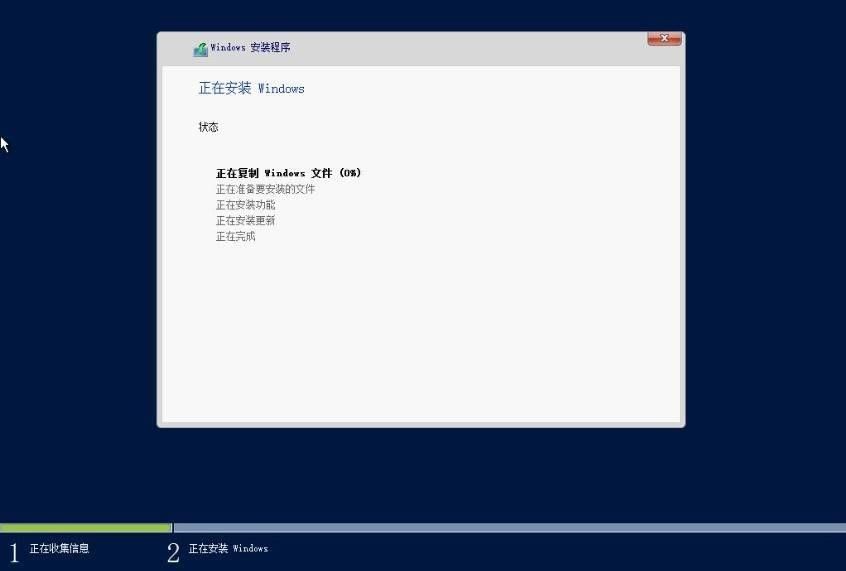
12. 系统安装完毕后会自动重启并进入系统设置界面。
备注:操作系统密码设置需要符合密码规范:需要至少三种字符类型,包括大小写英文,数字,特殊符号。密码长度至少需要 6 位。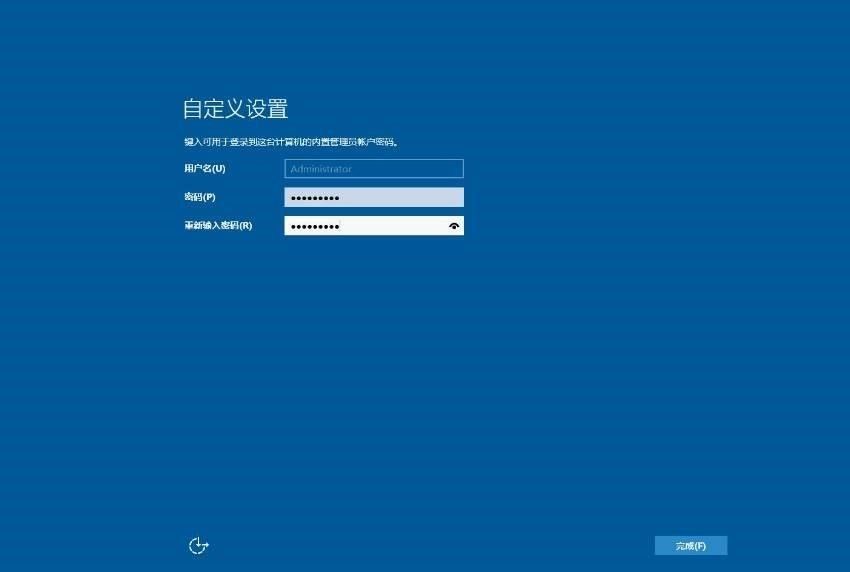
原因
NA
解决方案
NA
受影响的产品
Microsoft Windows Server 2016, PowerEdge C6420, PowerEdge FC640, PowerEdge M640, PowerEdge M640 (for PE VRTX), PowerEdge MX740C, PowerEdge MX840C, PowerEdge R240, PowerEdge R340, PowerEdge R440, PowerEdge R540, PowerEdge R640, PowerEdge R6415
, PowerEdge R740, PowerEdge R740XD, PowerEdge R740XD2, PowerEdge R7415, PowerEdge R7425, PowerEdge R840, PowerEdge R940, PowerEdge R940xa, PowerEdge T140, PowerEdge T340, PowerEdge T440, PowerEdge T640
...
文章属性
文章编号: 000181478
文章类型: Solution
上次修改时间: 20 2月 2026
版本: 7
从其他戴尔用户那里查找问题的答案
支持服务
检查您的设备是否在支持服务涵盖的范围内。