Inspiron 和 Vostro 笔记本电脑上缺少 USB 弹出图标并显示不正确的 SD 卡图标
摘要: 以下文章介绍了如何解决工具栏中缺少 USB 弹出图标以及 Windows 10 的“这台电脑”中显示不正确的 SD 卡图标的问题。
本文适用于
本文不适用于
本文并非针对某种特定的产品。
本文并非包含所有产品版本。
症状
Inspiron 和 Vostro 笔记本电脑上 Windows 10 中的读卡器问题
Inspiron 3501、3502、3505 以及 Vostro 3400、3401、3405、3500、3501 笔记本电脑所有者报告了 Windows 10 中读卡器的几个问题。
插入存储卡时出现如下两个相关问题:
- 工具栏不显示 USB 弹出图标。
- 此电脑中显示错误的 SD 卡图标。
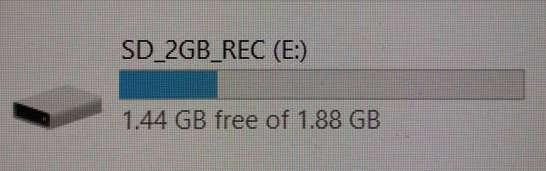
(图 1 SD 图标)
原因
解决方案
以下任一方法均可解决此问题:
确保 Windows 更新已将操作系统和驱动程序更新到最新版本:
-
单击开始菜单按钮。(通常位于左下角。)
-
单击设置图标。(齿轮图标。)
-
选择Update and Security(更新和安全)。
-
选择 Windows 更新。
-
选中更新对应的复选框。(如果有任何可用更新,它们将开始自动下载。)
Dell Update应用程序会出现在您的计算机上,并搜索并安装最新版本的计算机驱动程序。它位于“开始”菜单中。
-
确认您的 PC 中的读卡器类型:
-
启动至操作系统,然后同时按下 Windows 键和 X 键以打开一个菜单,然后按 M 键或选择设备管理器,打开设备管理器实用程序。
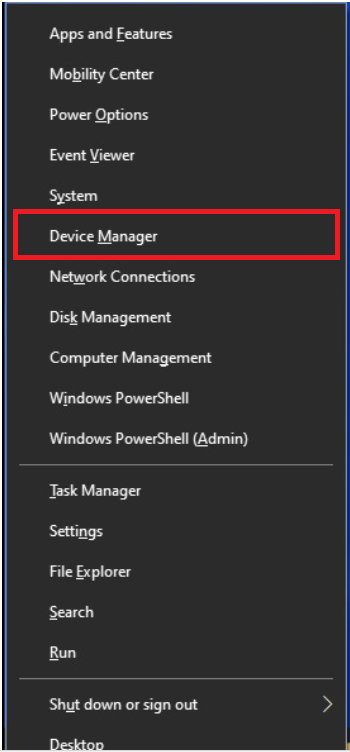
(图 2 超级用户菜单)
-
将 SD、SDHC、MMC 或 MMC-Plus 内存卡插入读卡器,然后在通用串行总线控制器下找到 USB 大容量存储设备 。
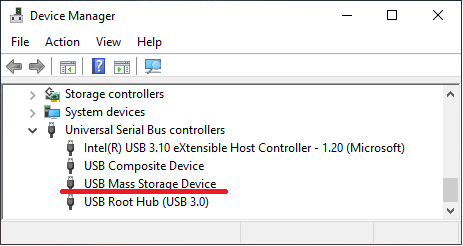
(图 3 设备管理器)
-
右键单击 USB 大容量存储设备,然后选择属性。
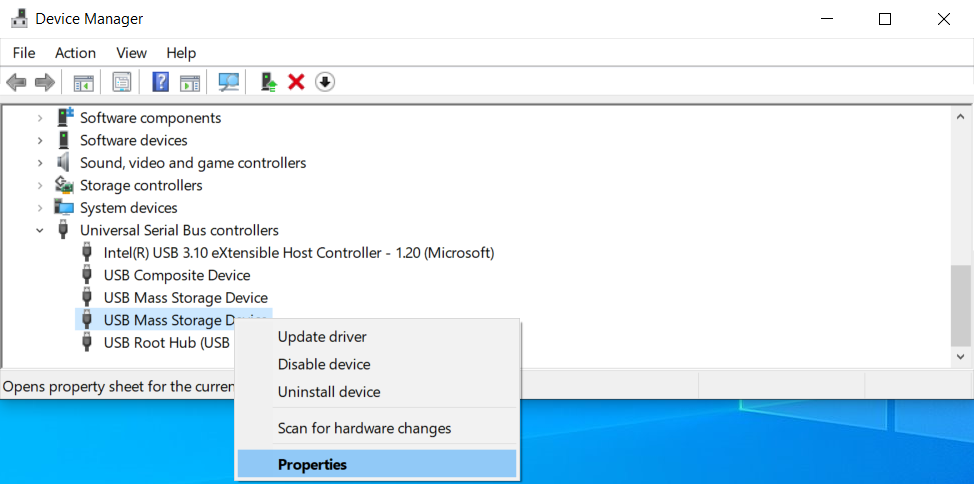
(图 4 驱动程序属性)
-
单击详细信息选项卡,然后选择硬件 ID。
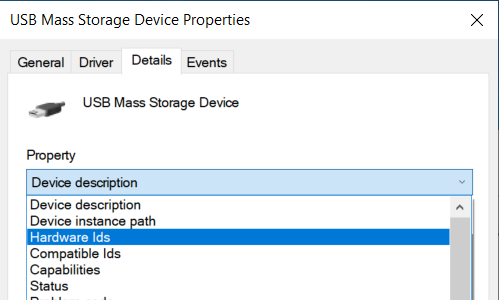
(图 5 详细信息选项卡)
-
检查值字段:
-
适用于 Realtek 的 VID_0BDA&PID_0177
-
Genesys 的 VID_05E3&PID_0761
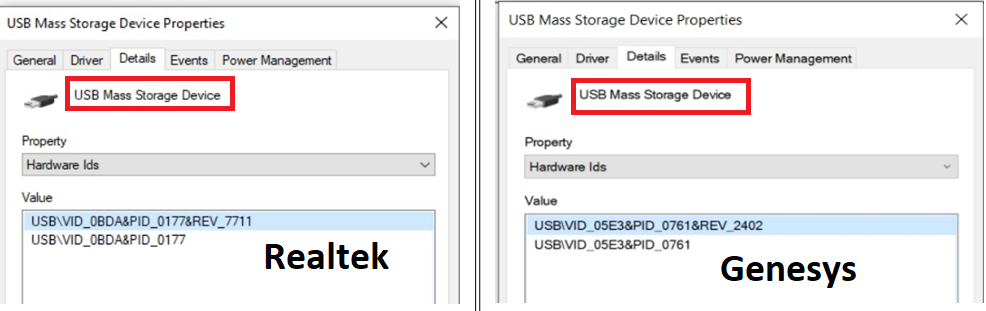
(图 6 驱动程序值)
-
-
-
浏览至戴尔驱动程序和下载页面:
-
选择 Operating System
-
在 Category 下,选择 Chipset
-
找到最新的驱动程序:
-
VID_0BDA&PID_0177 = Realtek Memory Card Reader Driver
-
VID_05E3&PID_0761 = Genesys Memory Card Reader Driver
-
-
单击 Download,将文件保存到您的计算机
-
打开文件资源管理器并浏览至保存下载文件的位置
-
双击读卡器设置文件,然后按照屏幕上的说明操作,以完成安装过程
受影响的产品
Inspiron 3501, Inspiron 3502, Inspiron 3505, Vostro 3400, Vostro 3401, Vostro 3405, Vostro 3500, Vostro 3501产品
Inspiron 3501, Inspiron 3502, Inspiron 3505, Vostro 3400, Vostro 3401, Vostro 3405, Vostro 3500, Vostro 3501文章属性
文章编号: 000182435
文章类型: Solution
上次修改时间: 08 5月 2026
版本: 5
从其他戴尔用户那里查找问题的答案
支持服务
检查您的设备是否在支持服务涵盖的范围内。