通过 System Center Configuration Manager (SCCM) 安装 Dell Optimizer 戴尔智能调优软件
摘要: 了解如何配置从 System Center Configuration Manager (SCCM) 安装的 Dell Optimizer 戴尔智能调优软件。
本文适用于
本文不适用于
本文并非针对某种特定的产品。
本文并非包含所有产品版本。
症状
当您插入任何 3.5 英寸音频插孔时,计算机不会自动将音频切换到有线耳机或扬声器。
原因
使用 3.5 英寸音频插孔时,音频切换需要 Dell Optimizer 戴尔智能调优软件。
提醒:有关如何在不使用 SCCM 的情况下安装 Dell Optimizer 戴尔智能调优软件,请参阅以下文章:
解决方案
按照以下说明通过 SCCM 配置 Dell Optimizer 戴尔智能调优软件安装程序。
- 浏览至戴尔驱动程序和下载网站。
- 确定您的戴尔产品。
- 输入戴尔产品的服务编号、快速服务代码或序列号,然后单击“Search”。
- 或者,单击“Browse all products”,从目录中手动选择您的戴尔产品。
-
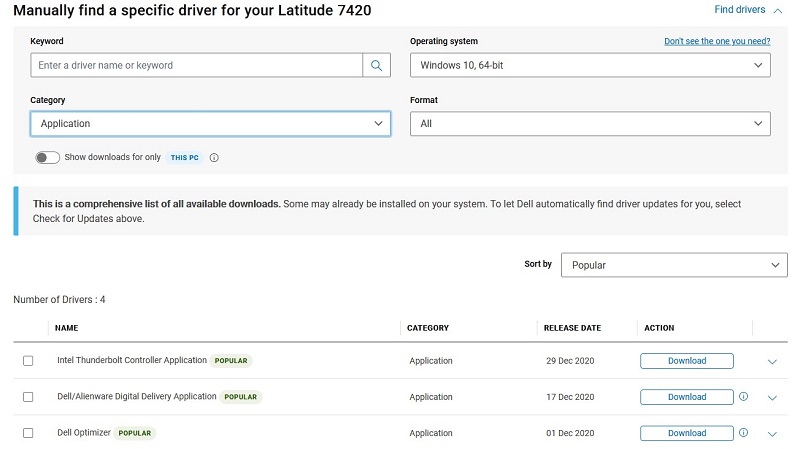
下载 Dell Optimizer 戴尔智能调优软件。单击所选驱动程序旁边的 Download 按钮并保存文件。
-
将 Dell-Optimizer_03WMV_WIN_1.2.113.0_A00.exe 解压到您的 SCCM 共享目录。
-
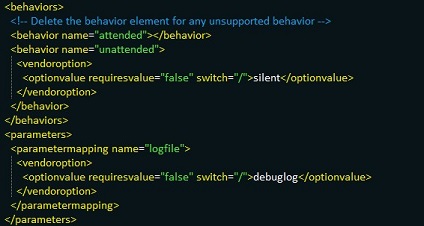
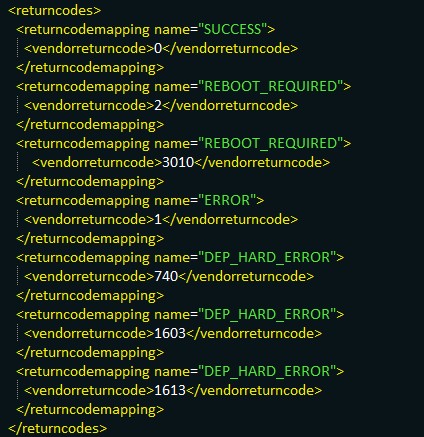
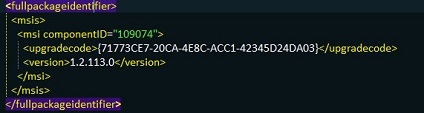
查看 Mup.xml,以了解静默安装开关、返回代码以及 Dell Optimizer 戴尔智能调优软件的 MSI GUID:
-
转至 ConfigMGR 控制台>应用程序管理>应用程序 ,然后选择 创建应用程序。
-
选择 Manually specify the application information。
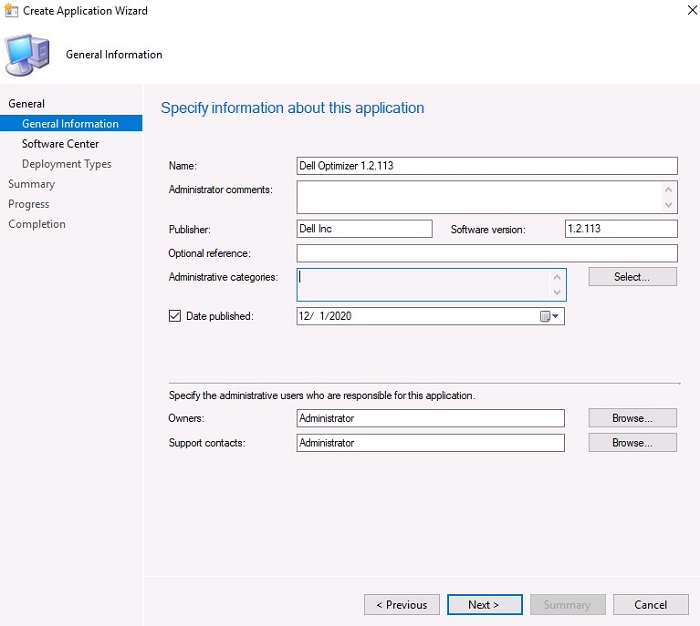
-
单击图标标题下的浏览 。
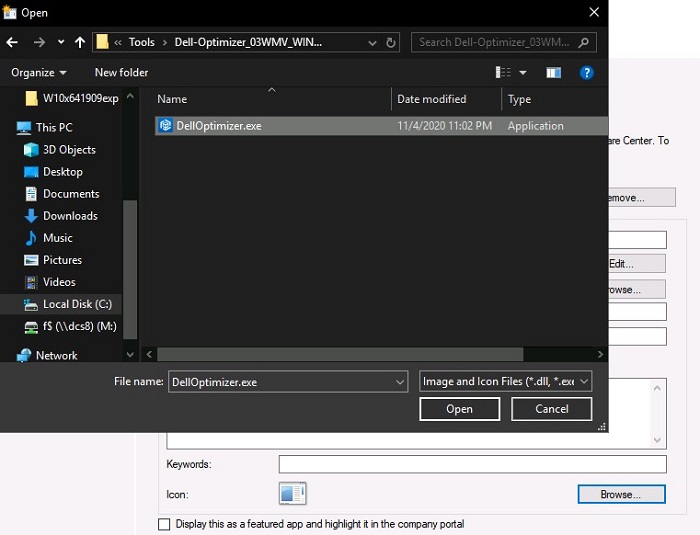
-
浏览至 Dell Optimizer 戴尔智能调优软件的共享目录。
-
为该图标选择 DellOptimizer.exe。
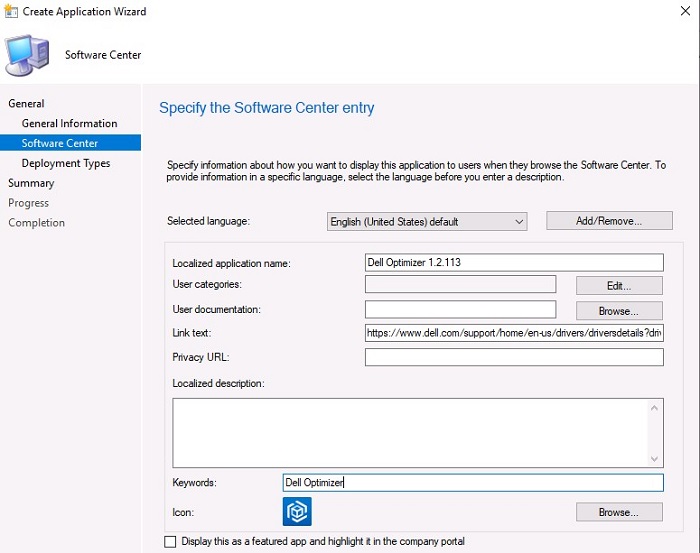
-
单击部署类型下的添加 。
- 选择脚本安装程序,然后单击 Next。
- 输入名称 Dell Optimizer 1.2.113,然后单击 Next。
- 浏览至内容位置。
- 浏览至安装程序。
- 单击 DellOptimizer.exe
-
将命令行更改为 "DellOptimizer.exe /silent /debuglog=c:\temp\do12113.log",然后单击 Next。
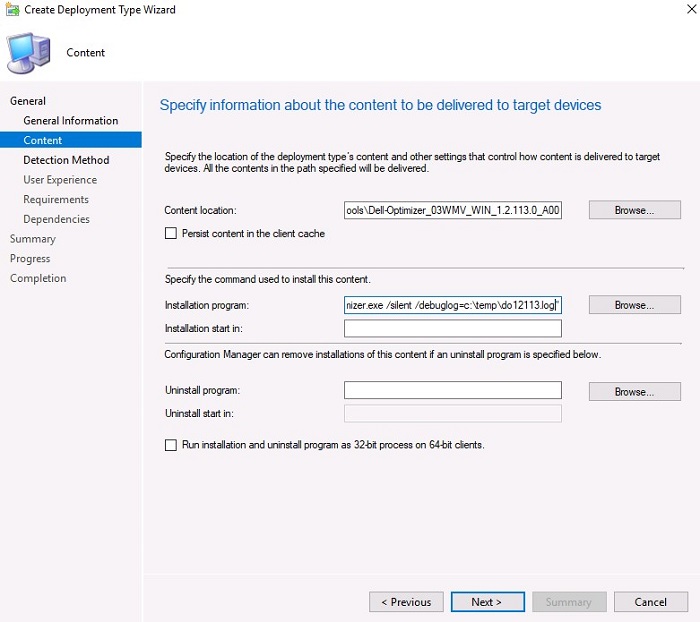
-
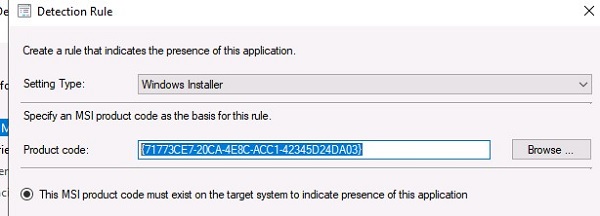
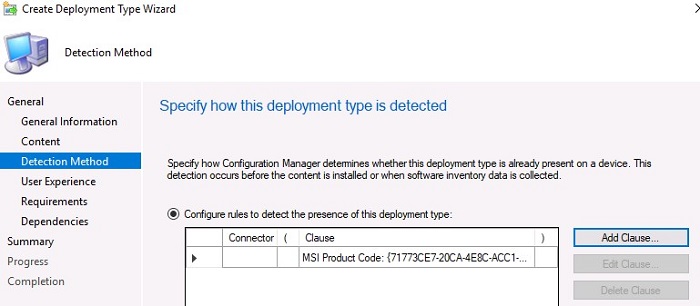
将检测规则更改为 Windows 安装程序
-
输入产品代码 {71773CE7-20CA-4E8C-ACC1-42345D24DA03}。
-
单击“OK”。
-
单击“下一步”
-
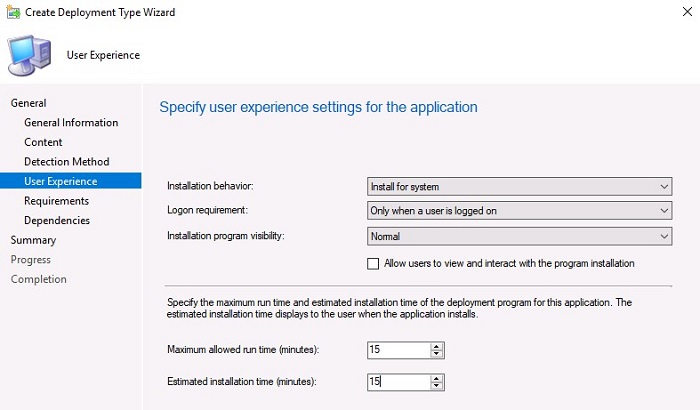
仅在用户已登录时,才选择 Install for system。
-
单击Next(下一步)。
- 根据要求单击 下一步 。
- 单击“依赖关系 ”上的“下一步 ”。
- 在 Summary(摘要)上单击 Next(下一步 )。
- 单击 Close。
- 在部署类型上单击 下一步 。
- 在 Summary(摘要)上单击 Next(下一步 )。
- 单击 Close。
- 右键单击 Dell Optimizer 戴尔智能调优软件 1.2.113。
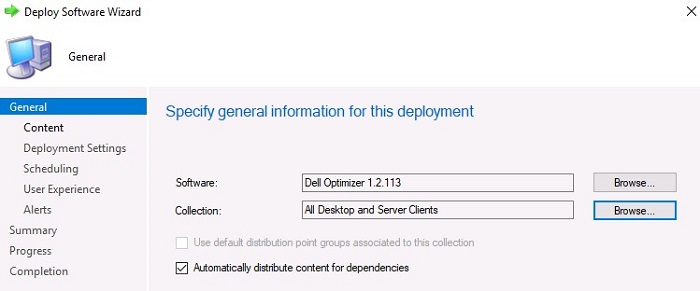
- 选择 Dell Optimizer 1.2.113。
- 选择正确的集合。
-
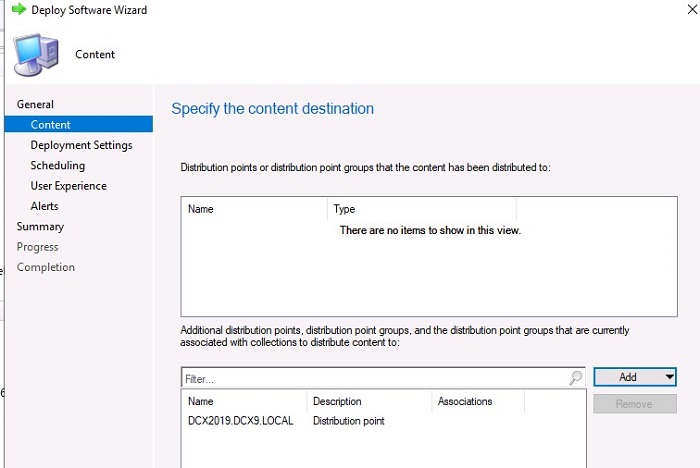
选择 Automatically distribute content for dependencies。
-
添加正确的分发点或组。
-
单击Next(下一步)。
- 选择 作安装。
- 选择 所需的用途。
- 单击 Next。
- 选择 尽快。
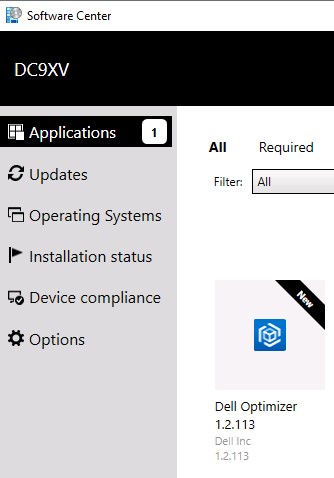
- 选择 用户通知:在软件中心显示并显示所有通知。
- 单击 Next。
- 单击 Alerts 上的 Next 。
- 在 Summary(摘要)上单击 Next(下一步 )。
-
单击 Close。
受影响的产品
Dell Optimizer文章属性
文章编号: 000184087
文章类型: Solution
上次修改时间: 08 5月 2026
版本: 5
从其他戴尔用户那里查找问题的答案
支持服务
检查您的设备是否在支持服务涵盖的范围内。