开启SC存储命令行以执行高级故障排除的准备说明
摘要: 文章介绍了开启SC存储命令行以执行高级故障排除的准备说明。
本文适用于
本文不适用于
本文并非针对某种特定的产品。
本文并非包含所有产品版本。
说明
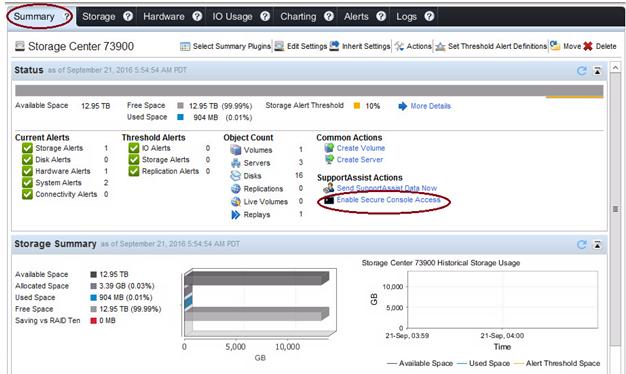
1.SC存储可以访问外网,建议启动安全控制台,以允许Dell EMC技术支持运行远程命令以执行高级故障排除;
选择Summary(摘要),然后单击Enable Secure Console Access(启用安全控制台访问)。
单击Restart Service(重启服务)
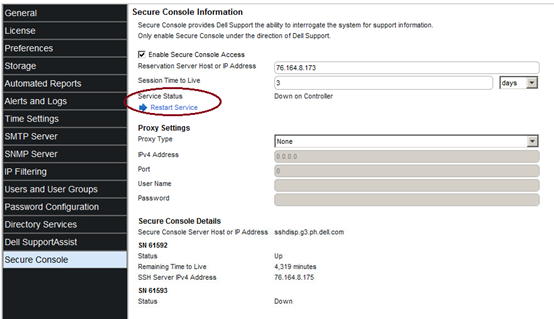
请选择Enable Secure Console Access(启用安全控制台访问),然后应用配置并单击Restart Service(重启服务),如上图所示。完成之后,请联系Dell EMC支持分析。
参考操作说明:Dell Storage SC - 如何发送SupportAssist,并启用安全控制台
2.SC存储无法启动安全控制台,针对SCOS7.4之前除了SC3/5/7系列存储,SCOS7.4之后的所有SC存储:在DSM 界面检查控制器BMC IP地址:
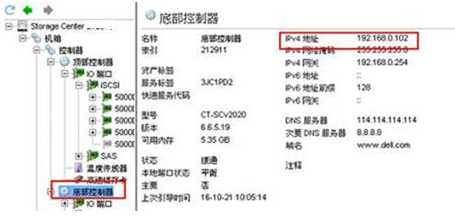
确认服务器可以Ping通BMC IP后请联系Dell EMC支持远程到服务器通过iDrac/BMC Virtual Console开启sshd服务,再Putty SSH控制器IP以执行高级故障排除。
3.针对SC3/5/7系列固件SCOS7.4之前版本可以通过下载安装realVNC连接SC存储控制器管理IP开启sshd 服务再SSH进入命令行执行高级故障排除。
下载 VNC Viewer (or Real VNC / Tight VNC) - https://www.realvnc.com/download/viewer 安装在可以连接存储控制器IP的服务器后联系Dell EMC支持远程。
4.所有SC存储都可以通过串口线连接控制器进入命令行,通过串口线连接控制器进入命令行的准备。
4.1找到正确的串口线:
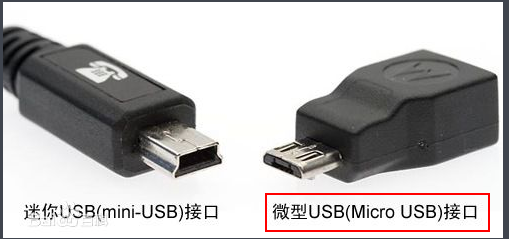
- 适用机型:SCV3000 / SCV3020 / SC5020 / SC7020(请注意是Micro USB不是Mini USB线) Part #: 406GW Part Desc.: ASSY,CBL,USB,A,USB,MICRO,B,6FT
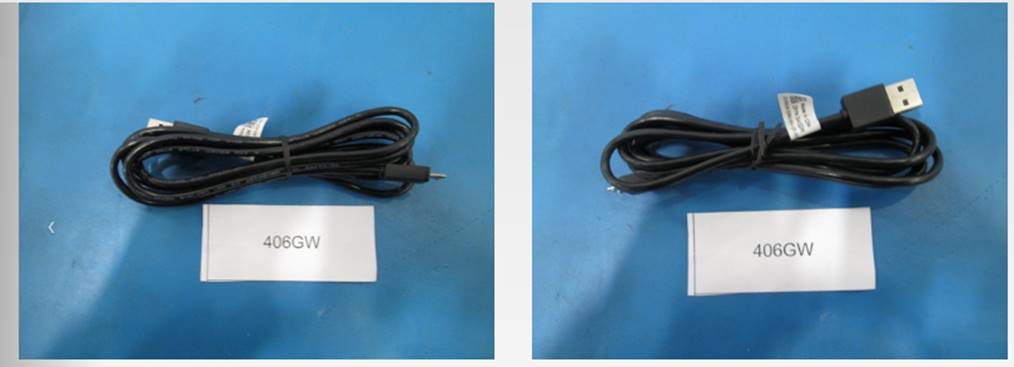
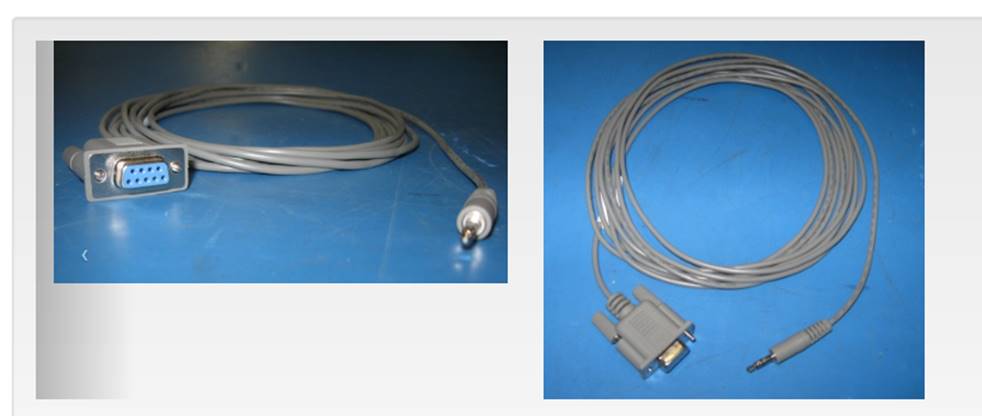
- 适用机型:SC2000 / SC2020 / SC2080 / SC4020 / SC100 / SC120 / SC180(需要准备可以连接9针串口线的电脑或USB转接线)
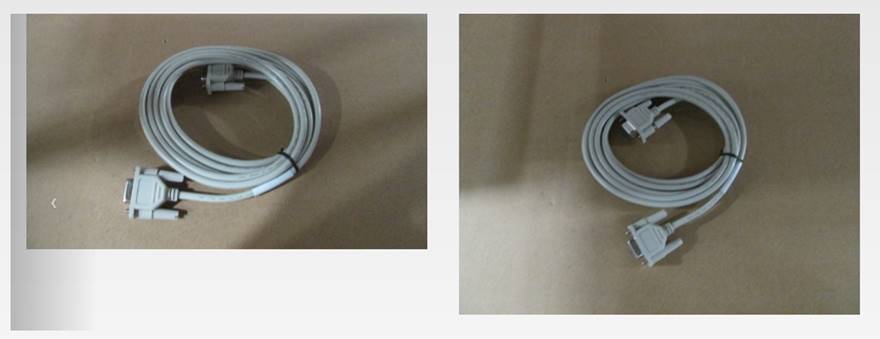
- 适用机型:SC8000 / SC9000 (需要准备可以连接9针串口线的电脑或USB转接线)
4.2 SC3/5/7系列使用Micro USB需要下载USB驱动:
FTDI D2XX驱动程序下载:https://dl.dell.com/FOLDER04694567M/1/FTDI%20Drivers.zip
FTDI D2XX驱动程序下载:https://dl.dell.com/FOLDER04694567M/1/FTDI%20Drivers.zip
4.3 下载Putty等工具通过Serial或SSH方式进入命令行:
下载链接:http://the.earth.li/~sgtatham/putty/latest/x86/putty.exe
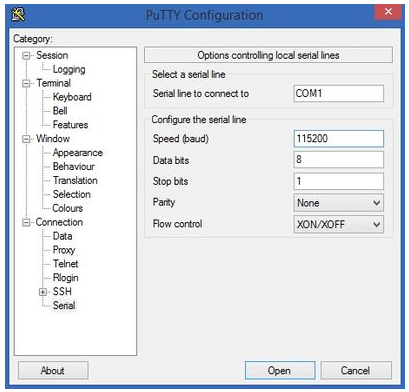
连接对应COM端口配置如下。
下载链接:http://the.earth.li/~sgtatham/putty/latest/x86/putty.exe
连接对应COM端口配置如下。
4.4 现场准备连接串口线的电脑要检查接口可以与串口线连接,确认现场电脑可以访问外网支持远程,提前下载安装好对应版本的DSM管理软件后联系Dell EMC支持远程执行高级故障排除。
受影响的产品
Storage文章属性
文章编号: 000184363
文章类型: How To
上次修改时间: 24 11月 2025
版本: 2
从其他戴尔用户那里查找问题的答案
支持服务
检查您的设备是否在支持服务涵盖的范围内。