Azure AD Express 设置
摘要: 当具有单林拓扑和用于身份验证的密码同步时,将使用 Azure AD Connect Express 设置。
本文适用于
本文不适用于
本文并非针对某种特定的产品。
本文并非包含所有产品版本。
说明
“快速设置”是默认选项,用于最常部署的方案。只需单击几下鼠标,即可将本地目录扩展到云。
 Azure AD Connect 的快速安装
若要执行 Azure AD Connect 的快速安装,请执行以下步骤:
-
以本地管理员身份登录到要安装 Azure AD Connect 的服务器的工作区网络。您应该在希望成为同步服务器的服务器上执行此操作。
-
从此处下载 Azure Active Directory Connect 可执行文件
-
导航到可执行文件的下载位置,然后双击“ AzureADConnect”。MSI 开始安装。
-
在欢迎屏幕上,选中同意许可条款的框,然后单击 继续。
-
在快速设置屏幕上,单击 使用快速设置。
-
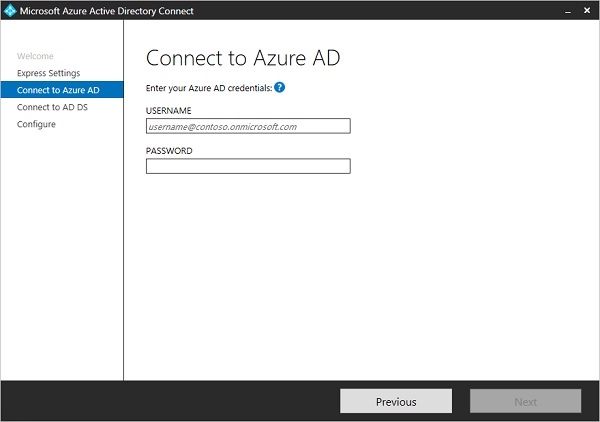
在“连接到 Azure AD”屏幕上,输入 Azure AD 的全局管理员的用户名和密码。单击 Next。
-
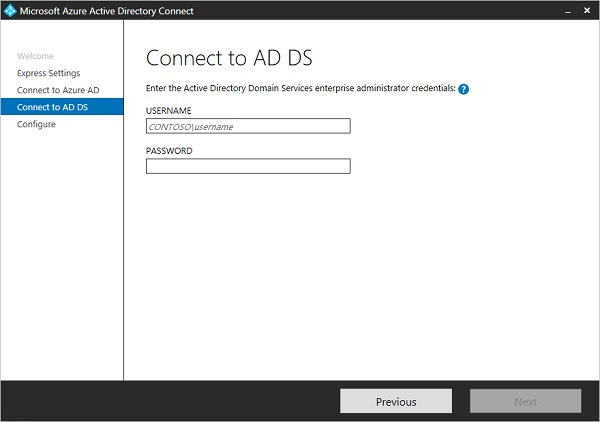
在“连接到 AD DS”屏幕上,输入企业管理员帐户的用户名和密码。您可以以 NetBios 或 FQDN 格式输入域部分,即 FABRIKAM\administrator或 fabrikam.com\administrator。单击 Next。
-
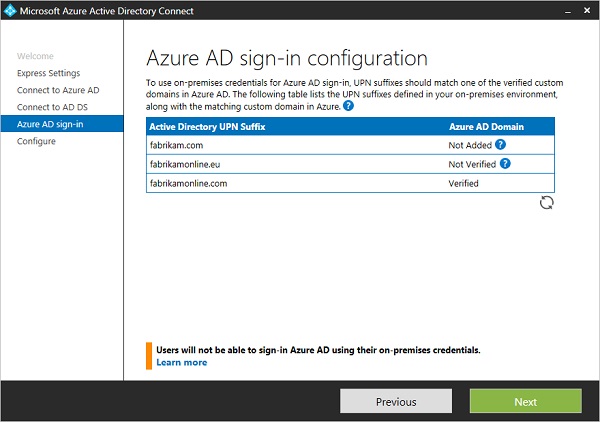
仅当未完成域验证时,才会显示 Azure AD 登录配置页。
-
如果您看到此页面,请查看标记为 “未添加 ”和 “未验证”的每个域。请确保你使用的那些域已在 Azure AD 中验证。验证域后,单击刷新符号。
-
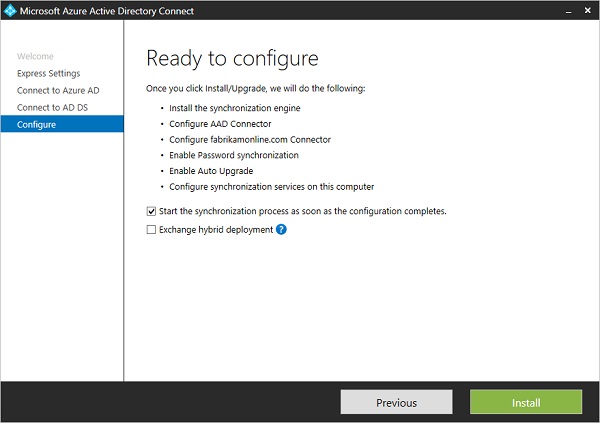
在“准备配置”页上,单击 “安装”
-
(可选)在准备配置页面上,您可以取消选择 配置完成后立即启动同步过程。如果要执行其他配置(如筛选),则应取消选中此复选框。如果取消选择此选项,向导将配置同步,但禁用计划程序。在您通过重新运行安装向导手动启用它之前,它不会运行。
-
如果本地 Active Directory 中有 Exchange,则还可以选择启用 Exchange 混合部署。如果您计划同时在云中和本地拥有 Exchange 邮箱,请启用此选项。
-
-
安装完成后,单击 Exit。
-
安装完成后,先注销并再次登录,然后再使用 Synchronization Service Manager 或 同步规则编辑器。
受影响的产品
Microsoft 365 from Dell文章属性
文章编号: 000184386
文章类型: How To
上次修改时间: 08 5月 2026
版本: 8
从其他戴尔用户那里查找问题的答案
支持服务
检查您的设备是否在支持服务涵盖的范围内。