PowerFlex 3.X:如何使用本地共享存储成功进行系统备份和还原
摘要: 提供在 PowerFlex Manager上执行到本地 NFS 共享的备份和执行还原作的步骤。
本文适用于
本文不适用于
本文并非针对某种特定的产品。
本文并非包含所有产品版本。
说明
如何在 PowerFlex Manager 中执行备份:
-
使用 delladmin 通过 SSH 连接到 PowerFlex Manager,然后使用 delladmin 密码通过 sudo su 输入 root 用户 (sudo su - ) 进入。
-
转至 NFS 共享目录:cd /var/nfs/
-
创建目录:mkdir backup
-
在备份目录上配置权限:
chown tomcat:delladmin backup
chmod 755 backup
-
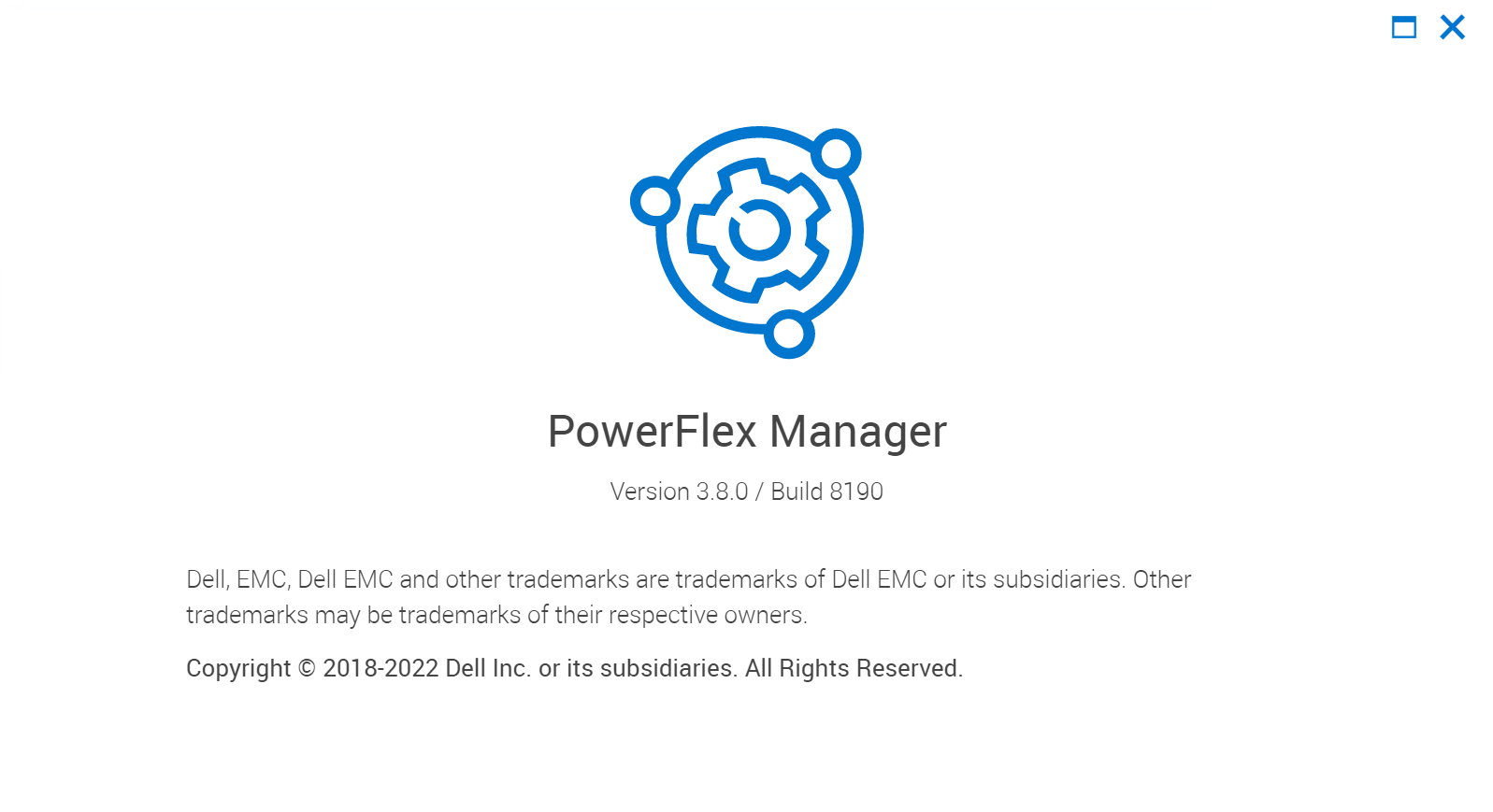
登录到 PowerFlex ManagerGUI,单击右上角的问号,然后选择 about以确认 PowerFlex Manager 的版本。
-
单击设置,然后单击 备份和还原。
-
在“设置和详细信息”下,单击 “编辑 ”并在所有框中提供输入。
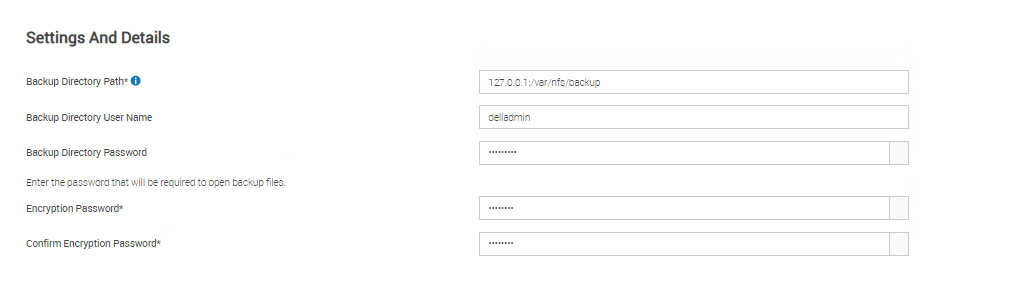
提醒: 提供备份路径 127.0.0.1:/var/nfs/backup
-
单击“Test Connection”,它应该显示为“测试成功”。单击保存以保存备份设置。
-
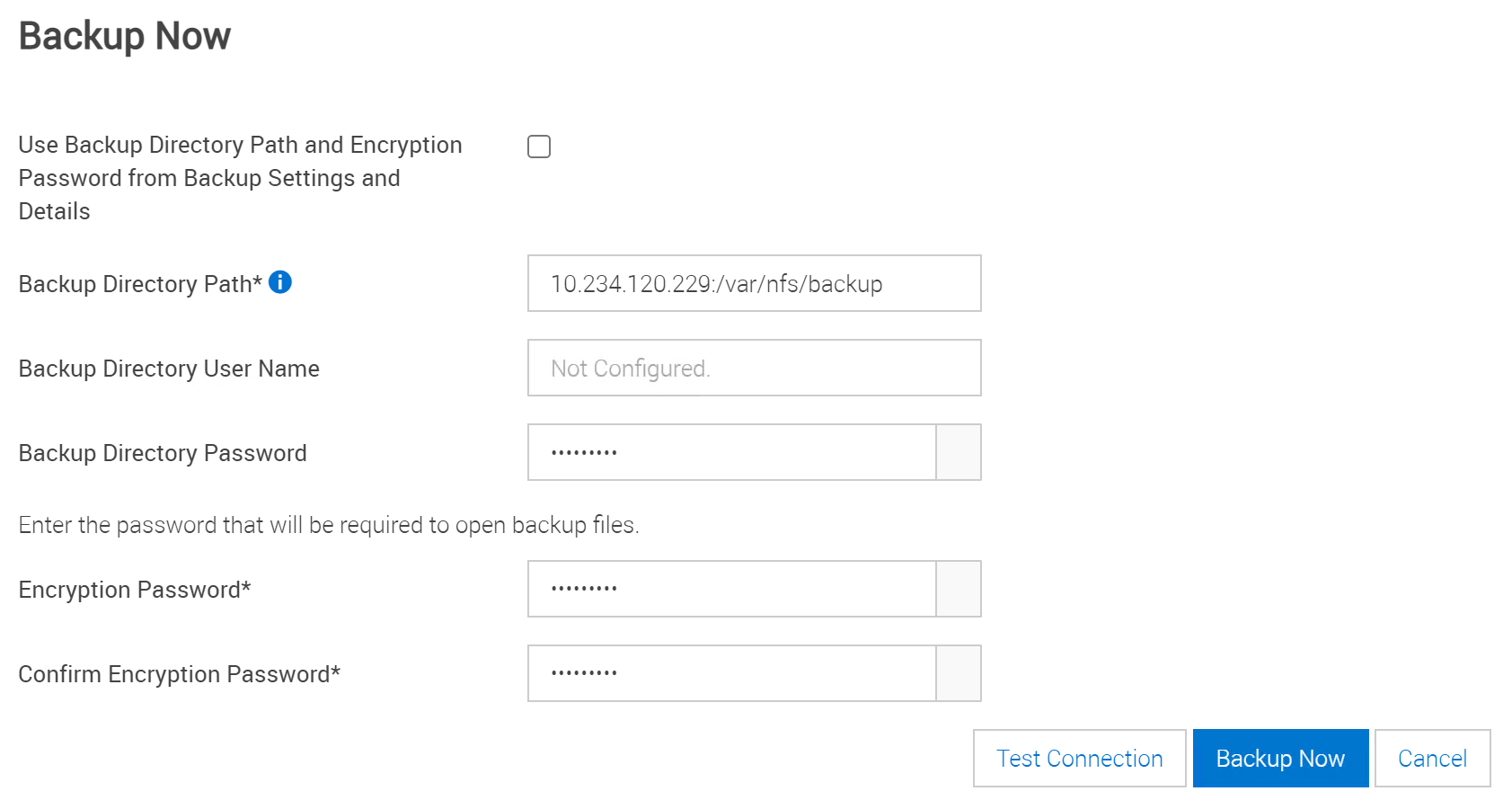
单击立即备份按钮,选中该复选框以使用备份设置,然后单击立即备份以开始备份。等待备份完成。
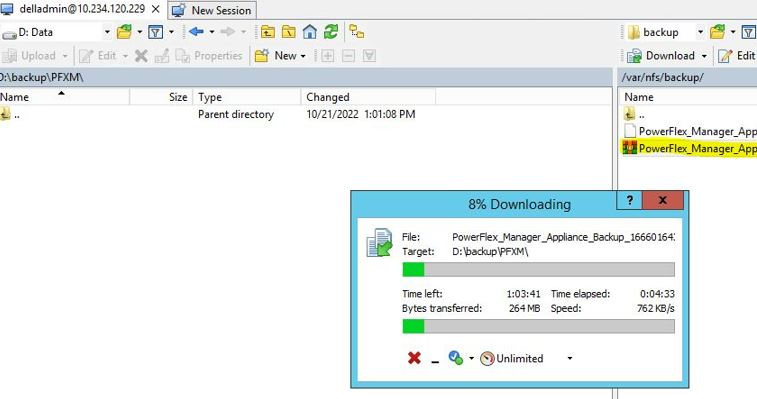
- 备份成功后,使用 WinSCP 连接到 PowerFlex Manager,并将备份文件复制到跳转主机。
如何在 PowerFlex Manager 中执行还原
-
使新的 PowerFlex Manager 虚拟机联机。执行初始设置配置,确认 IP 地址,然后启用并启动 SSH。
-
使用 delladmin通过 SSH 连接到 PowerFlex Manager,然后切换到 root 用户 (sudo su -) 出现提示时,输入 delladmin 密码。
-
转至 NFS 共享目录:cd /var/nfs/
-
创建目录:mkdir backup
-
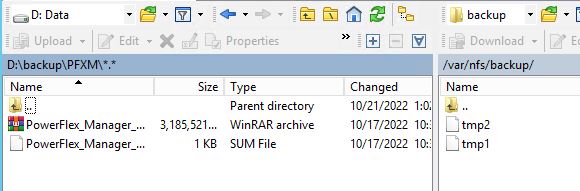
使用 WinSCP 连接到 PowerFlex Manager,并将备份文件复制到 /var/nfs/backup 文件夹:
- 修改目录权限:
chown tomcat:delladmin backup
chmod 755 backup
- 登录到 PowerFlex Manager GUI 控制面板 >> ,单击问号,然后单击“关于确认 PowerFlex Manager 版本”。
-
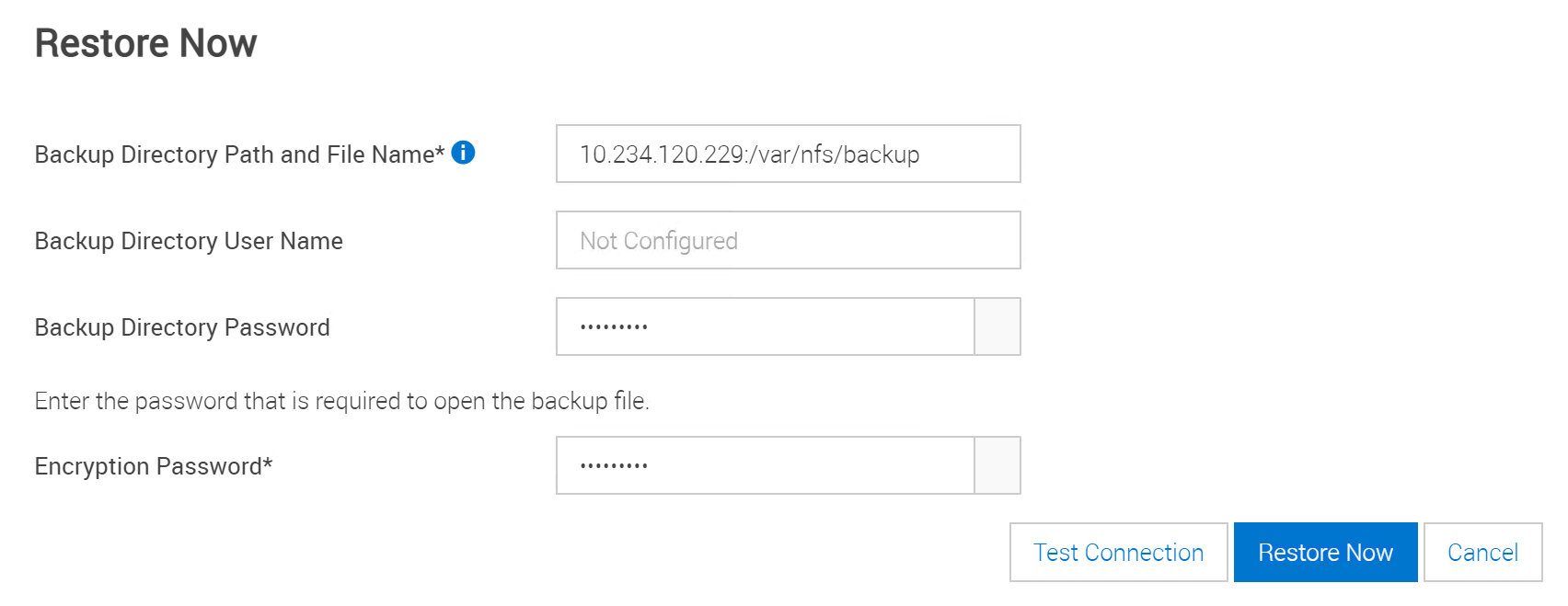
导航到设置 > 备份和还原,然后单击立即还原。提供指定的文件名、相应环境的输入,然后单击 Test Connection。如果成功,请单击立即还原以开始还原。
-
等待还原完成,PFxM UI 显示登录提示。
受影响的产品
PowerFlex rack, PowerFlex Appliance文章属性
文章编号: 000184942
文章类型: How To
上次修改时间: 09 5月 2026
版本: 8
从其他戴尔用户那里查找问题的答案
支持服务
检查您的设备是否在支持服务涵盖的范围内。