Vostro 3400、Vostro 3405、Vostro 3500、Inspiron 3501 或 Inspiron 3505 上的 Waves MaxxAudio Pro 应用程序问题
摘要: 有关 Vostro 3400、Vostro 3405、Vostro 3500、Inspiron 3501 和 Inspiron 3505 上的两个音频问题的信息
本文适用于
本文不适用于
本文并非针对某种特定的产品。
本文并非包含所有产品版本。
症状
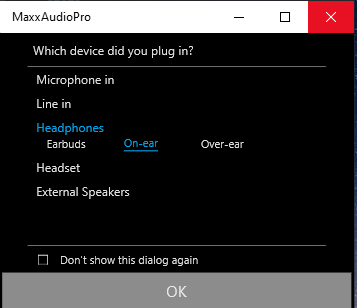
问题 1:插入外部音频设备后,将显示“No audio device selected”消息。
Realtek 音频编解码器的示例消息。
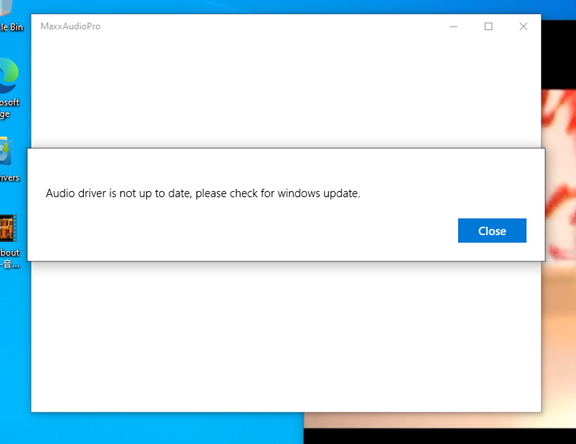
问题 2:无法启动 Waves MaxxAudio Pro 应用程序,并显示“音频驱动程序不是最新的,请检查 Windows 更新”错误。
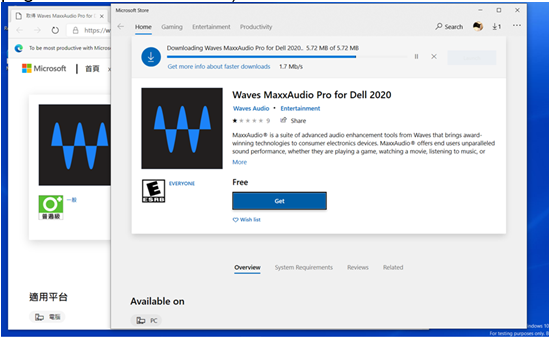
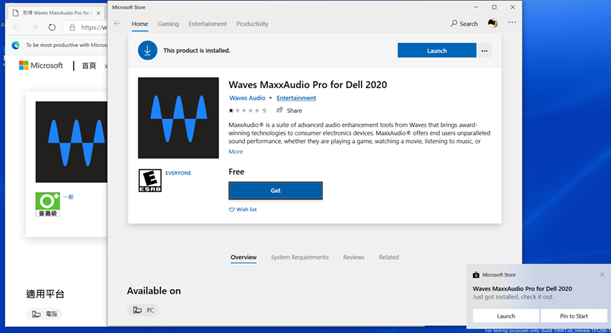
提醒:此应用程序是 UWP,因此单击安装文件后,它会链接到 Microsoft 商店的下载页面。
原因
如何识别音频编解码器供应商
单击系统托盘中的扬声器图标并检查供应商信息。
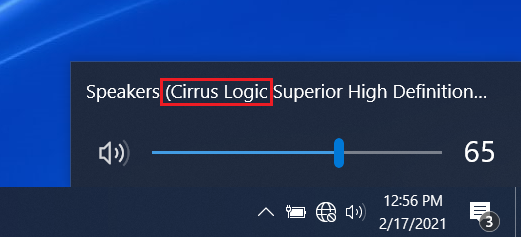
Cirrus Logic
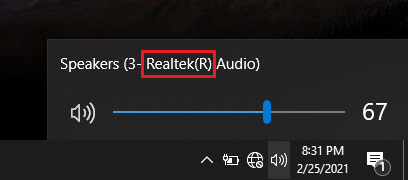
瑞昱
解决方案
问题 1:
如果您购买具有 Cirrus Logic 音频编解码器解决方案的计算机,这是一种设计限制和预期行为。按照本指南手动设置设备。
- 设置要使用的外部麦克风设备。
- 右键单击系统托盘中的 扬声器图标 ,然后选择 声音。
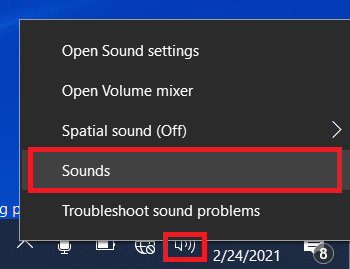
- 在 “录制 ”下右键单击要使用的设备,然后选择设置为 默认设备。
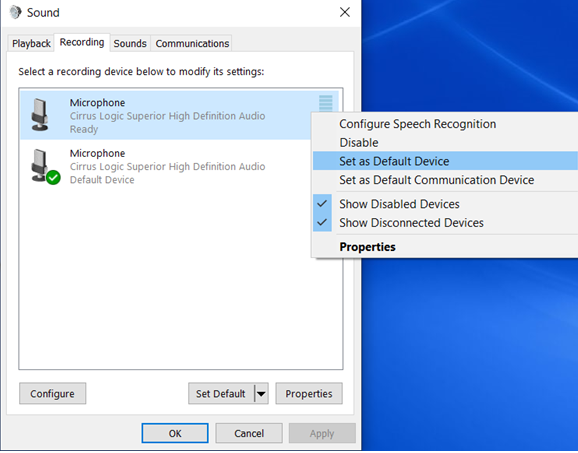
- 右键单击系统托盘中的 扬声器图标 ,然后选择 声音。
- 设置要使用的耳机设备。
- 右键单击系统托盘中的 扬声器图标 ,然后选择 声音。
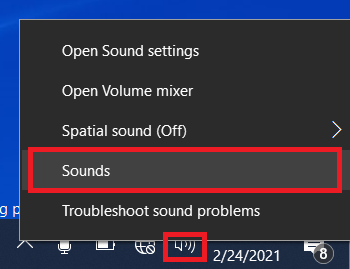
- 右键单击 播放下要 使用的设备,然后选择 设置为默认设备。

- 右键单击系统托盘中的 扬声器图标 ,然后选择 声音。
问题 2:
Realtek 音频编解码器支持 Waves MaxxAudio Pro 应用程序,但 Cirrus Logic 音频编解码器不支持。使用本指南在安装了 Cirrus Logic 音频编解码器的计算机上手动卸载 Waves MaxxAudio Pro 应用程序。
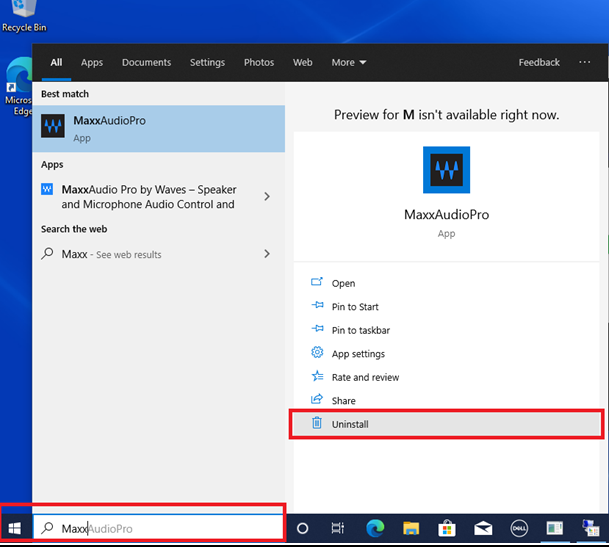
- 在 Windows 搜索栏中键入 MaxxAudioPro 作为关键字以查找应用程序,然后单击卸载以删除该应用程序。
受影响的产品
Inspiron 3501, Inspiron 3505, Vostro 3400, Vostro 3405, Vostro 3500文章属性
文章编号: 000184958
文章类型: Solution
上次修改时间: 09 5月 2026
版本: 6
从其他戴尔用户那里查找问题的答案
支持服务
检查您的设备是否在支持服务涵盖的范围内。