验证您的域
摘要: 本文将作为 Office 365 中设置域的指南。
本文适用于
本文不适用于
本文并非针对某种特定的产品。
本文并非包含所有产品版本。
说明
入门
TXT(文本)记录是 Domain Name System (DNS) 中规定的资源记录,用于保存有关提供给域外来源的特定主机的一些可读文本信息。DNS TXT 记录用于验证您是否拥有自己的域;它不会有任何其他影响,并且对公众不可见。如果需要,您可以稍后将其删除。
验证您的域包含三个步骤:
提醒:如果您的域的名称服务器指向 GoDaddy(即如果 GoDaddy 是域的 DNS 主机),Office 365 可以自动设置 Office 365 服务的 DNS 记录,其中包括验证域。如果您使用的是 GoDaddy 域,则这是最简单的选项,但您可以选择手动添加记录(使用设置向导)。
查找用于向 Office 365 验证域所有权的 TXT 记录值
- 登录 Microsoft 在线门户。
- 转到 Domains 页面。
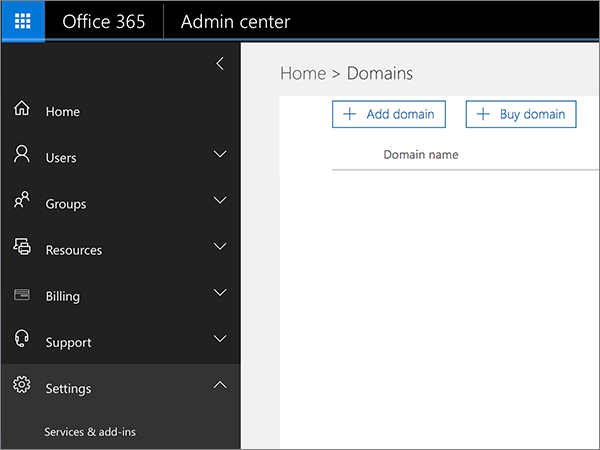
- 在 Domains 页面中,单击您的域。
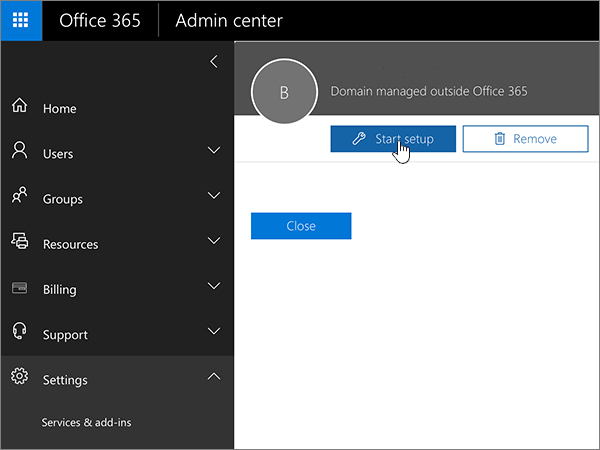
- 单击 Start setup。您将返回到域设置向导,查看需要添加的特定值。
- 复制“TXT value”旁边显示的 MS=msXXXXXXXX 值(包括 MS= 部分)。
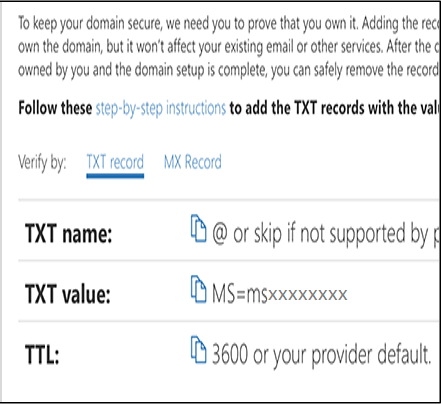
提醒:在 TXT 记录列表的正上方,您将找到添加 TXT 记录以基于 DNS 主机验证域的分步说明。(如果您的 DNS 主机不允许添加 TXT 记录,您将看到 MX record,而非 TXT record。)
创建 TXT 记录
您可以按照下面的常规说明为 Office 365 创建 DNS 记录。
提醒:您只能创建这两种记录中的一种。TXT 是首选记录类型,但某些 DNS 托管提供商不支持它,在这种情况下,您可以创建 MX 记录。
步骤:
- 在 DNS 托管提供商的网站上找到可以创建新记录的区域。
- 登录您的 DNS 托管提供商网站。
- 选择您的域。
- 找到您可以编辑您的域 DNS 记录的页面。
- 创建记录。
- 根据您要创建的是 TXT 记录还是 MX 记录,执行以下操作之一。
- 如果创建 TXT 记录,请使用以下值。
记录类型 别名或主机名 值 TTL TXT 请执行以下操作之一:键入 @,或将该字段留空,亦或键入您的域名。 提醒:不同的 DNS 主机对此字段具有不同的要求。MS=msXXXXXXXX 提醒:这是一个示例。在此处使用您的特定目标地址或指向地址值。将此值设置为 1 小时或等效的分钟 (60)、秒 (3600) 等。 - 如果创建 MX 记录,请使用以下值:
记录类型 别名或主机名 值 优先级 TTL MX 键入 @ 或您的域名。 MS=msXXXXXXXX 提醒:这是一个示例。在此处使用您的特定目标地址或指向地址值。关于 MX 优先级 (YH)
对于“优先级”,若要避免与用于邮件流的 MX 记录发生冲突,请使用比任何现有 MX 记录的优先级更低的优先级。将此值设置为 1 小时或等效的分钟 (60)、秒 (3600) 等。
- 如果创建 TXT 记录,请使用以下值。
- 保存记录。
验证 TXT 记录
现在您已经将该记录添加到域注册商的网站,请返回 Microsoft 在线门户并请求它查找该记录。
您是否从 Microsoft 联机门户注销?请重新登录并按照验证您的 TXT 或 MX 记录流程,以返回向导并重复执行这些步骤。然后在 Verify domain 页面上,单击 Verify。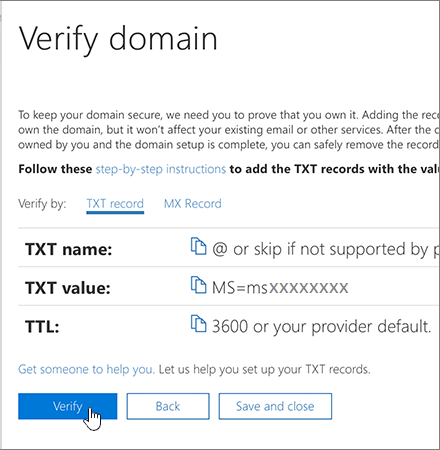
当 Office 找到正确的 TXT 记录时,将验证您的域。
受影响的产品
Microsoft 365 from Dell文章属性
文章编号: 000186135
文章类型: How To
上次修改时间: 17 7月 2025
版本: 4
从其他戴尔用户那里查找问题的答案
支持服务
检查您的设备是否在支持服务涵盖的范围内。