使用 OpenManage Enterprise 将 PowerEdge 载入 Dell AIOps
摘要: 按照本文中的说明将 PowerEdge 服务器载入 Dell AIOps。
本文适用于
本文不适用于
本文并非针对某种特定的产品。
本文并非包含所有产品版本。
说明
简介
Dell AIOps 是由戴尔开发的一款免费的云原生应用程序,它使用人工智能机器学习来主动监视和评估戴尔存储系统和 Connectrix 交换机的整体运行状况和性能。Dell AIOps 提供智能、全面的预测性分析,帮助 IT 团队保持系统性能和可靠性。可以使用 Dell Connectivity Client(查看此文章可能需要以戴尔支持注册用户身份登录)(适用于符合条件的第 15、16 和 17 代 PowerEdge 服务器)或带有 AIOps Observability 插件的 OpenManage Enterprise 将 PowerEdge 系统载入 Dell AIOps。Dell AIOps 的 Dell Connectivity Client 连接类型中介绍了按连接类型划分的功能支持的差异。
OpenManage Enterprise 与 AIOps Observability 插件程序建立连接的前提条件
将 PowerEdge 系统载入 Dell AIOps 之前,请确保满足以下条件:
- 登录到 Dell AIOps 的用户必须具有企业或公司账户的戴尔支持凭据,并且能够登录 https://www.dell.com/support。请参阅如何注册以访问 Dell Technologies 在线支持或升级现有账户
- 与 Dell AIOps 配合使用的所有设备都必须签订 ProSupport(或更高版本)合同,才能成功将数据发送到 Dell AIOps。检查 ProSupport 范围,请在戴尔支持服务和保修页面上输入设备的服务编号
- OpenManage Enterprise 要求:
- OpenManage Enterprise v3.7 或更高版本
- OpenManage Enterprise v3.9 或更高版本,以获得网络安全支持和模块化机箱支持
- OpenManage Enterprise v3.10 和 AIOps Observability 插件程序 v1.2 或更高版本,这是维护和固件更新操作所要求的
- CloudIQ 插件程序 v 1.1 或更高版本安装在 OpenManage Enterprise 上,用于网络安全和模块化机箱支持。
- OpenManage Enterprise 与 Dell Connectivity Service 之间有连接
- 端口 443 可访问,以便在 OpenManage Enterprise 和 Dell Connectivity Service 之间建立 HTTPS 连接。
- 确保站点 https://esrs3-core.emc.com 已添加到受信任的站点列表中。
- 确保 OpenManage Enterprise 中的主网络是公用网络,以允许在 OpenManage Enterprise 和 PowerEdge APEX AIOps 基础架构之间进行插件程序注册和文件传输 基础架构可观察性。您可以从 OpenManage Enterprise 文本用户界面 (TUI) 中选择主网络接口。
- 适用于插件的用户指南版本 —
- OpenManage Enterprise 中的主网络是公开网络,允许在 OpenManage Enterprise 和 Dell AIOps 之间进行 AIOps Observability 插件程序注册和文件传输。使用 OpenManage Enterprise 中的文本用户界面 (TUI) 选择主网络接口。
- 在配置 PowerEdge 服务器期间,应将 OpenManage Enterprise 配置为与 iDRAC IP 地址通信。iDRAC 是 Dell AIOps 中显示的信息的来源。
- 为了对所有托管 iDRAC 进行硬件运行状况监控,必须启用简单网络管理协议 (SNMP) 陷阱(这可以在 OpenManage Enterprise 的 iDRAC 发现任务中自动完成)。请参阅下面的其他信息。
提醒:访问组中不支持 PowerEdge 服务器(和 OpenManage Enterprise)。
- 访问组为客户提供了限制 MyService360 中资源可见性的方法。请参阅戴尔文章 179622:公司管理 — 创建和管理访问组,了解有关访问组的详细信息。
提醒:对 OpenManage Enterprise 和 AIOps 插件的支持受 Dell Technologies 服务器、存储和网络产品的最低、建议和最新代码版本中列出的版本的约束
支持的设备
- C 系列底座
- FC 系列销售和机箱
- R 系列
- T 系列
- XC 系列
- XE 系列
- XR 和 XR2 系列
- FX 模块化机箱
- MX 模块化底座和机箱
- M 模块化计算底座和机箱
- VRTX 系列底座和机箱
不支持的设备
- 输入输出聚合器 (IOA)
- Dell VxRail 超融合一体机
- Dell Storage 模块
- Dell Networking 设备 — 以前称为 Dell Force10 设备
- Dell Technologies AX 节点
- 非戴尔服务器
安装 OpenManage Enterprise AIOps Observability 插件程序。
- 使用管理员角色登录到 OpenManage Enterprise。
- 转至应用程序设置 > 控制台和插件程序。AIOps Observability 插件程序作为默认 OpenManage Enterprise 安装的一部分进行安装。
如果它已存在,请转至配置 AIOps Observability 插件程序过程。否则,继续下一步。 - 在插件程序部分中,单击 AIOps Observability 插件程序的 Install。此时将显示 Install and update multiple plugins 向导。
- 从可用于安装的插件程序列表中,选择 AIOps Observability 插件程序,然后单击 Next。
- 在下载部分中查看插件程序的进度,然后在完成后单击 Next。
重要提示:即便您退出向导,下载也将继续。 - 阅读并接受以下协议。接受协议后,单击下一步继续安装插件程序。Review and confirm action 对话框显示登录到 OpenManage Enterprise 的用户数量、正在进行中的任务和计划作业的详情。
- 将显示同意书,以通知您有关最终用户许可协议 (EULA) 的信息。单击 Accept。
- 此时将显示同意表单,告知有关基础架构遥测通知的信息。单击 Accept。
- 要确认安装,选择 "I agree that I have captured a backup of the OpenManage Enterprise appliance prior to performing a plugin action" 选项,然后单击 Finish。
此时将显示安装操作状态。在成功安装插件程序后,插件程序部分的顶部所显示的状态会从 "Available" 或 "Downloaded" 变为 "Installed"。
设备将重新启动,并安装 AIOps Observability 插件程序。
配置 AIOps Observability 插件程序。
配置 AIOps Observability 插件程序是一个两步过程。第一步是,使用访问密钥和 PIN 向 Dell Connectivity Service 注册插件程序,以建立与戴尔后端的安全连接。
第二步是,在“Collector Details”下指定收集器的名称、配置您的网络安全数据收集和维护操作,并从“Collector Scope”中选择设备组,以便将数据发送到 Dell AIOps 进行基于云的监控。
- 向 Dell Connectivity Service 注册插件程序。
提醒:如果 OpenManage Enterprise 未连接到 Dell Connectivity Service,则会显示错误,并且您可能必须配置代理设置。
- 使用管理员角色登录到 Enterprise。
- 从插件程序菜单中,转至 AIOps Observability > Overview。Overview 屏幕随即显示。
- (仅限首次)在“Overview”页面顶部“APEX AIOps Observability”下的横幅中,单击 Activate Now。此过程将验证与 Dell Connectivity Service 基础架构的连接。如果与 Dell Connectivity Service 没有连接,则会显示错误,用户必须配置代理以与 Dell Connectivity Service 基础架构通信。
- 请执行以下操作之一:
- 您已向 Dell Connectivity Service 注册其他 OpenManage Enterprise 插件程序,请转至 "Configure Collector Details" 部分中的步骤 2。
- 或者
- 您尚未注册 Dell Connectivity Service,请继续执行下一步。
- 请在“生成访问密钥”部分中单击 Generate 以创建一个新的访问密钥和 PIN。
- 在 Key 和 PIN 框中输入生成的信息。此一次性身份验证过程完成并验证凭据后,该部分将显示“This OpenManage Enterprise collector has successfully been registered to Dell Connectivity Services”,并勾选 Complete 复选框
- 单击 Register 并等待验证完成。
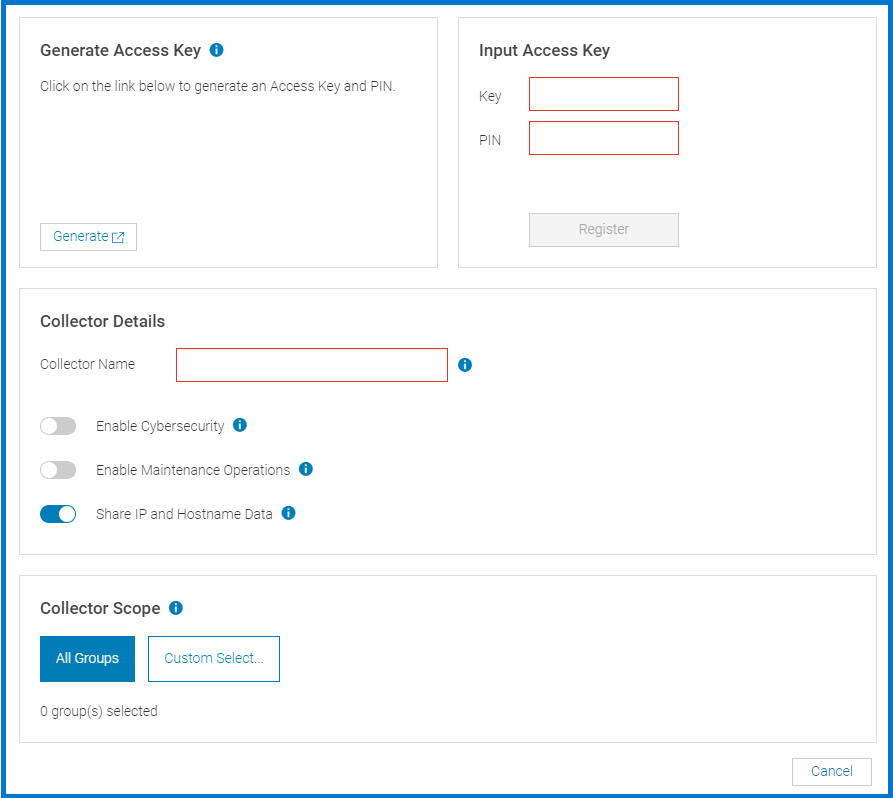
- 配置收集器详细信息
- 请在 Collector Details 部分中输入收集器名称。
这是在 Dell AIOps 中为收集器显示的名称。 - 配置可选设置:
提醒:网络安全和维护操作默认处于禁用状态。
- 切换 Enable Cybersecurity 滑块以启用网络安全数据收集。
- 切换 Enable Maintenance Operations 滑块以启用远程维护操作。
- 如果您想要与戴尔支持部门共享 IP 地址和主机名信息,请切换共享 IP 和主机名数据。
如果您不想共享此信息,请将此设置保留为关闭状态。 - 在 Collector Scope 部分中,执行以下操作之一:
- 单击 All Groups
- 或者
- 单击 Custom Select,然后选择您希望将其数据发送到 Dell AIOps 进行基于云的监控的设备组。
- 单击 OK 确认选择。
- 查看更改,包括收集器名称、网络安全数据收集配置和您选择的设备组,然后单击 Apply 以确认您的选择。
AIOps Observability 概览显示 AIOps Observability 插件程序注册和配置信息。
首次使用者访问 Dell AIOps 门户
- 在浏览器中,转至 https://aiops.dell.com 访问 Dell AIOps。
- 使用您的戴尔支持凭据登录 Dell AIOps。

- 当新用户登录到 Dell AIOps 时,他们会看到以下载入屏幕。

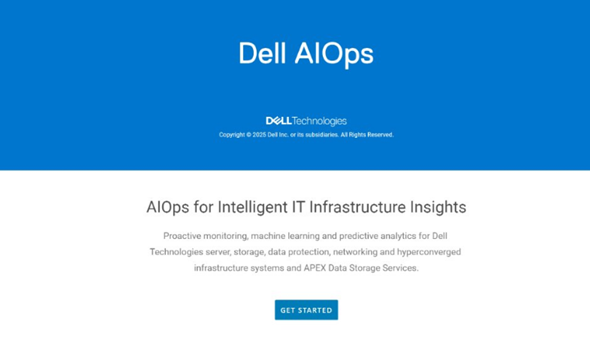
-
Dell AIOps 根据用户的支持凭据检索与用户的站点 ID 关联的系统。单击 Continue。
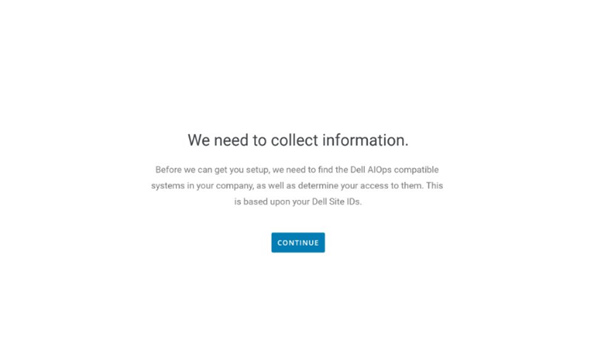
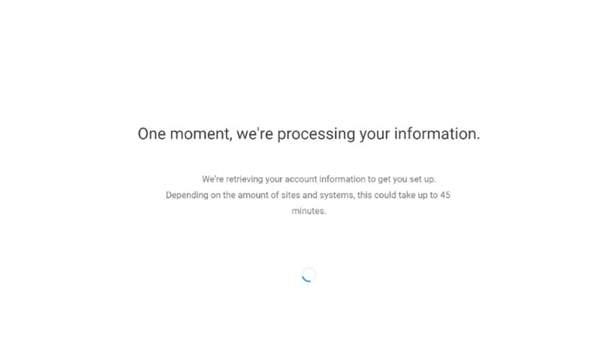
-
命令完成后,它将显示一个成功屏幕。

-
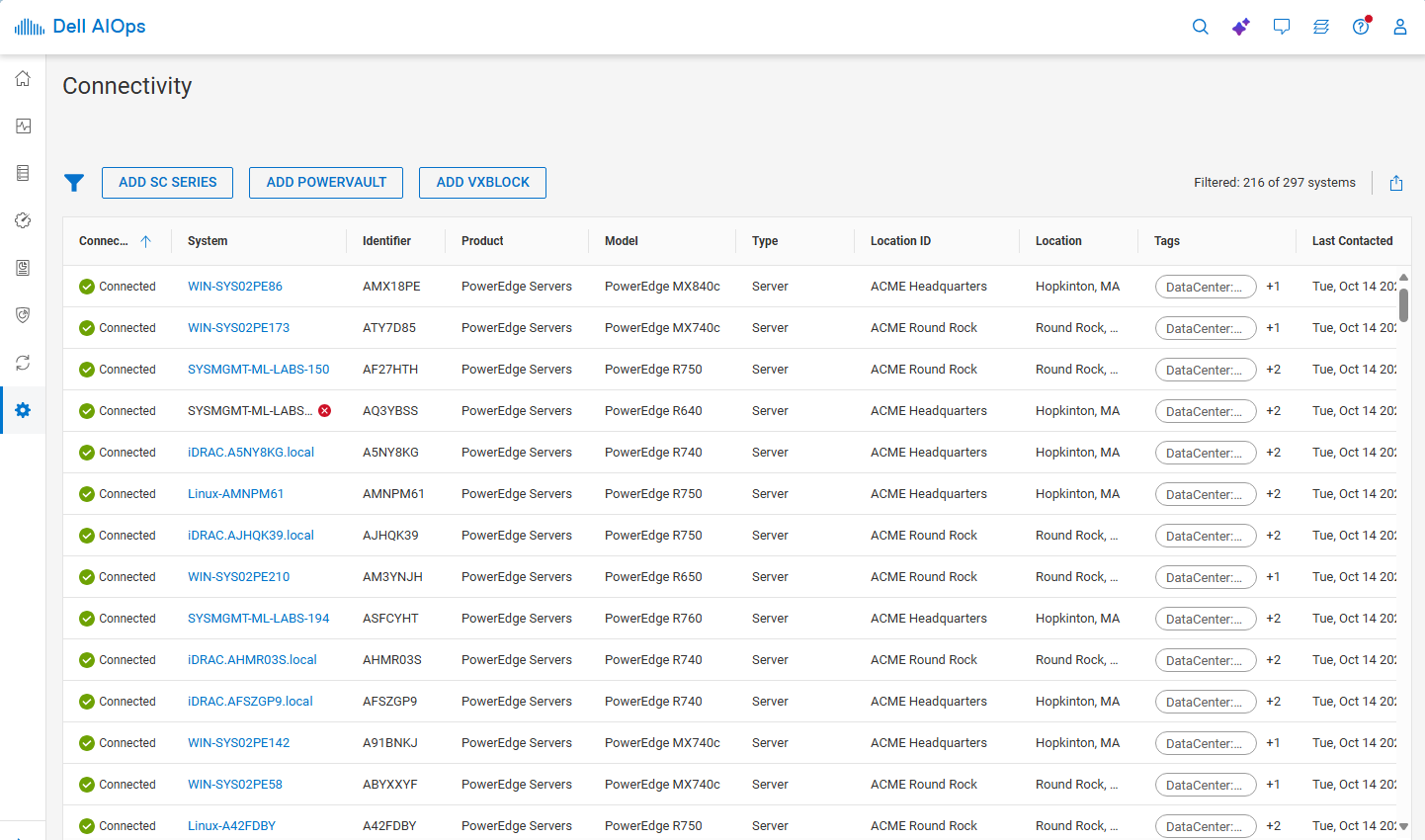
登录 Dell AIOps 后,用户会看到所有成功将数据发送到 AIOps 的系统。
其他信息
如果需要监视服务器硬件运行状况事件,则所有受管 iDRAC 都需要配置 SNMP 陷阱服务、陷阱目标和 SNMP 社区名称。
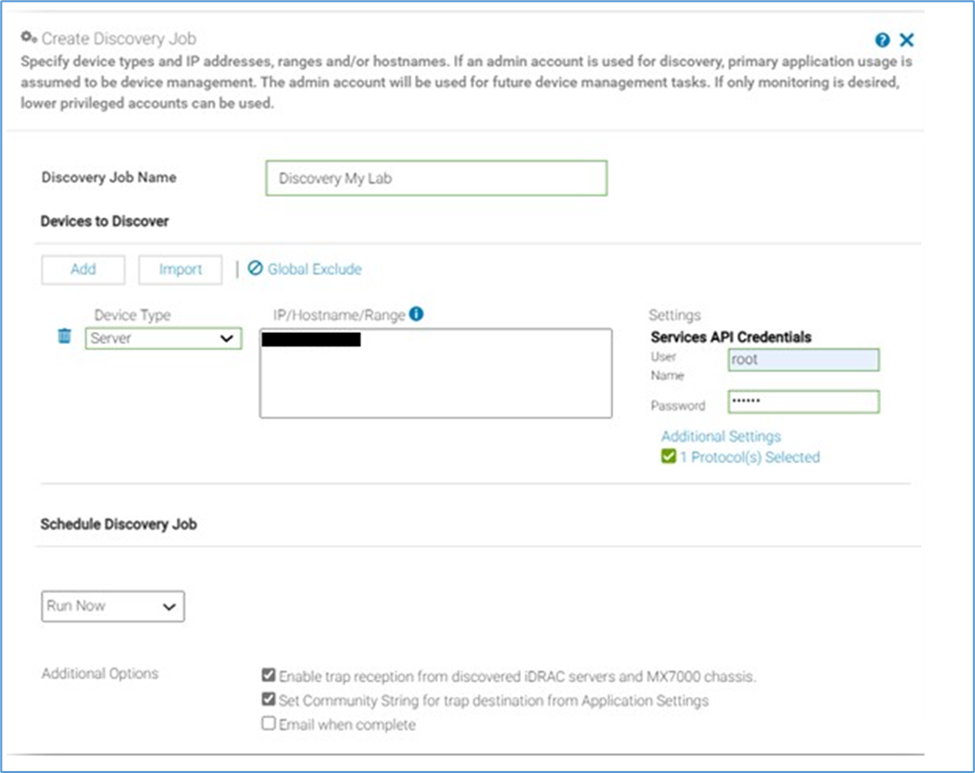
在选择服务器 iDRAC 发现并使用附加选项复选框以启用陷阱和/或设置社区时,可以将这些 iDRAC 设置作为 OpenManage Enterprise 中的发现任务的一部分进行配置。
OpenManage Enterprise 中的发现作业示例:屏幕底部有两个勾选的复选框,因此发现作业会在任何发现的 iDRAC 上启用 SNMP 服务并配置 SNMP 社区名称。
受影响的产品
APEX AIOps Incident Management, APEX AIOps Infrastructure Observability产品
OpenManage Enterprise Dell AIOps文章属性
文章编号: 000189403
文章类型: How To
上次修改时间: 10 5月 2026
版本: 31
从其他戴尔用户那里查找问题的答案
支持服务
检查您的设备是否在支持服务涵盖的范围内。