如何在 Wyse 5070 上恢复 Dell Hybrid Client
摘要: 可以按照这些说明在 Wyse 5070 上重新安装 Dell Hybrid Client。
本文适用于
本文不适用于
本文并非针对某种特定的产品。
本文并非包含所有产品版本。
说明
管理员可以选择在 Wyse 5070 设备上重新安装 Dell Hybrid Client,以便将其还原到出厂状态。
受影响的产品:
- Wyse 5070
受影响的操作系统:
- Dell Hybrid Client
管理员可以选择重新安装 Dell Hybrid Client。要重新安装 Dell Hybrid Client,管理员必须先创建可启动的 USB 存储设备,然后再还原 Dell Hybrid Client。选择相应的过程以了解更多信息。
提醒:为了成功恢复 Dell Hybrid Client,重新安装将需要 32 GB 或更大的 USB 存储设备。
警告:按照此流程操作时,将会擦除 USB 存储设备中的内容。在执行这些步骤之前,请备份 USB 存储设备中的所有数据,以避免数据丢失。
创建可启动的 USB 存储设备
- 拥有运行 Windows 的计算机的访问权限。
- 在 Windows 计算机上下载 Wyse 5070 Dell Hybrid Client ISO 文件。
提醒:要下载 ISO,请转至 https://www.dell.com/support/home/product-support/product/dell-hybrid-client/drivers,然后选择 Ubuntu 20.04 LTS 作为作系统。从列表中找到适用于 Wyse 5070 的最新版本的 Dell Hybrid Client。
- 右键单击下载的文件,然后从 ZIP 文件中解压 ISO。
- 下载 Rufus
。
提醒:戴尔既不认可也不支持任何第三方产品。有关设置、配置和管理的信息,请与产品的制造商联系。 - 将 32 GB 或更大的 USB 闪存盘连接到 Windows 计算机。
- 将 USB 闪存盘上的任何数据移动到 Windows 计算机上的文件夹。
警告:在完成任何进一步的步骤之前,必须将 USB 闪存盘上的数据备份到另一个位置,以避免数据丢失。
- 打开 Rufus(步骤 4)。
- 在 Rufus 中选择 USB 闪存盘。
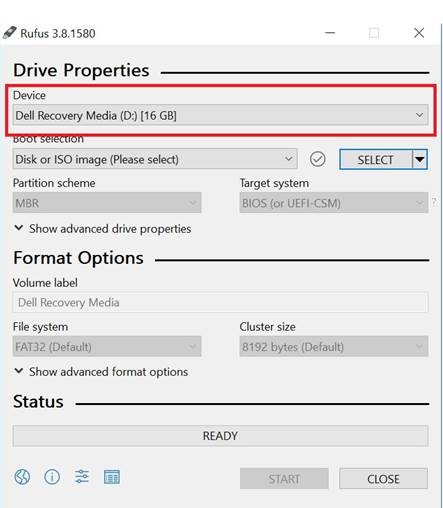
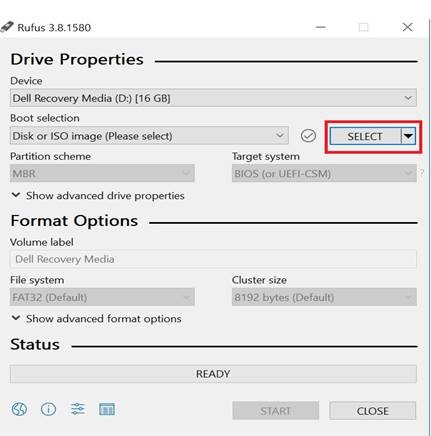
- 在 Rufus 中,单击位于“boot selection”下的 Select,浏览并选择已下载的特定设备的 ISO 文件。
- 单击 START 以启动该过程并创建可启动的 USB 介质。
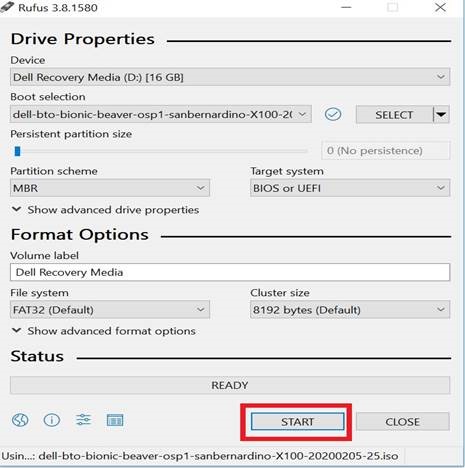 提醒:有关如何使用 Rufus 创建可引导 USB 介质的更多信息,请参阅在 Windows 上使用 Rufus 创建可引导 USB 记忆棒。
 - 在可启动的 USB 介质准备就绪后,拔下 USB 存储设备。
还原 Dell Hybrid Client
- 关闭 Wyse 5070 设备的电源,并连接为 Wyse 5070 配置的 USB 存储设备。
- 打开该设备的电源,然后按 F2 键进入 BIOS。
- 在 BIOS 中启用 USB 启动支持。
提醒:有关更多信息,请参阅如何在 Wyse BIOS 中启用或禁用 USB 启动支持。
- 打开该设备的电源,然后按 F12 键进入启动选项。
- 在启动菜单中,选择连接的 USB 存储设备,然后按 Enter 键。
提醒:提示输入密码时,默认密码为
Fireport。 - 选择 Dell Recovery,然后按 Enter 键。
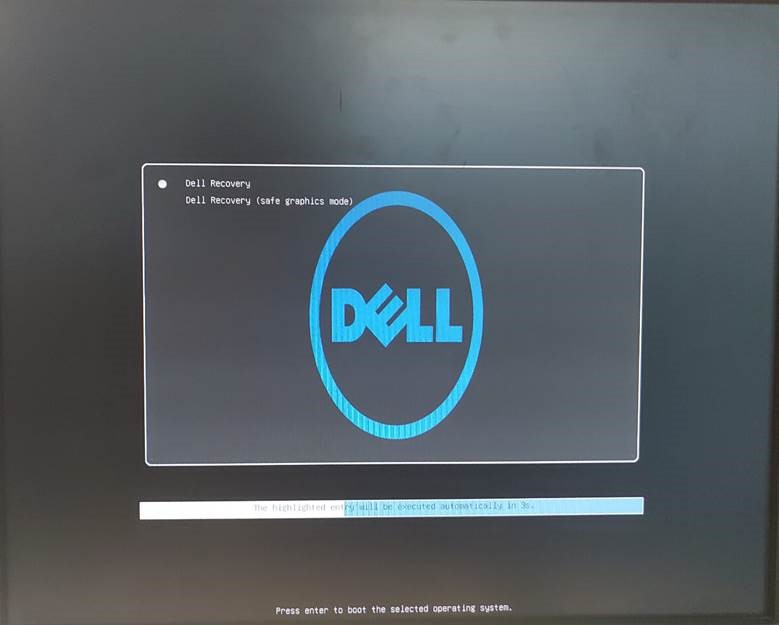
- 在“Dell Recovery”屏幕上,选择 Install Dell Hybrid Client,然后单击 Continue。
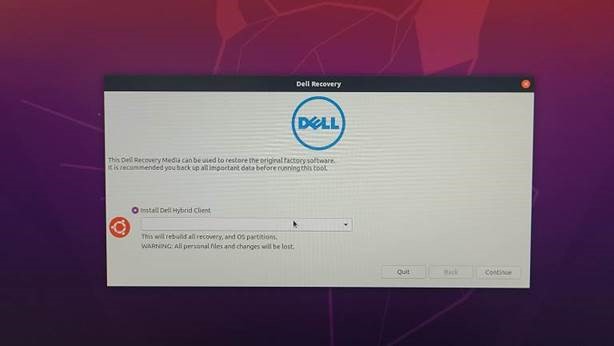 提醒:如果设备上存在多个驱动器,请从下拉列表中选择任何驱动器以继续。
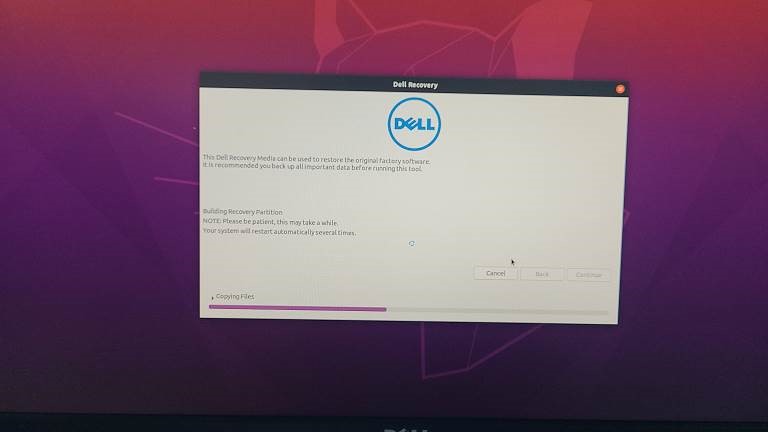
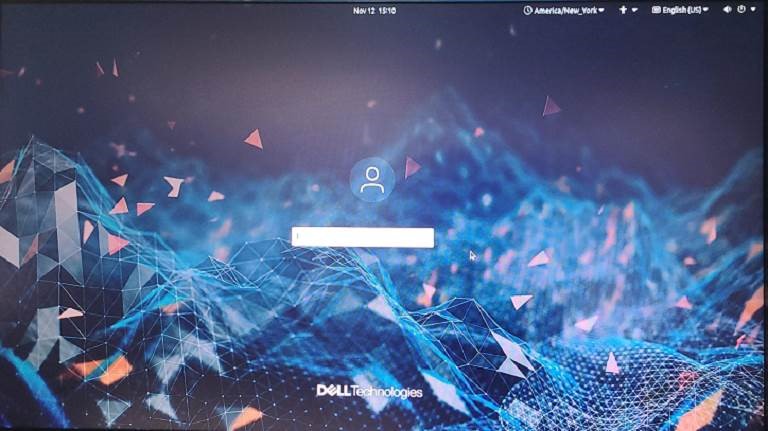
 - 按屏幕上的说明完成安装过程。
提醒:取消该操作可能需要再次启动恢复过程。
受影响的产品
Dell Hybrid Client, Wyse 5070 Thin Client文章属性
文章编号: 000190271
文章类型: How To
上次修改时间: 07 10月 2025
版本: 6
从其他戴尔用户那里查找问题的答案
支持服务
检查您的设备是否在支持服务涵盖的范围内。