戴尔 S2422HZ 和 S2722DZ 显示器上的扬声器音量低或关闭
摘要: 以下文章提供有关解决 Dell S2422HZ 和 S2722DZ 显示器上的扬声器问题的信息。音频很低或根本听不到。
本文适用于
本文不适用于
本文并非针对某种特定的产品。
本文并非包含所有产品版本。
症状
原因
解决方案
使用下列步骤以解决问题:
-
确保显示器与计算机或坞站之间的布线已正确插入。
-
USB Type-C 转 Type-C 线缆
-
USB Type-A 转 Type-C 线缆和 HDMI 线缆
-
USB Type-A 转 Type-C 线缆和 DisplayPort (DP) 线缆
提醒:USB Type-A 转 USB Type-C、HDMI 和 DP 线缆是可选购买商品,不随显示器一起提供。 -
-
单击 Windows 任务栏通知区域中的 音量图标 ,然后向上移动音量条以检查显示器音量是否变大。(请参见图 1。)

(图 1 音量图标)
-
如果音频保持关闭或低沉,请从 Windows 播放设备中选择回声消除扬声器(S2422HZ 或 S2722DZ):
-
右键单击 卷图标。
-
单击 打开声音设置。
-
将扬声器音量调整为 100。
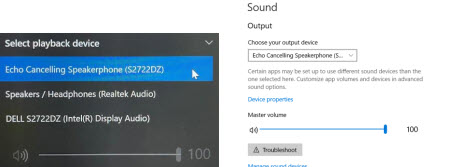
(图 2 声音选项)
-
-
选择回 声消除扬声器(S2422HZ 或 S2722DZ) 作为会议应用程序中的输出扬声器。
-
打开会议应用程序的 音频设置 。
-
将扬声器音量调整为 100。
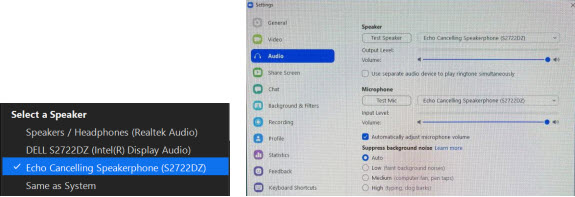
(图 3 会议应用程序设置)
-
-
在显示器的屏上显示中将扬声器取消静音:
-
打开 Menu。
-
浏览至 Audio and webcam。
-
转到 扬声器。
-
确保它未 静音 并且音量设置为 100。(请参见图 4,仅限英文)
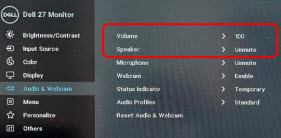
(图 4 屏幕显示)
-
提醒:如果仅将 HDMI 或 DP 线缆从显示器连接到计算机。仅显示一个扬声器, 即 S2422HZ 或 S2722DZ 。此选项不支持麦克风和回声消除扬声器。此选项仅适用于音频播放。选择 回声消除扬声器(S2422HZ 或 S2722DZ) 音频路径。
提醒:S2422HZ 和 S2722DZ 显示器附带 USB-C 转 USB-C 线缆。如果您的计算机没有 USB-C 端口,则必须单独购买 USB-A 转 USB-C 线缆。仅当 USB 线缆从计算机连接到显示器时,网络摄像头和麦克风才能正常工作。通过 USB Type-C 转 USB Type-C、HDMI 或 DisplayPort 线缆支持音频。
受影响的产品
Dell S2422HZ, Dell S2722DZ文章属性
文章编号: 000191535
文章类型: Solution
上次修改时间: 11 5月 2026
版本: 7
从其他戴尔用户那里查找问题的答案
支持服务
检查您的设备是否在支持服务涵盖的范围内。