PowerVault:LTO、ML3、TL1000 — 新的 LTO-9 介质可能需要比预期更长的时间才能准备就绪
摘要: 介质优化在第一次将 LTO-9 介质加载到 LTO-9 磁带机时进行。
本文适用于
本文不适用于
本文并非针对某种特定的产品。
本文并非包含所有产品版本。
症状
在 LTO-9 磁带机中首次加载 LTO-9 介质时,用户可能会注意到,在介质准备就绪之前,过了很长时间。他们还可能报告:
-
在此期间,备份软件和作系统可能会遇到驱动器作的命令超时。
-
新的 LTO-9 介质可能卡在驱动器中。
-
在不同的 LTO-9 驱动器中装载新介质不会缩短新介质可供使用之前的时间量。
在此期间,单字符显示 (SCD) 是独立 LTO-9 驱动器前面板上的实心小写字母“c”。
提醒:在此期间,绿色活动 LED 指示灯以 1 Hz 的间隔闪烁,指示活动。
原因
用于在 LTO9 磁带上写入数据的磁道数量增加,因此精度要求更高。
介质优化会在磁带首次加载到 LTO-9 磁带机时为每个磁带盒创建参考校准。
介质优化支持磁带机的智能对齐,以优化每个介质上的数据放置。此外,LTO-9 培养基优化增强了 LTO-9 培养基的长期耐用性。
解决方案
成功校准介质后,所有 LTO-9 磁带机的后续加载将达到正常持续时间。
每次将 LTO-9 磁带盒首次加载到 LTO-9 磁带机时,介质优化平均需要 40 分钟。
提醒:虽然大多数介质优化会在 60 分钟内完成,但某些介质优化可能需要长达 2 小时。
谨慎:介质优化过程不应中断。
- 独立 LTO 9:SCD 显示“c”,绿色 LED 指示灯将以 1 Hz 的间隔闪烁,直至介质优化完成。
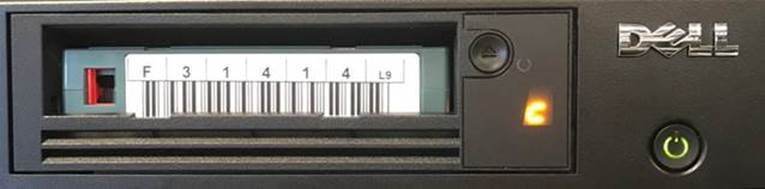
图1 PowerVault LTO9 磁带机
- PowerVault TL1000: LCD 显示“Ready”。登录到 Web 图形用户界面 (GUI) 以监控“校准”状态,直至介质优化完成。
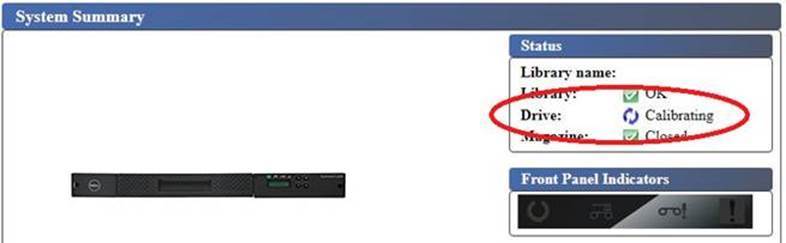
图2 TL1000 管理接口
- PowerVault ML3:OCD 不显示状态。登录到 Web GUI 并导航到 Drives 菜单选项。任何执行介质优化的 LTO 9 驱动器都显示“校准”状态。
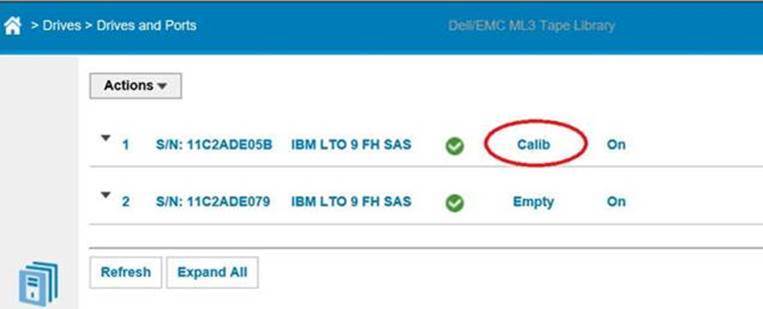
图3显示 LTO-9 校准状态的 ML3 管理界面
提醒:首次将磁带盒添加到 ML3 时,状态在磁带库 GUI 中显示为“未知”。

图4 ML3 培养基优化,显示未知
在某些情况下,在 LTO9 磁带机中以代码级别 N9B0 和 N9B1 完成介质优化(校准)后,介质状态将显示为“N/A”。

图5ML3 培养基优化,显示 N/A
在卸载并再次加载介质之前,状态不会更改。第二次加载后,状态为“Media Optimized:“是的

图6ML3 介质优化报告为 Yes。
提醒:如果执行LTO-9 介质的完全格式化,则在完全格式化后第一次加载介质时将执行相同的介质优化作。
受影响的产品
Dell EMC ML3, PowerVault LTO9, PowerVault TL1000文章属性
文章编号: 000191878
文章类型: Solution
上次修改时间: 11 5月 2026
版本: 7
从其他戴尔用户那里查找问题的答案
支持服务
检查您的设备是否在支持服务涵盖的范围内。