如何配置 Netskope 远程浏览器隔离保护策略
摘要: 可按照以下说明配置 Netskope 远程浏览器隔离保护策略。
本文适用于
本文不适用于
本文并非针对某种特定的产品。
本文并非包含所有产品版本。
说明
通过创建策略,您可以微调 Netskope 远程浏览器隔离以将特定用户、网站或设备设置为目标。
受影响的产品:
Netskope
受影响的版本:
Netskope 版本 89 及更高版本
创建 Netskope 远程浏览器隔离策略:
- 在网页浏览器中,导航到 Netskope Web 控制台:
- 美国数据中心:https://[TENANT].goskope.com/
- 欧盟数据中心:https://[TENANT].eu.goskope.com/
- 法兰克福数据中心:https://[TENANT].de.goskope.com/
提醒:[TENANT] = 您的环境中的租户名称。
- 登录到 Netskope Web 控制台。
- 单击 Policies。
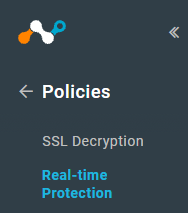
- 单击 Real-time Protection。
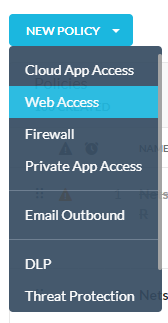
- 单击 New Policy,然后选择 Web Access。
- 在“Source”中,选择此策略的目标用户。

提醒:
- 默认选择“All Users”。
- 您可以选择单击 Add Criteria 来添加其他源条件。
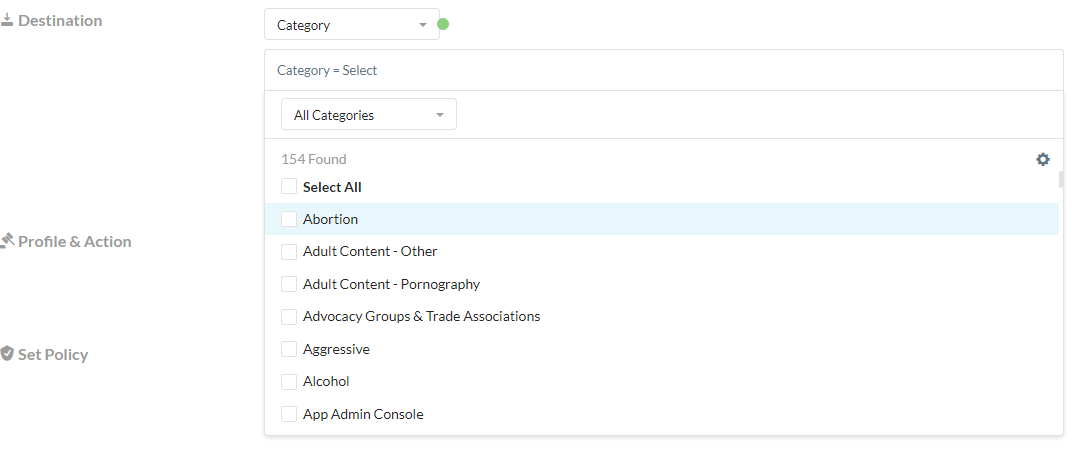
- 在“Destination”中,确保选择 Category。

- 在“Category”菜单中,选择要隔离的类别。
提醒:
- Netskope 远程浏览器隔离仅支持基于 Web 类别的目标设置。在隔离环境中,“Destination”下的“Add Criteria”无法使用。
- 有关受支持的目标策略的列表,请参阅 Netskope 远程浏览器隔离有哪些可用类别?
- 在“Profile & Action”中,选择 Isolate。
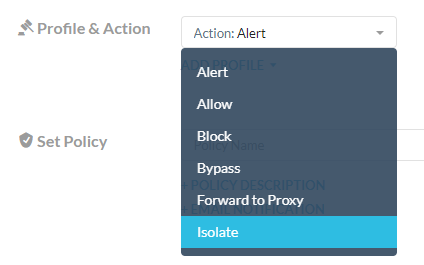
提醒:在 Profile & Action 中选择“Isolate”时,Add Profile 选项无法使用。
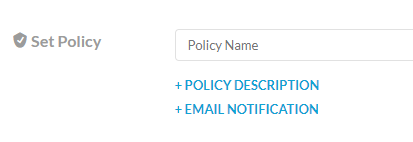
- 在“Set Policy”中,填充隔离策略的策略名称。
提醒:
- 在 Profile & Action 中选择“Isolate”时,Add Profile 选项无法使用。
- (可选)单击 POLICY DESCRIPTION 以添加有关策略的简短陈述。
- (可选)单击 EMAIL NOTIFICATION 以设置隔离警报的用户或管理员通知。
- 确保“Status”为 Enabled。
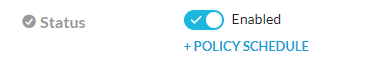
提醒:(可选)单击 POLICY SCHEDULE 以设置策略计划。
- 单击右上角的 Save。

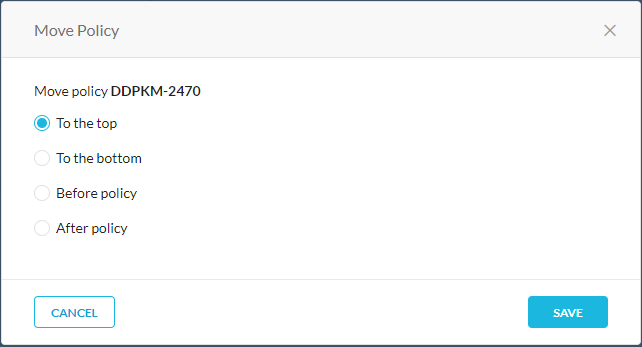
- 此时将显示“Move Policy”对话框。选择放置新策略的位置,然后单击 Save。
提醒:
- 最佳实践是将任何远程浏览器隔离策略放在策略列表的顶部。这可确保在应用任何其他配置的策略之前先隔离流量。
- 您环境中的策略名称可能与图片中的示例策略名称不同。
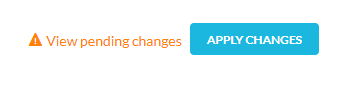
- 在实时保护策略列表中,单击右上角的 Apply Changes 以开始实施新添加的策略。
- 在“Apply Changes”中,单击 Apply。
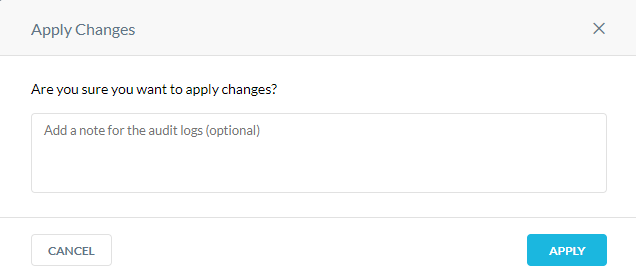
提醒:(可选)在单击 Apply 之前,填写简要描述。
要联系支持部门,请参阅 Dell Data Security 国际支持电话号码。
转至 TechDirect,在线生成技术支持请求。
要获得更多见解和资源,请加入戴尔安全社区论坛。
受影响的产品
Netskope文章属性
文章编号: 000192943
文章类型: How To
上次修改时间: 06 2月 2025
版本: 6
从其他戴尔用户那里查找问题的答案
支持服务
检查您的设备是否在支持服务涵盖的范围内。