如何开启VMware vSphere ESXi 主机的SSH服务
摘要: 本文介绍了在PowerEdge服务器上开启VMware vSphere ESXi 主机SSH服务的3种方法。
本文适用于
本文不适用于
本文并非针对某种特定的产品。
本文并非包含所有产品版本。
说明
目录:
- 在vSphere ESXi 的控制台(DCUI界面)开启SSH服务
- 在vSphere Host Client界面开启SSH服务
- 在vCenter Server(vSphere Client)中开启SSH服务
在vSphere ESXi 的控制台(DCUI界面)开启SSH服务
NOTE:此方法适用于所有VMware vSphere 版本。
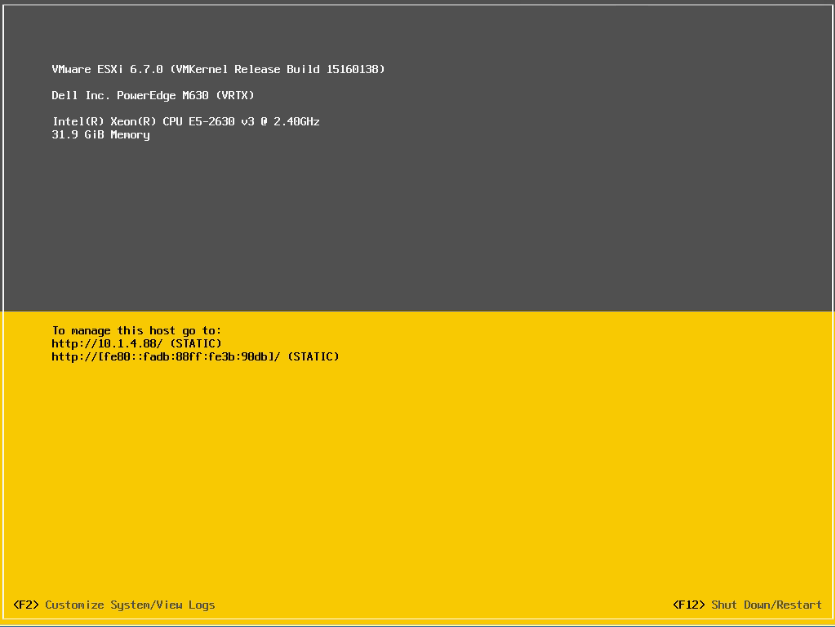
- 在机房将设备连接上显示器(也可以启动iDRAC的虚拟控制台),在ESXi主机界面中按F2键进入系统配置页面。
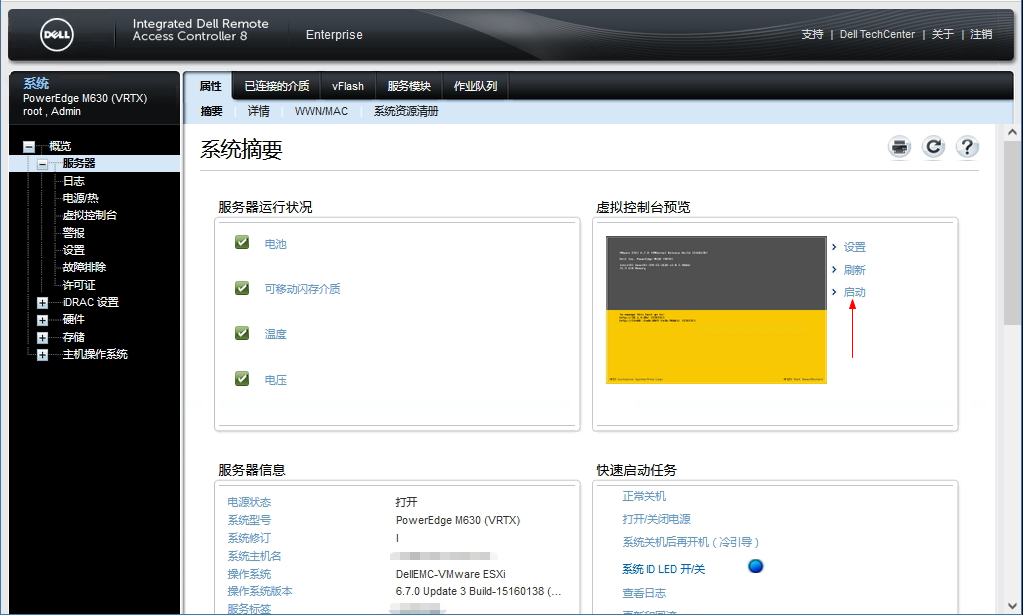
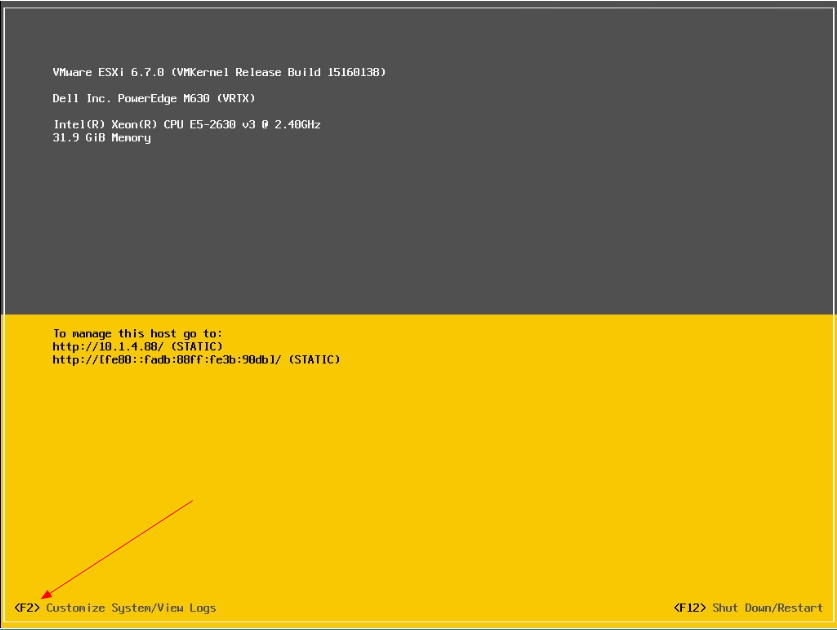
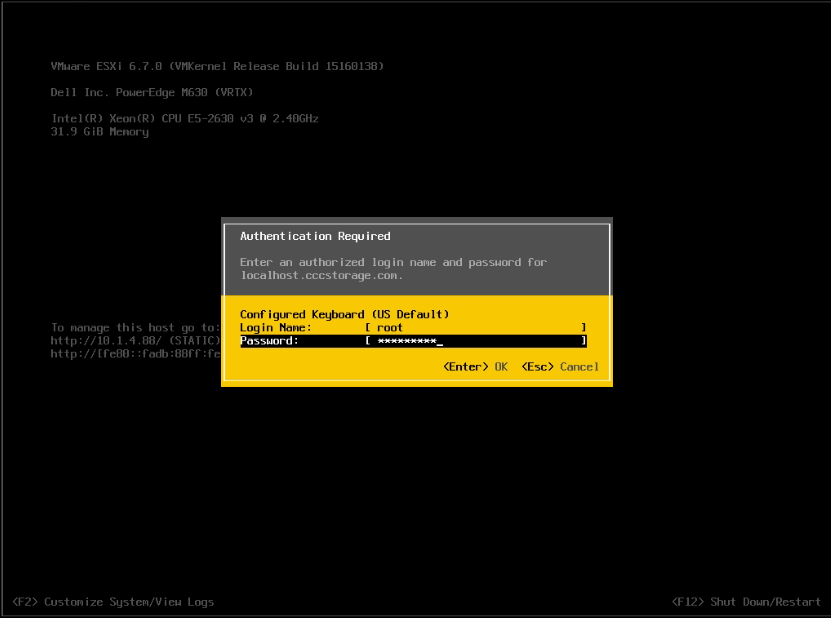
- 根据提示输入root的账户密码。
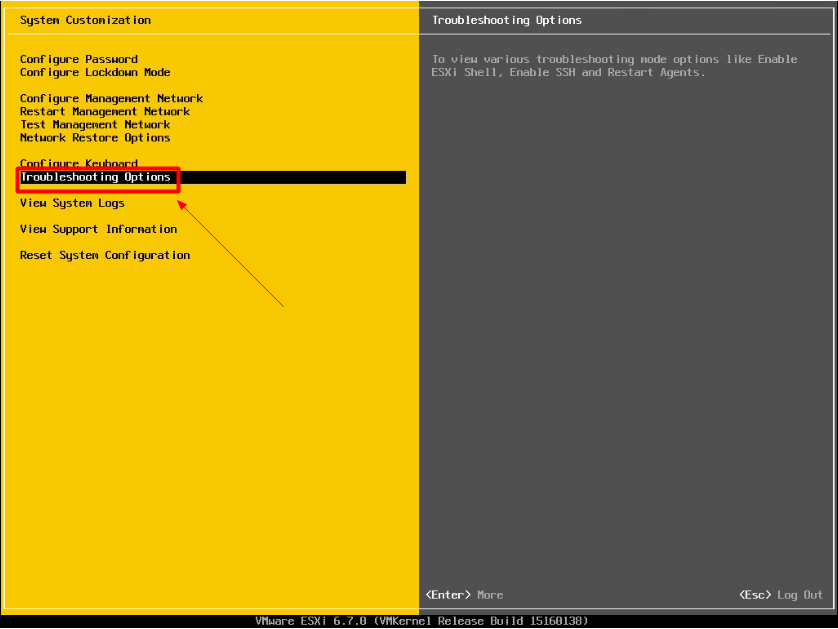
- 在System Customization菜单中,选择Troubleshooting Options并按下Enter键。
- 在Troubleshooting Mode Options菜单中,选择Enable SSH,并按下Enter键。
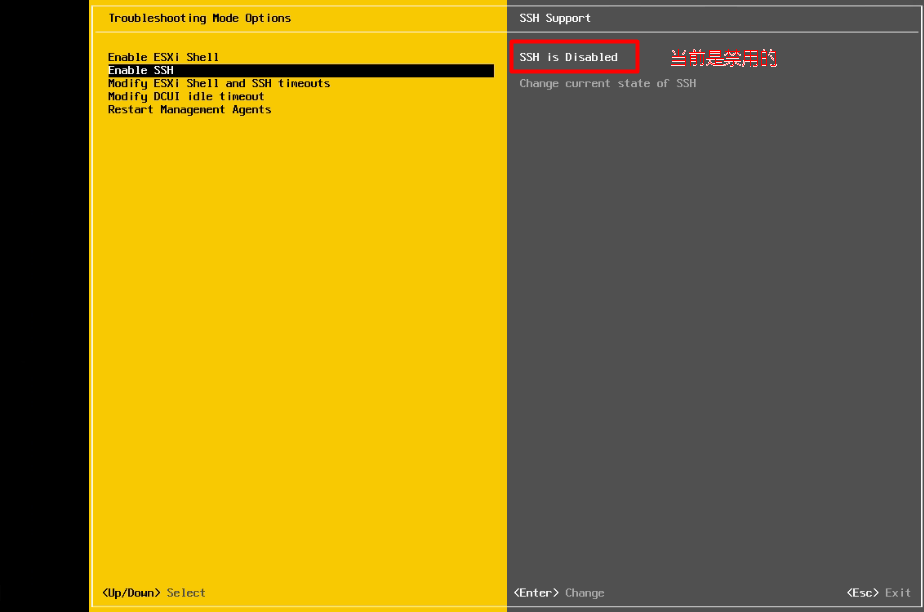
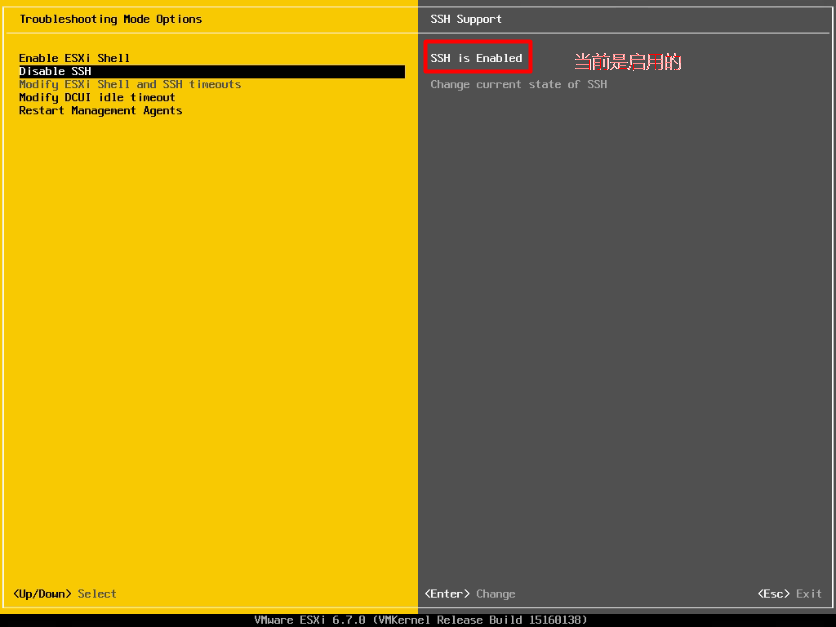
按下Enter键后,SSH处于启用状态。
- 按ESC键退出当前界面。
在vSphere Host Client界面开启SSH服务
NOTE:此方法适用于vSphere 6.5及以上版本。
- 访问vSphere Host Client界面,选择主机(Host)。
- 右键选择服务(Services)。
- 选择启用安全Shell(SSH)。
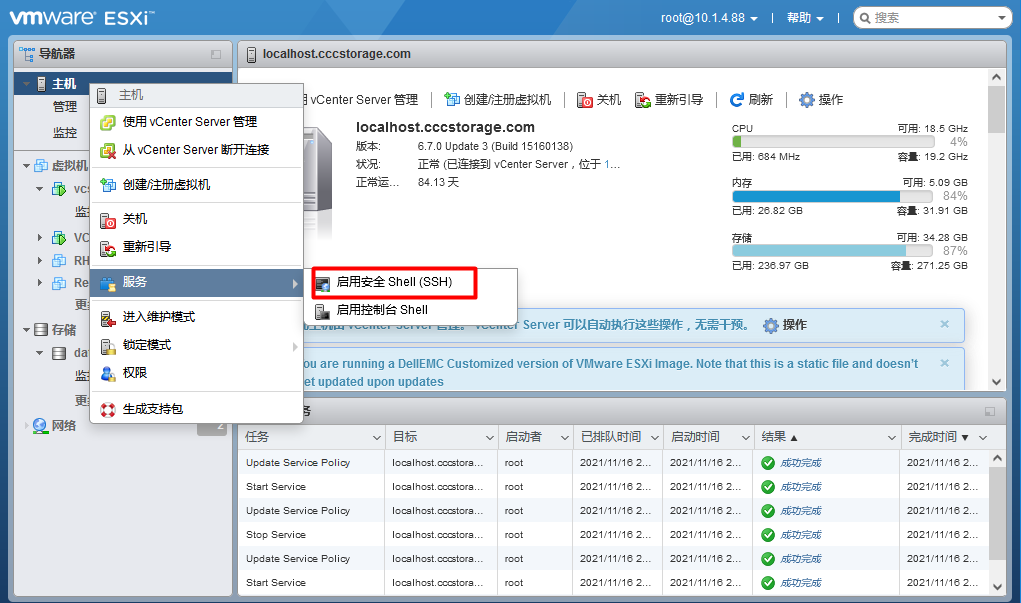
- 在主机->管理->服务可以看到SSH服务(TSM-SSH)正在运行。
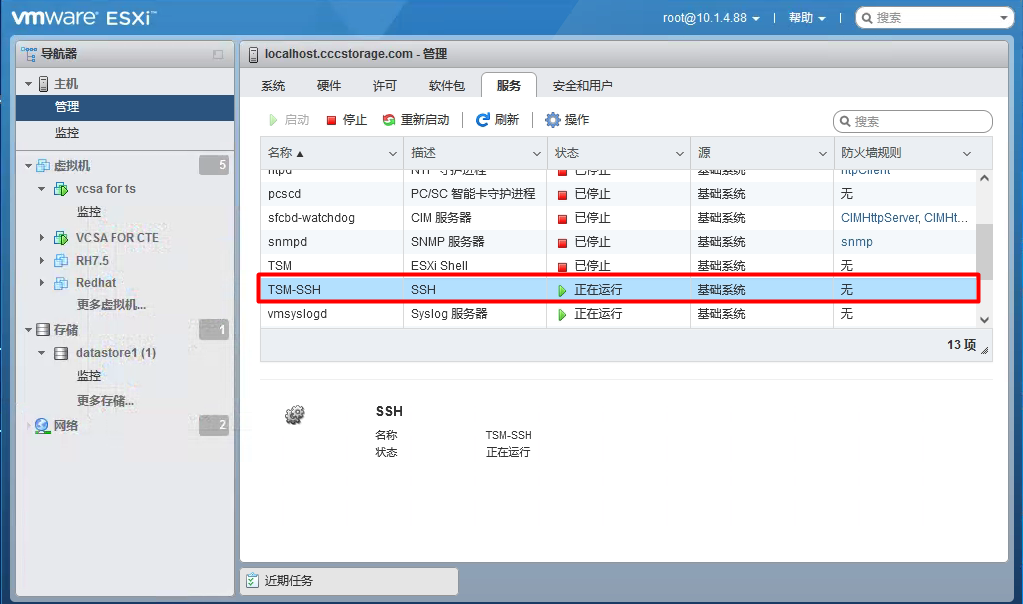
在vCenter Server (vSphere Client)中开启SSH服务
NOTE: 此方法适用于vSphere 6.5及以上版本。
- 访问vSphere Host Client界面,选择要开启SSH服务的主机(Host)。
- 然后选择 配置->系统 ->服务->SSH。
- 点击启动(Start)按钮。
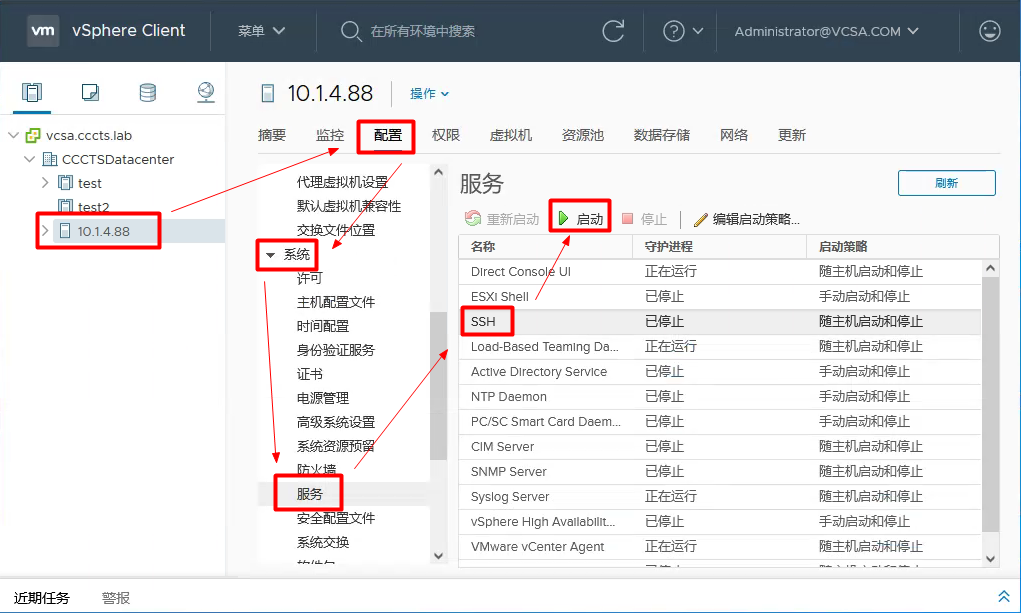
- 查看SSH服务已经在运行。
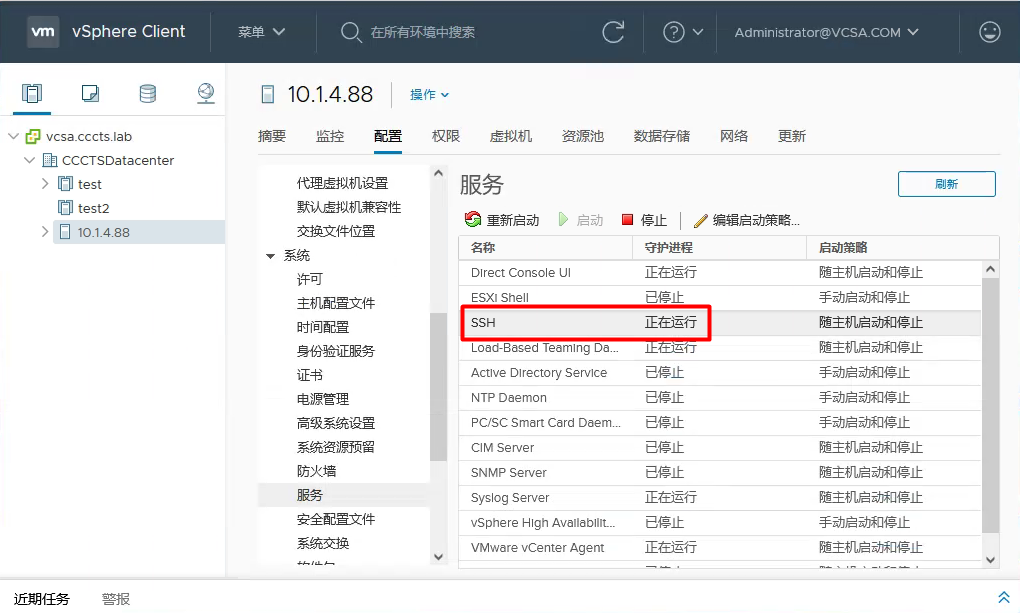
受影响的产品
VMware ESXi 6.5.X, VMware ESXi 6.7.X, VMware ESXi 6.x, VMware ESXi 7.x文章属性
文章编号: 000193566
文章类型: How To
上次修改时间: 12 5月 2026
版本: 5
从其他戴尔用户那里查找问题的答案
支持服务
检查您的设备是否在支持服务涵盖的范围内。