PowerEdge: S140使用CTRL+R创建阵列的方法
摘要: 本文介绍了S140使用CTRL+R创建阵列的方法。
本文适用于
本文不适用于
本文并非针对某种特定的产品。
本文并非包含所有产品版本。
说明
注意:如果硬盘中已存放有数据,请在配置阵列之前做好数据备份。
- 开机在自检界面看到S140的阵列卡提示按CTRL+R的时候按提示进入配置界面。
- 光标移到到创建阵列Create Virtual Disk ,这行会高亮显示。
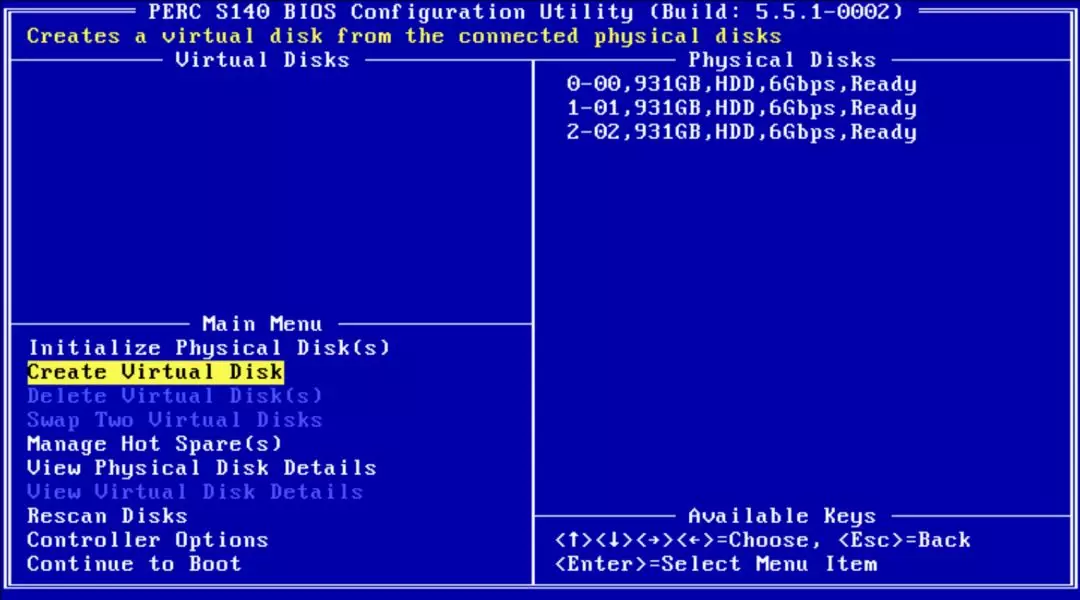
- 按回车键后光标会跳到右上角Physical Disks可以选择的硬盘。
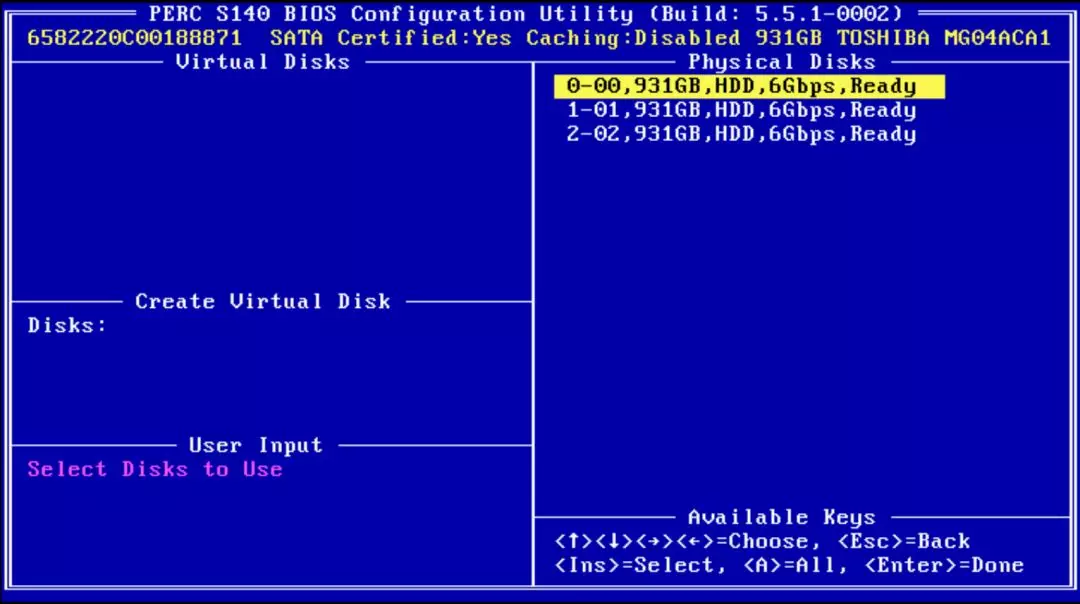
- 按Ins键选择高亮显示的硬盘;被选上的硬盘变成绿色,光标移到下一行。
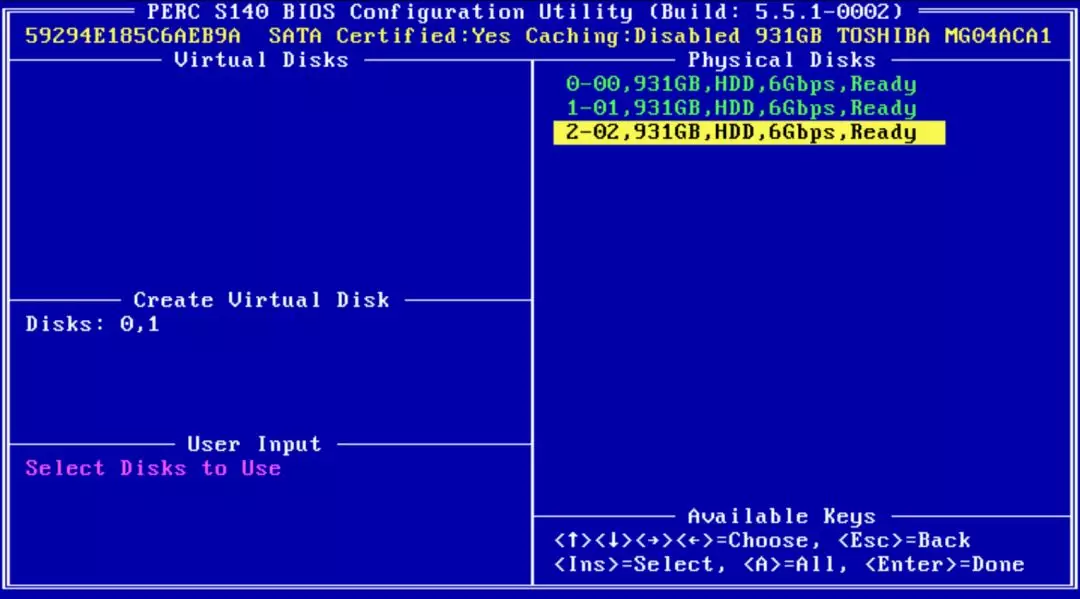
- 完成后按回车键。光标会跳到左下角对创建好的VD做设置。选择要创建的阵列级别。
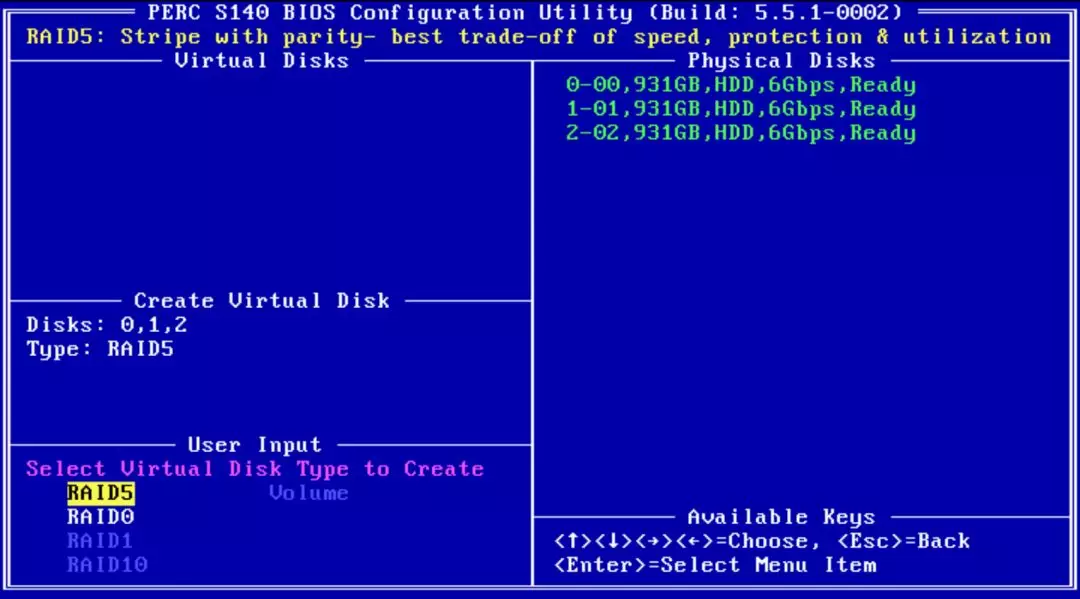
- 如果没有需要更改的设置,按下回车确认。
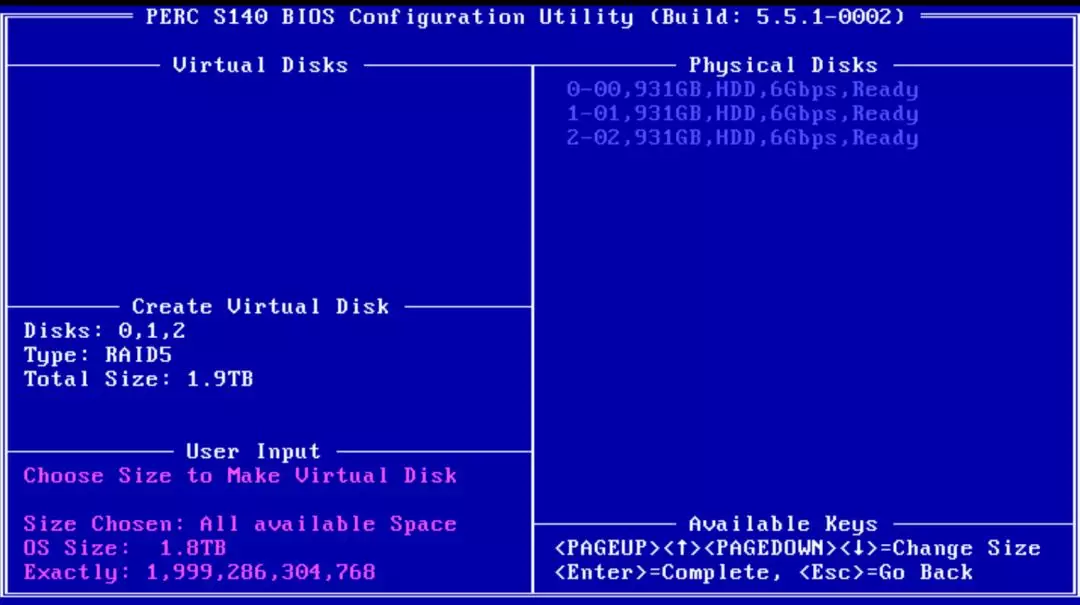
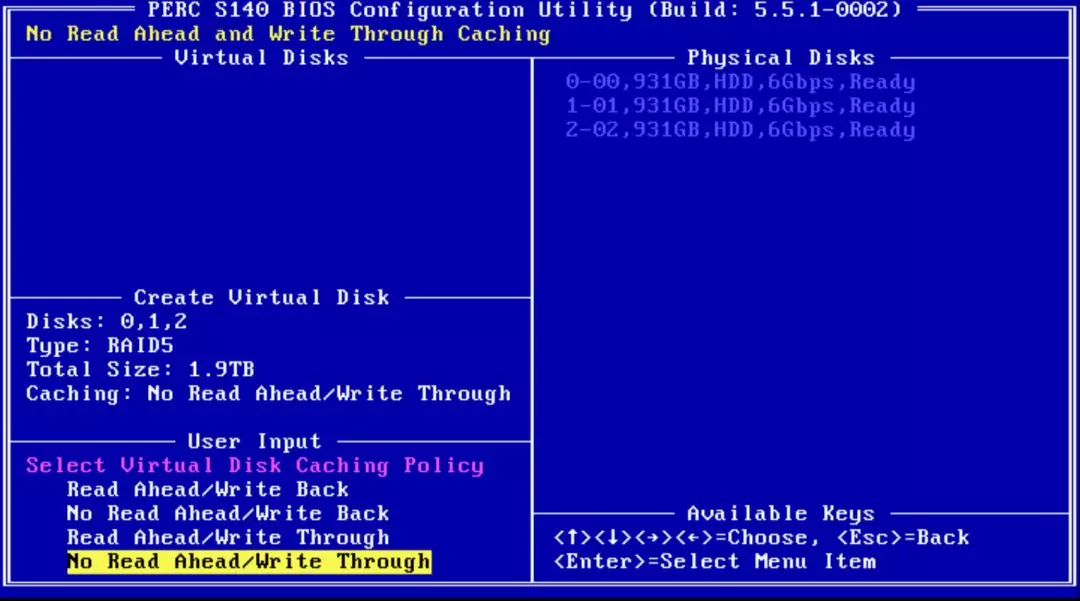
- 对虚拟磁盘缓存做设置,若无特殊需求,按默认选择。
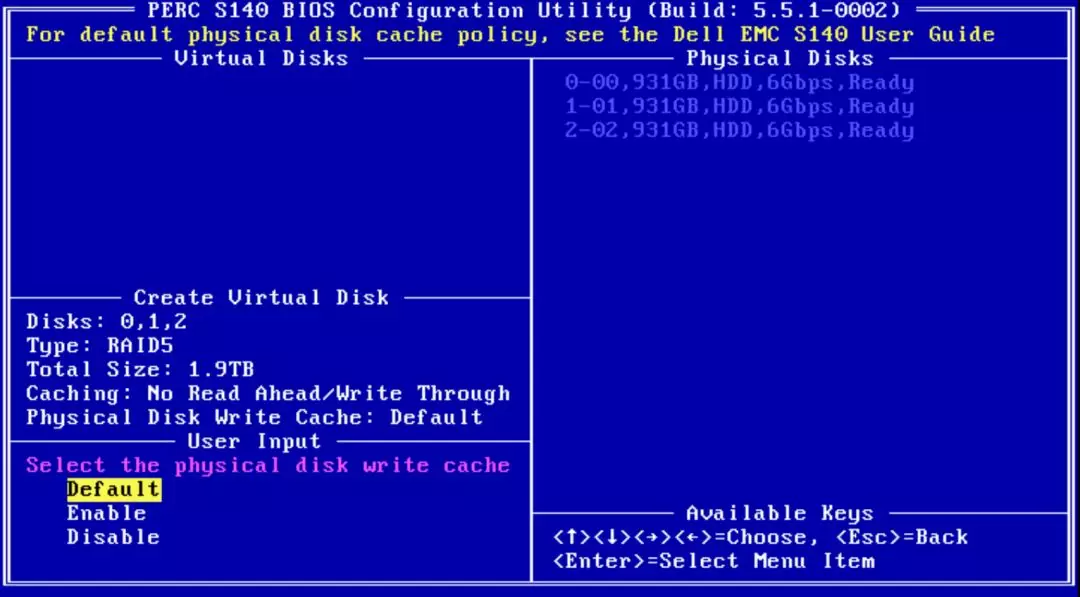
- 对物理磁盘缓存做设置,若无特殊需求,建议按默认选择。
- 按C键确认所有配置信息。
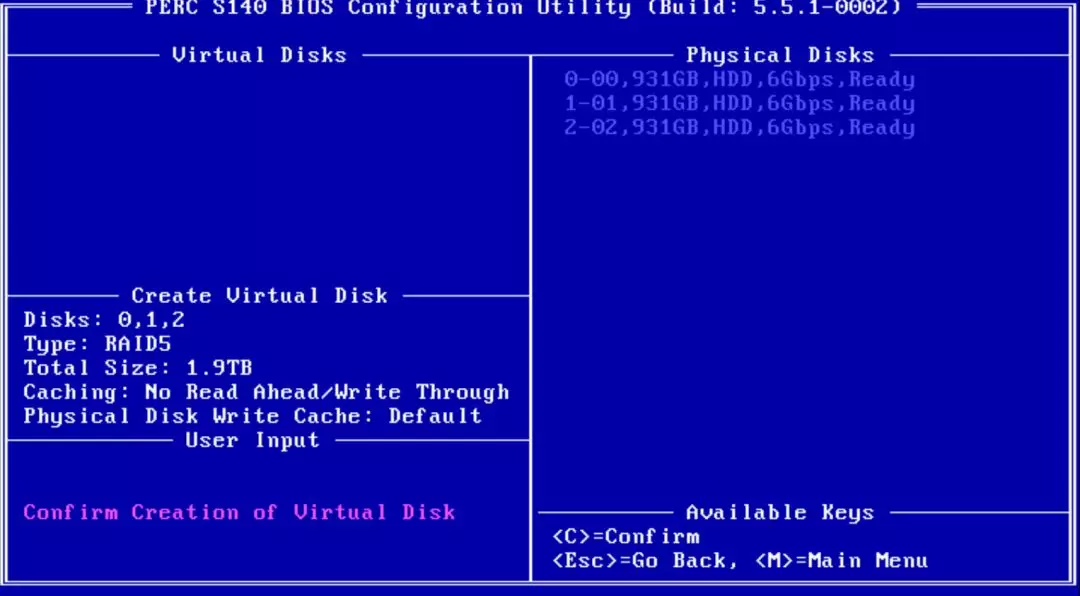
- 等待创建阵列。
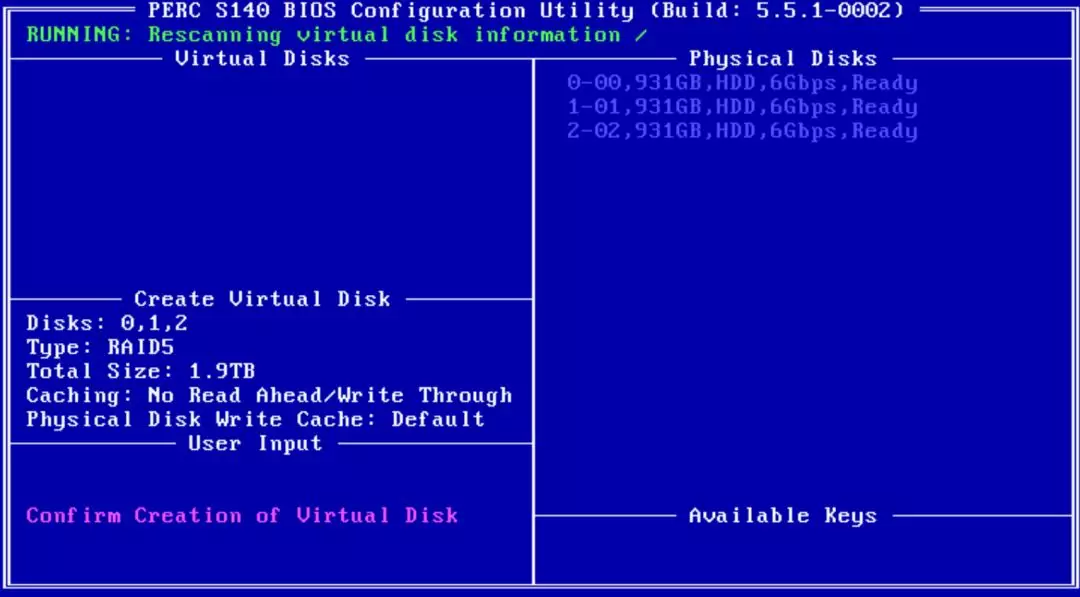
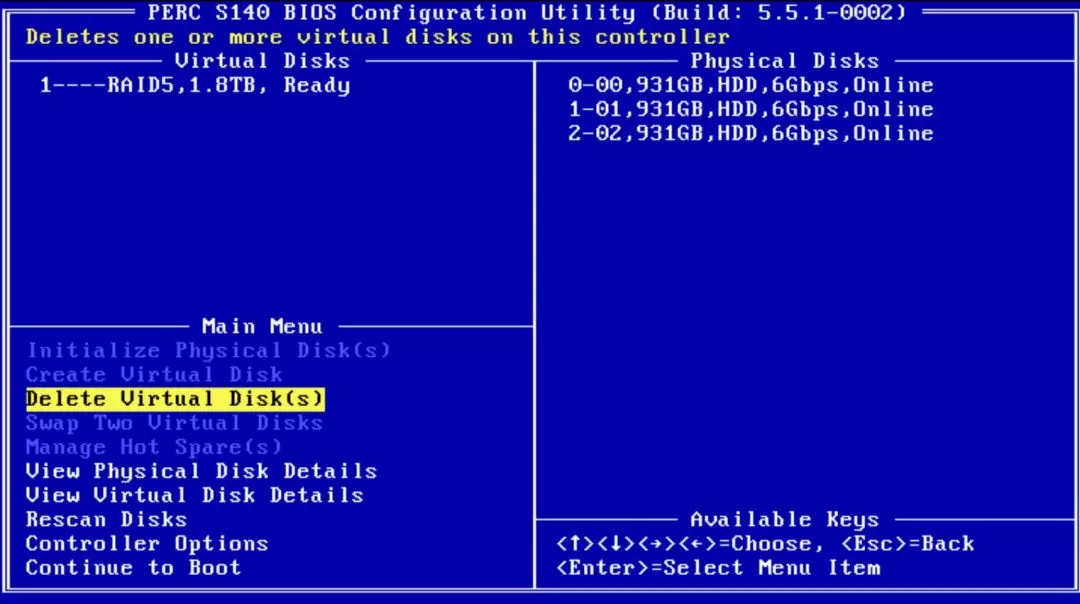
- 阵列创建完成,左上角会出现这个阵列卡上目前创建的阵列。
受影响的产品
PowerEdge RAID Controller S140文章属性
文章编号: 000193643
文章类型: How To
上次修改时间: 05 3月 2026
版本: 7
从其他戴尔用户那里查找问题的答案
支持服务
检查您的设备是否在支持服务涵盖的范围内。