如何在VMware ESXi上安装RACADM 并配置iDRAC IP
摘要: 本文介绍了如何在VMware ESXi上安装RACADM 并演示如何使用RACADM命令修改iDRAC的IP地址。
本文适用于
本文不适用于
本文并非针对某种特定的产品。
本文并非包含所有产品版本。
说明
目录:
安装RACADM
- 下载适用于当前VMware ESXi版本的RACADM VIB 软件包
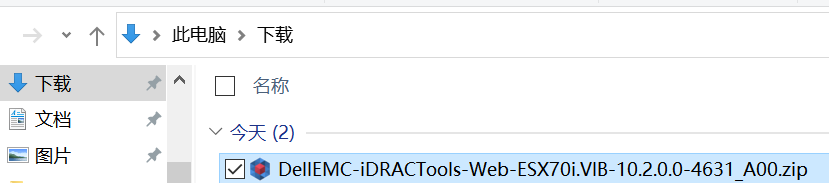
- 使用ESXi主机客户端(vSphere Host Client)将安装包上传到ESXi主机的Datastore上
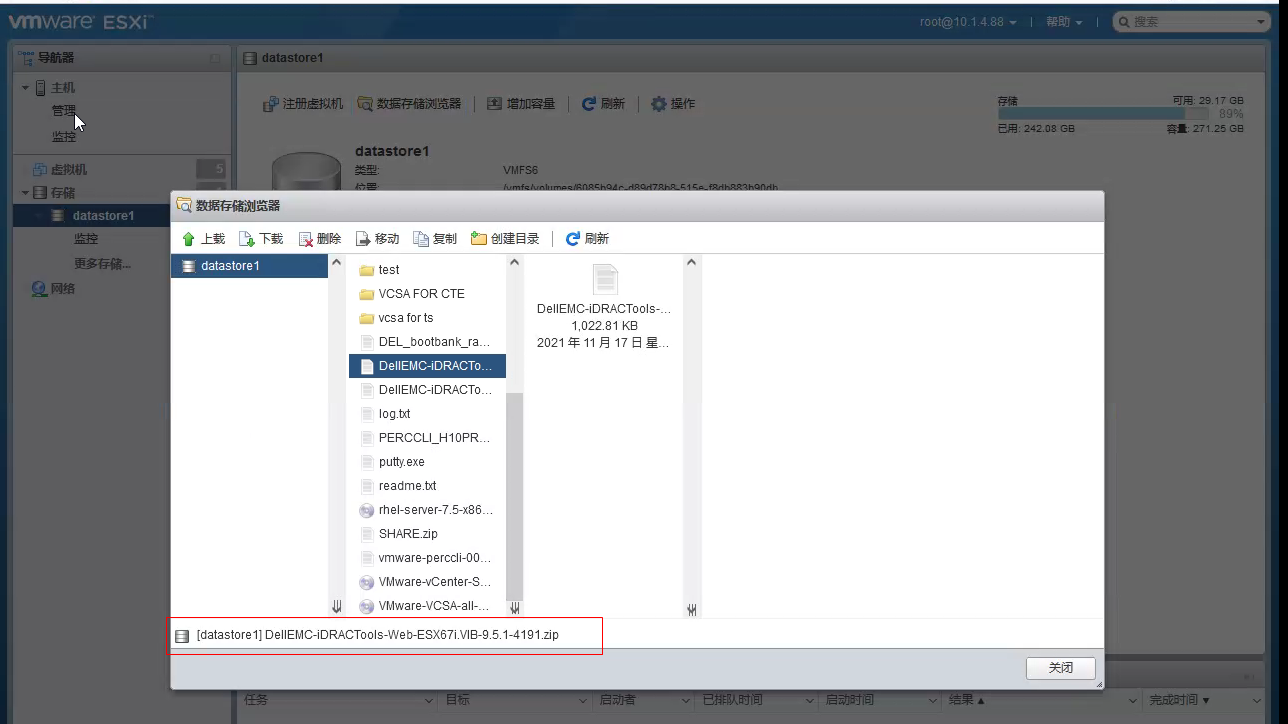
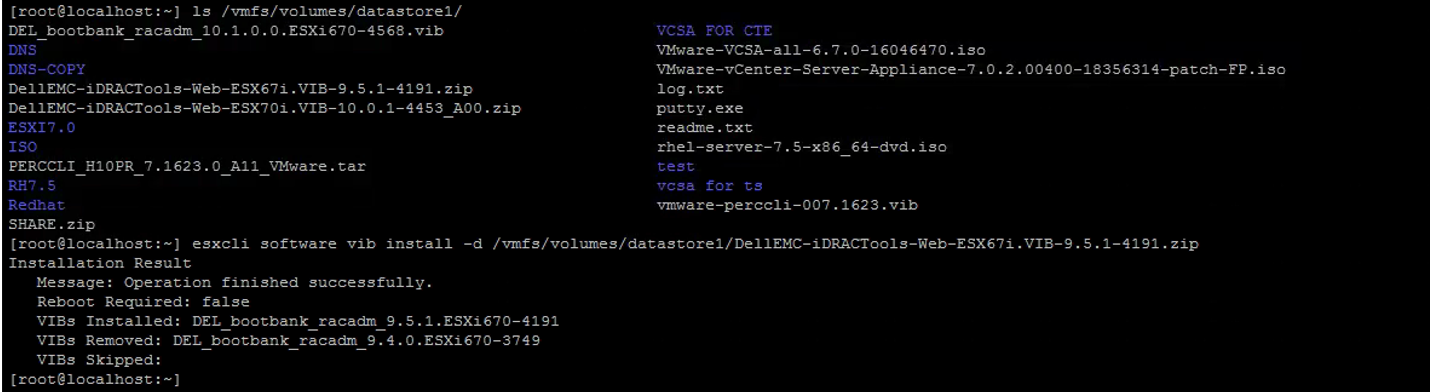
- 可以先使用ls 命令来验证文件是否上传成功,然后使用如下命令安装RACADM:
esxcli software vib install -d /vmfs/volumes/datastore1/DellEMC-iDRACTools-Web-ESX67i.VIB-9.5.1-4191.zip
NOTE: 需要使用绝对路径: /vmfs/volumes/datastore1/DellEMC-iDRACTools-Web-ESX67i.VIB-9.5.1-4191.zip
- 使用如下命令验证RACADM已经在安装列表中。
esxcli software vib list | grep racadm
使用RACADM
- 安装好的RACADM 工具放在opt/dell/racadm 路径下,使用cd 命令切换到RACADM工具所在的路径。

- 输入要执行的RACAM的命令,比如racadm getniccfg 命令 可以查看iDRAC IP /子网掩码/网关/网卡等信息。
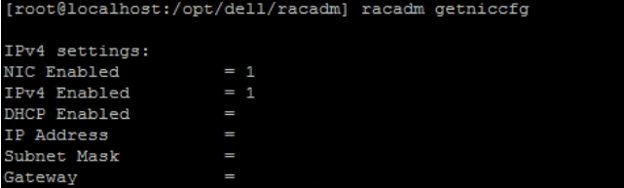
- RACADM命令演示:修改iDRAC 的IP地址。
使用racadm getniccfg 命令查看当前iDRAC网络设置。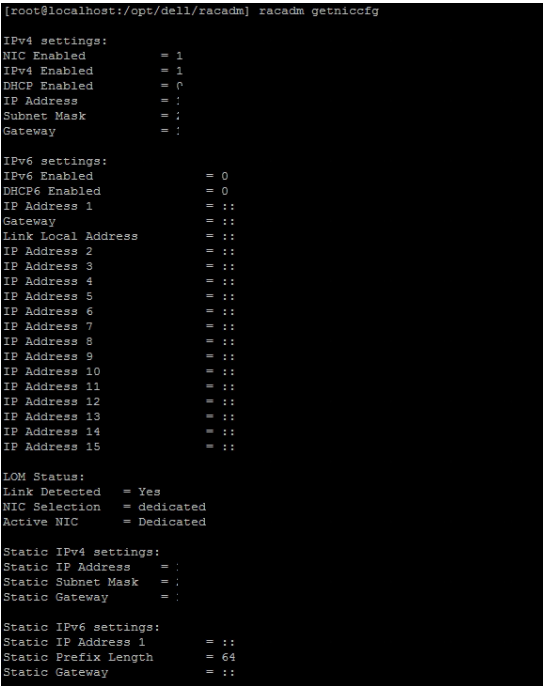
使用如下命令修改iDRAC的IP地址、子网掩码、网关等。
使用以下命令设置IPv4地址。
racadm set iDRAC.IPv4.Address 10.1.4.XX
使用以下命令设置子网掩码。
racadm set iDRAC.IPv4.Netmask 255.XXX.0.0
使用以下命令设置网关。
racadm set iDRAC.IPv4.Gateway 10.1.0.XXX
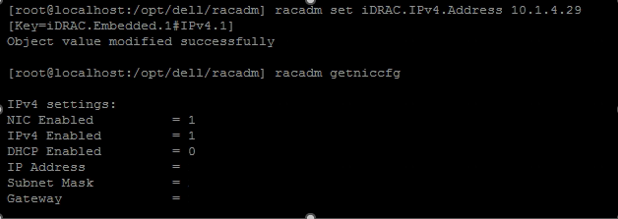
验证IP是否修改成功。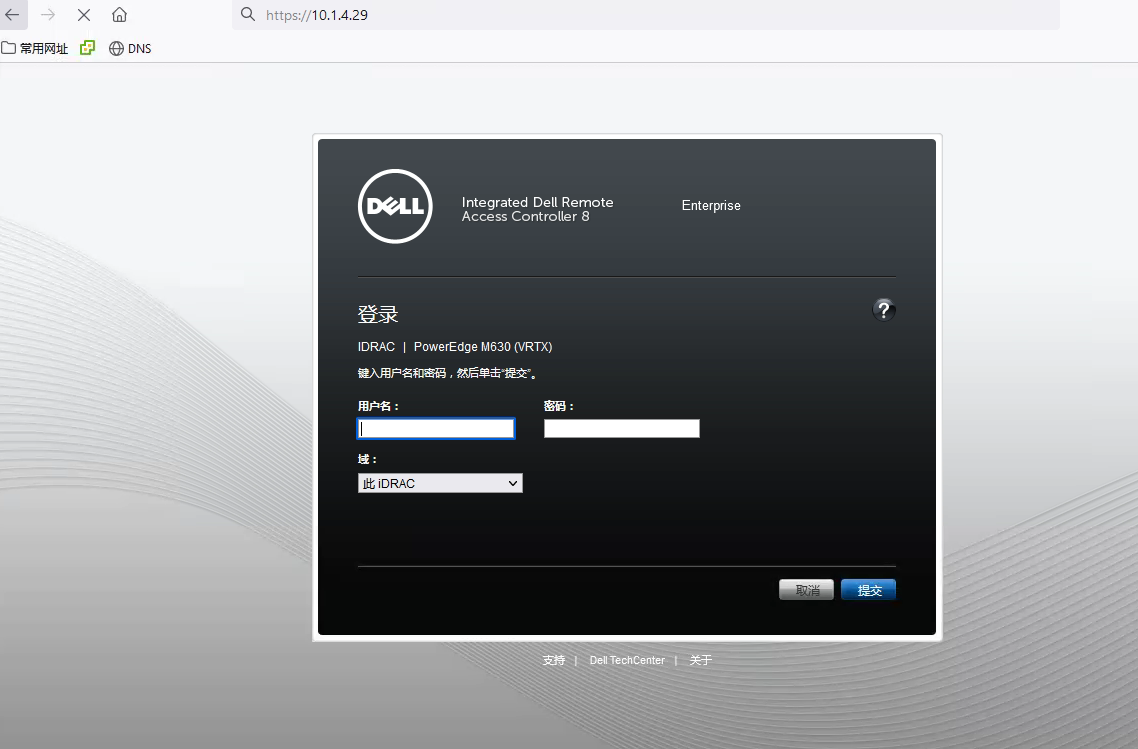
其他信息
更多RACADM相关命令请参考手册:
Integrated Dell Remote Access Controller 9 RACADM CLI GuideiDRAC 8/7 v2.70.70.70 RACADM CLI Guide
受影响的产品
iDRAC9, VMware ESXi 6.x, VMware ESXi 7.x文章属性
文章编号: 000193731
文章类型: How To
上次修改时间: 15 1月 2026
版本: 10
从其他戴尔用户那里查找问题的答案
支持服务
检查您的设备是否在支持服务涵盖的范围内。