PowerEdge:Windows Server 2022 无法使用 LBFO 或 Set 团队创建虚拟交换机
摘要: Windows 2022 尚未从 Hyper-V 或网络中删除任何功能。但是,它们已强制 LBFO 虚拟交换机切换到命令行进行创建。 虽然没有任何更改,但 Vmswitch 无法正常创建。添加虚拟以太网交换机连接时出错。将虚拟交换机连接到 LBFO 组已弃用。 解决此错误的唯一方法是添加“-AllowNetLbfoTeams $true” 这将需要 PowerShell,并且可能是调用生成器。 ...
本文适用于
本文不适用于
本文并非针对某种特定的产品。
本文并非包含所有产品版本。
说明
Windows 2022 尚未移除
虽然没有任何变化,但 Vmswitch 无法正常创建。添加虚拟以太网交换机连接时出错。将虚拟交换机连接到 LBFO 组已弃用。
解决此错误的唯一方法是添加”-AllowNetLbfoTeams $true“
这需要 PowerShell,并且可能是调用生成器。
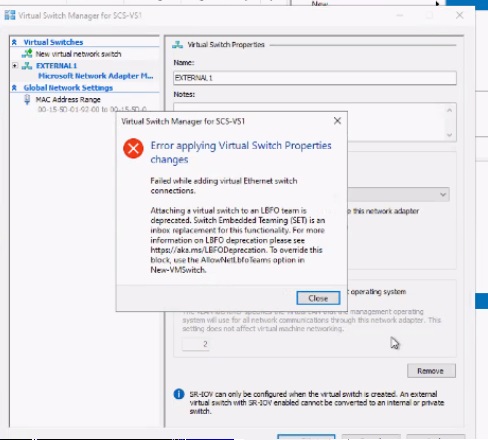
如果要使用 Hyper-V 多路复用器 Vswitch,
创建 LBFO 虚拟交换机。
- 建议客户重新考虑使用固定团队。本文末尾的这些步骤
- 通常,使用 (set switch) new-vmswitch 命令,您可以进入 Hyper-v,虚拟交换机将在那里。
- 也就是说,当您创建设置交换机时,您不会创建组。
- 使用 LBFO Vmswitch 时,您必须使用服务器管理器创建组,然后使用“创建 VMSwitch”命令。
- 该套装更简单、更灵活。
如果客户仍想创建 LBFO VM 交换机:
- 您可以像往常一样使用 Windows Server Manager
- 创建后,您无法在
VMSwitch使用 Hyper-v。您必须使用命令行
Get-Netadapter
Verify the creation of Teams
$Team1 = Get-NetAdapter -Name Team1
$Team2= Get-NetAdapter -Name Team2
New-VmSwitch -Name External1 -NetAdapterName $Team1.Name -AllowManagementOS $true -Notes 'External Network 1' -AllowNetLbfoTeams $true
New-VmSwitch -Name External2 -NetAdapterName $Team2.Name -AllowManagementOS $true -Notes 'External Network 2' -AllowNetLbfoTeams $true
改为创建 Set Team:
Server 2022 已弃用 get-netadapter 命令。这意味着以下命令适用于较早的版本,但不一定有效,具体取决于作系统和修补程序版本。
22H2 Server 2022 和新作系统版本的主要集团队示例。
简便
New-VMSwitch -Name "SETswitch" -NetAdapterName "Ethernet 1", "Ethernet 2" -EnableEmbeddedTeaming $true

New-VMSwitch -Name "SetSwitch" -NetAdapterName "Ethernet1", "Ethernet2" -EnableEmbeddedTeaming:$True -AllowManagementOS:$True -MinimumBandwidthMode "Weight"
假定您可以在以下命令中将单词“name”添加到 Get-NetAdapter 以形成 Get-NetAdapterName,但您可以在实验室中进行测试,或查看 ChatGPt 以进行确认。
更复杂
 $S2DSwitchName = "Mgmt_Vswitch"
New-VMSwitch -Name $S2DSwitchName -AllowManagementOS 0 -NetAdapterName $S2DpNIC1, $S2DpNIC2 -MinimumBandwidthMode Weight -Verbose

Add-VMNetworkAdapter -ManagementOS -Name $ManagementvNICName -SwitchName $S2DSwitchName -Passthru | Set-VMNetworkAdapterVlan -Access -VlanId $ManagementvNICVLAN –Verbose

Add-VMNetworkAdapter -ManagementOS -Name $S2DvNIC1Name -SwitchName $S2DSwitchName -Passthru | SetVMNetworkAdapterVlan -Access -VlanId $S2DvNIC1VLAN -Verbose
Add-VMNetworkAdapter -ManagementOS -Name $S2DvNIC2Name -SwitchName $S2DSwitchName -Passthru | SetVMNetworkAdapterVlan -Access -VlanId $S2DvNIC2VLAN –Verbose
其他示例
New-VMSwitch -Name SETswitch -NetAdapterName "SLOT 2","SLOT 3" -EnableEmbeddedTeaming $true
#
# Add host vNICs and make them RDMA capable
#
Add-VMNetworkAdapter -SwitchName SETswitch -Name SMB_1 -managementOS
Add-VMNetworkAdapter -SwitchName SETswitch -Name SMB_2 -managementOS
Enable-NetAdapterRDMA "vEthernet (SMB_1)","vEthernet (SMB_2)"
如果有人接到电话,我希望这会有所帮助。
受影响的产品
Microsoft Windows Server 2022, PowerEdge FC640, PowerEdge M640, PowerEdge M640 (for PE VRTX), PowerEdge M7701, PowerEdge M7725, PowerEdge MX5016s, PowerEdge MX740C, PowerEdge MX840C, PowerEdge R450, PowerEdge R470, PowerEdge R540, PowerEdge R550
, PowerEdge R570, PowerEdge R640, PowerEdge R6415, PowerEdge R650, PowerEdge R650xs, PowerEdge R6515, PowerEdge R6525, PowerEdge R660, PowerEdge R660xs, PowerEdge R6615, PowerEdge R6625, PowerEdge R670, PowerEdge R6715, PowerEdge R6725, PowerEdge R740, PowerEdge R740XD, PowerEdge R740XD2, PowerEdge R7415, PowerEdge R7425, PowerEdge R750, PowerEdge R750XA, PowerEdge R750xs, PowerEdge R7515, PowerEdge R7525, PowerEdge R760, PowerEdge R760XA, PowerEdge R760xd2, PowerEdge R760xs, PowerEdge R7615, PowerEdge R7625, PowerEdge R770, PowerEdge R7715, PowerEdge R7725, PowerEdge R840, PowerEdge R860, PowerEdge R940, PowerEdge R940xa, PowerEdge R960, PowerEdge T340, PowerEdge T350, PowerEdge T360, PowerEdge T440, PowerEdge T550, PowerEdge T560, PowerEdge T640
...
文章属性
文章编号: 000193974
文章类型: How To
上次修改时间: 12 5月 2026
版本: 6
从其他戴尔用户那里查找问题的答案
支持服务
检查您的设备是否在支持服务涵盖的范围内。