如何获得 SupportAssist for Business 支持
摘要: 本文介绍如何获得对 SupportAssist for Business 的支持。
本文适用于
本文不适用于
本文并非针对某种特定的产品。
本文并非包含所有产品版本。
说明
受影响的产品:
- SupportAssist for Business
在客户的机群中部署后,SupportAssist for Business 与 TechDirect 集成。这会让管理员收到警报和建议的操作,以解决或预防个人计算机问题。它还通过解锁见解和工具来优化机群的性能,从而使 PC 保持最佳运行状态。
自助选项
大多数技术信息可以通过参考以下项找到:
要获得支持:
- 转至 https://www.dell.com/support/home
- 在页面右侧,选择 Contact Support,然后单击以下任一项:
- Contact Technical Support:如果有可用的戴尔服务编号。
- Contact Order Support:如果没有戴尔服务编号且需要帮助才能访问软件。
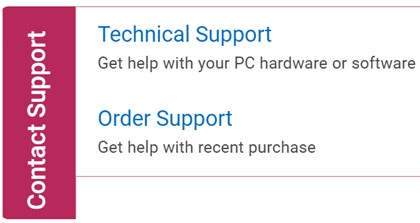
图 1:(仅限英文)单击“Contact Us”
- 单击 Enter service tag。
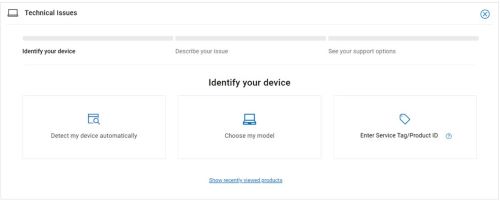
图 2:(仅限英文)识别您的设备
- 键入您的服务编号,然后单击 Submit。
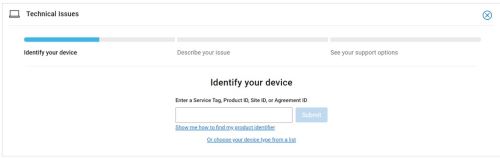
图 3:(仅限英文)输入您的服务编号并单击“Submit”
- 确认您的型号和服务编号,然后单击 Next。
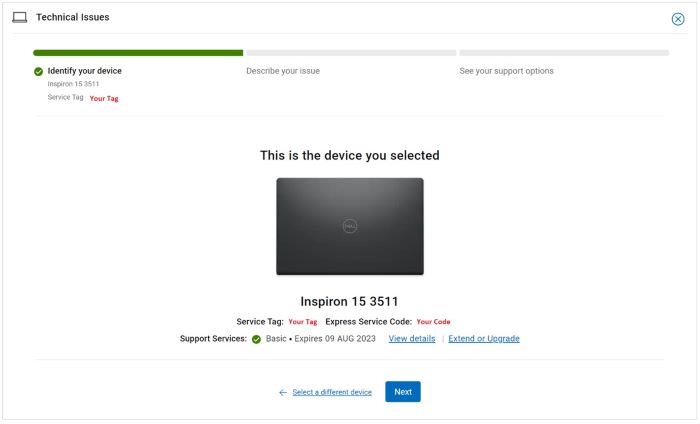
图 4:(仅限英文)确认您的型号和服务编号
- 从下拉菜单中,选择 Software and 3rd party applications,然后单击 Next。
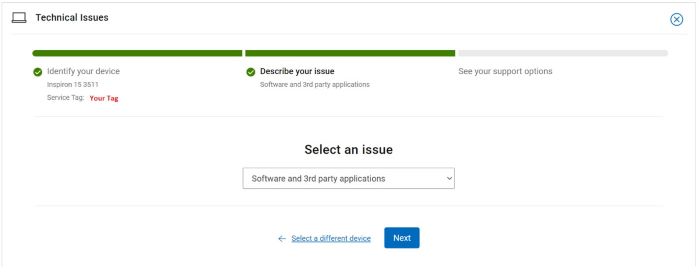
图 5:(仅限英文)选择“Software and 3rd party applications”
- 选择可用的联系人选项。
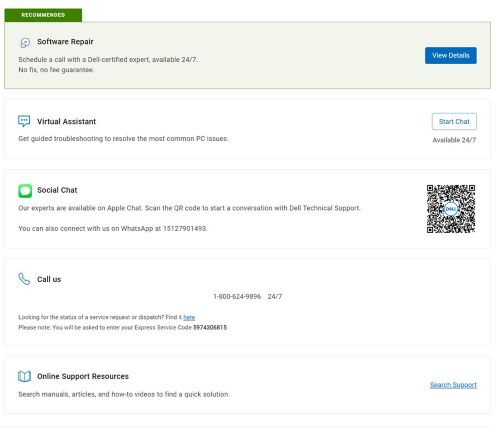
图 6:(仅限英文)选择联系人选项
- 键入您的订单编号,然后单击 Find My Order。
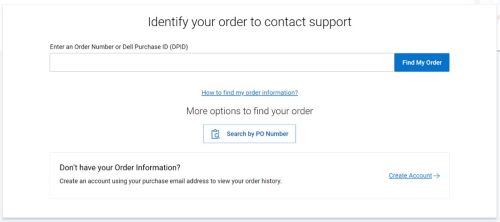
图 7:(仅限英文)单击“Find My Order”
- 在页面右侧,单击 Contact Customer Support。
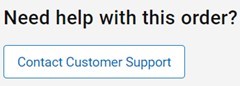
图 8:(仅限英文)单击“Contact Customer Support”
- 从下拉列表中,选择 Missing Items。
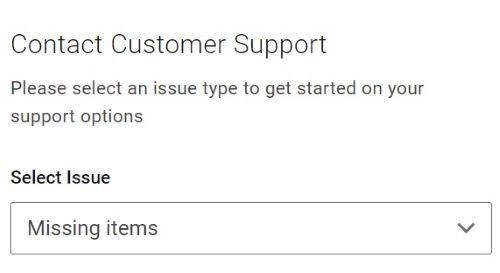
图 9:(仅限英文)选择“Missing Items”
- 选择可用的联系人选项。
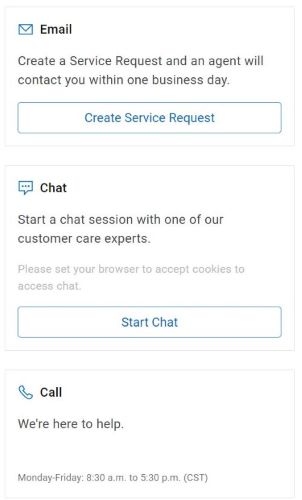
图 10:(仅限英文)选择联系人选项
提醒:
- 联系方式选项可能因地区而异。
- 联系技术支持时,请参阅此文章 (000194538)。
受影响的产品
SupportAssist for Business PCs文章属性
文章编号: 000194538
文章类型: How To
上次修改时间: 12 5月 2026
版本: 15
从其他戴尔用户那里查找问题的答案
支持服务
检查您的设备是否在支持服务涵盖的范围内。