Alienware x14 笔记本电脑不支持通过 LAN 唤醒
摘要: 以下文章提供有关 Alienware x14 笔记本电脑的 LAN 唤醒 (WOL) 问题的信息。WOL 不适用于 Windows 11 操作系统。
本文适用于
本文不适用于
本文并非针对某种特定的产品。
本文并非包含所有产品版本。
症状
WOL 在 Windows 11 中不起作用
Alienware x14 笔记本电脑所有者发现您无法将笔记本电脑从睡眠模式唤醒。
WOL 工具 (wol32.exe) 使用有线局域网 (LAN) 或无线局域网 (WLAN)。
仅当在笔记本电脑上运行 Windows 11 操作系统时,才会报告此问题。
原因
Microsoft 确认运行 Windows 11 操作系统的笔记本电脑只能使用远程桌面应用程序唤醒。(远程桌面应用程序预装了 Windows 11。)
解决方案
提醒:Microsoft 确认 Windows 11 操作系统正常工作。
Microsoft仅在您使用其预安装的远程桌面应用程序时在 Windows 11 上支持 WOL。
以下步骤将指导您在 Windows 11 中启用远程桌面:
通过 LAN 配置客户端和服务器对接。
-
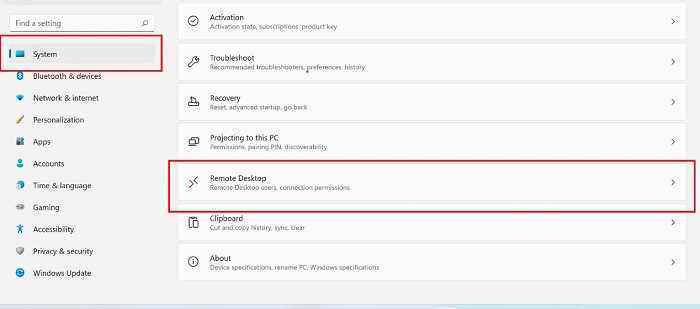
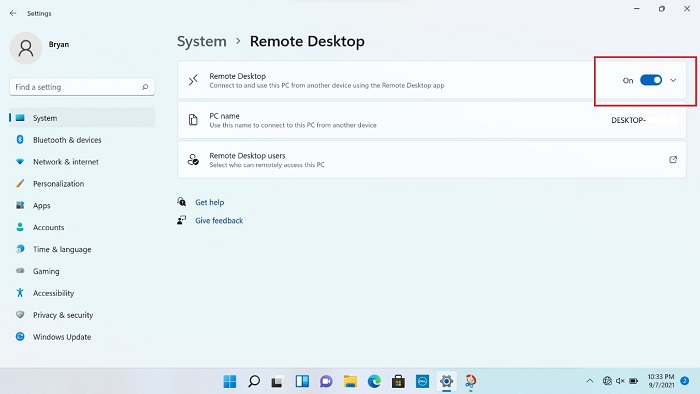
打开 “设置” ,然后进入 “系统 > 远程桌面 > 远程桌面开启”。
-
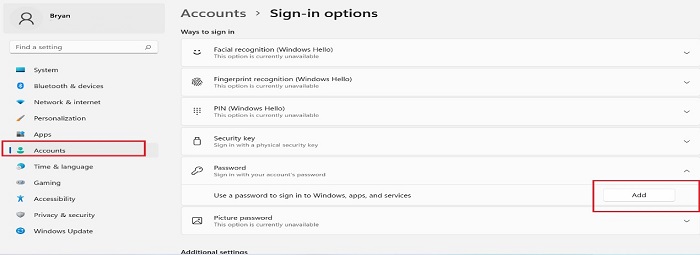
转至 “帐户 ”,然后单击“ 登录选项”:(请参见图 3)
-
选择添加。
-
选择 New Password。
-
输入密码。
-
确认密码。
-
选择 完成。
-
-
打开 控制面板 ,然后浏览 网络和互联网 > 网络和共享中心 > 更改适配器设置。
-
右键单击 Realtek USB 千兆位以太网 (GbE) 系列控制器适配器,然后选择 属性。
-
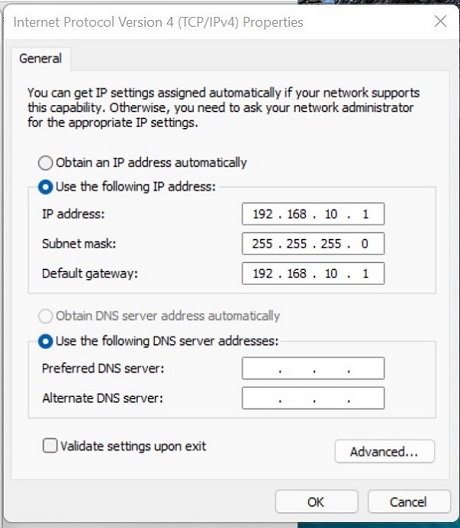
单击 Internet Protocol Version 4 (TCP/IPv4)>设置内部协议 (IP)。
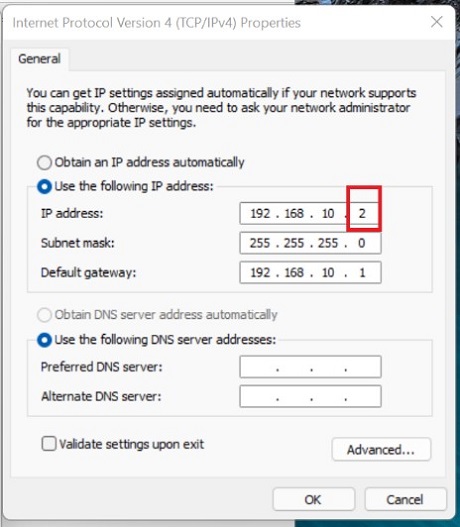
-
在服务器上打开命令行应用程序,键入以下命令,然后按 Enter 键:(确保已连接正常工作的网络。)
ping 192.168.10.2 -
客户端进入现代待机 (MS)。
-
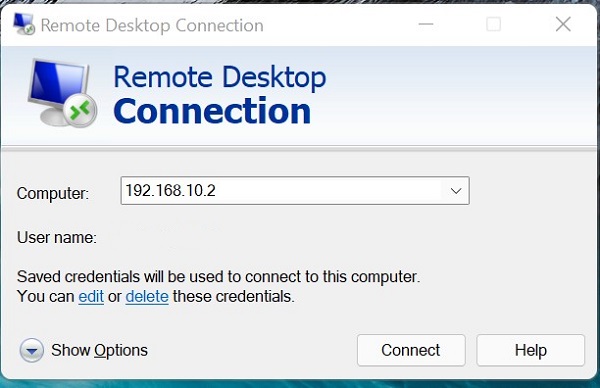
在任务栏中搜索 远程桌面连接 。
-
从服务器上的搜索结果中打开 远程桌面连接工具 。输入以下详细信息:
-
输入客户端 IP 地址:
192.168.10.2执行的 SQL 备份。 -
输入帐户名和密码。
-
-
确认您可以连接到客户端。
-
确认客户端现在可以通过 MS 通过服务器 WOL。
受影响的产品
Alienware x14文章属性
文章编号: 000195770
文章类型: Solution
上次修改时间: 13 5月 2026
版本: 4
从其他戴尔用户那里查找问题的答案
支持服务
检查您的设备是否在支持服务涵盖的范围内。