如何在戴尔系统上启用或禁用 Windows 虚拟化
摘要: 了解如何在 Windows 10 中启用或禁用虚拟化,包括如何关闭虚拟化、启用虚拟机平台以及对虚拟化的 BIOS 设置进行故障处理。
本文适用于
本文不适用于
本文并非针对某种特定的产品。
本文并非包含所有产品版本。
说明
启用或禁用 Windows 虚拟化:
- 启动 Windows 功能工具:
- 单击搜索图标。
- 在搜索字段中键入打开或关闭 Windows 功能。
- 单击打开。
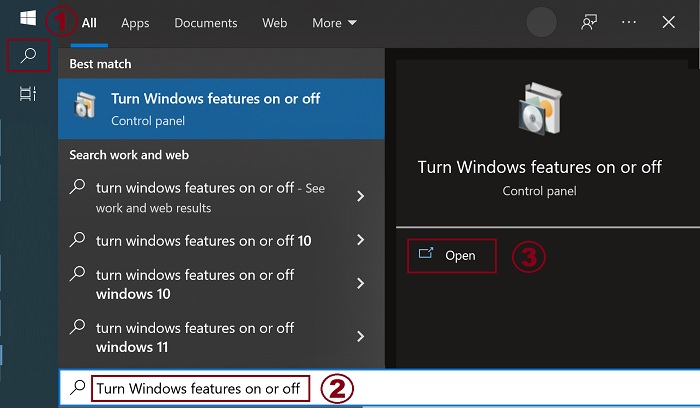
- 选中(或取消选中)虚拟机平台和 Windows 虚拟机监控程序平台选项。
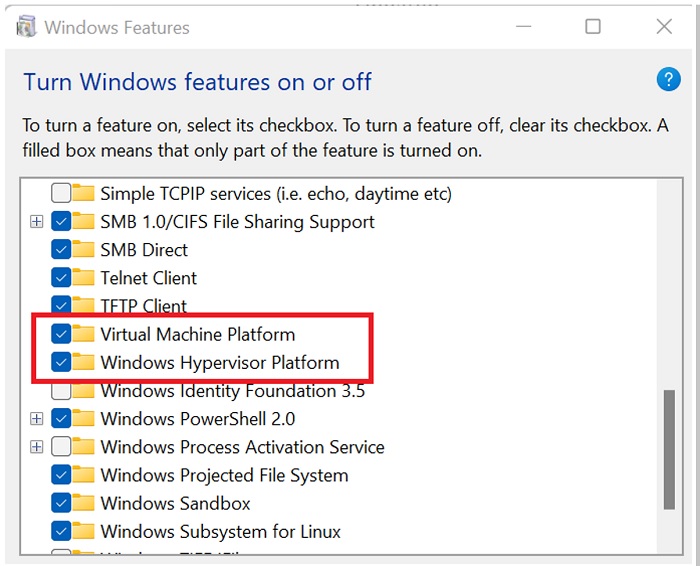
- 单击 OK。
- Windows 添加所需的 VMP 依赖项,并要求重新启动。
其他信息
受影响的产品
Desktops & All-in-Ones, Dell All-in-One, Dell Pro Max Micro, Dell Pro Max Slim, Dell Pro Max Tower, Dell Pro Micro, Dell Pro Slim, Dell Pro Tower, Dell Slim, Dell Tower, Laptops, Dell Plus, Dell Pro, Dell Pro Max, Dell Pro Plus, Dell Pro Premium
, Dell Pro Rugged, Workstations
...
文章属性
文章编号: 000195980
文章类型: How To
上次修改时间: 13 5月 2026
版本: 11
从其他戴尔用户那里查找问题的答案
支持服务
检查您的设备是否在支持服务涵盖的范围内。