如何在Windows 11上启用Amazon Appstore
摘要: 本文介绍如何在 Windows 11 上启用 Amazon Appstore。
本文适用于
本文不适用于
本文并非针对某种特定的产品。
本文并非包含所有产品版本。
说明
Windows 使用 Amazon Appstore 在 Windows 11 上方便访问 Android 应用程序。请按照以下步骤在计算机上启用 Android 应用程序支持:
- 启用 BIOS 虚拟化。(在新的戴尔计算机上自动启用)
- 请参阅 如何在戴尔计算机上启用或禁用硬件虚拟化|有关 如何执行此步骤的说明,请访问 Dell US。
- 启用 Windows 虚拟化。
- 请参阅 如何在戴尔计算机上启用或禁用硬件虚拟化|有关 如何执行此步骤的说明,请访问 Dell US。
- 此时计算机将重新启动。
- 重新登录 到 Windows。
- 单击 http://aka.ms/AmazonAppstore 安装 Amazon Appstore。
提醒:可能需要一些时间,直到存储填充信息。
- 单击 Install。
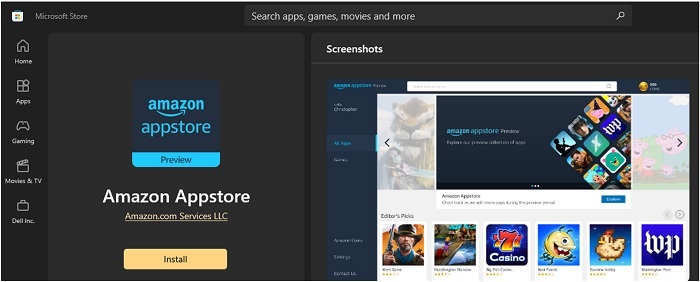
- Amazon Appstore 现在将在 Windows 11 开始菜单的"所有应用程序"下可用。
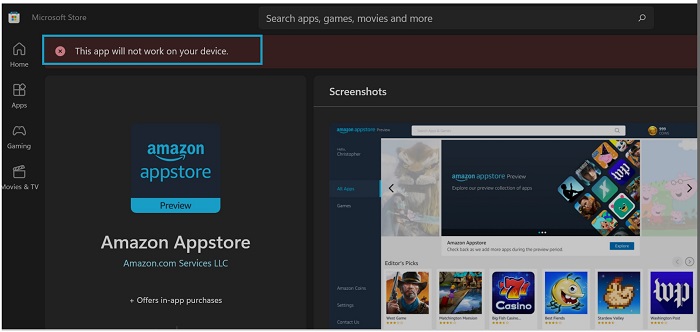
提醒:仅当系统满足 Microsoft 要求时,Amazon Appstore 才可用:
| RAM | 8 GB(最小值) |
| 16 GB(推荐) | |
| 存储类型 | 固态硬盘 (SSD) |
| 处理器 | 英特尔酷睿 i3 第 8 代(最小)或更高版本 |
| AMD Ryzen 3000(最小值)或更高版本 | |
| Qualcomm Snapdragon 8c(最小值)或更高版本 | |
| 处理器体系结构 | x64 或 ARM64 |
其他信息
受影响的产品
Operating Systems文章属性
文章编号: 000196136
文章类型: How To
上次修改时间: 13 5月 2026
版本: 9
从其他戴尔用户那里查找问题的答案
支持服务
检查您的设备是否在支持服务涵盖的范围内。