Cloudlink:如何修改 Cloudlink 设备 IP 地址
摘要: 如何修改 Cloudlink 设备 IP 地址
本文适用于
本文不适用于
本文并非针对某种特定的产品。
本文并非包含所有产品版本。
说明
- 在修改 Cloudlink 设备的 IP 地址之前,请确保新的 IP 地址可以连接到 Cloudlink 群集中的其他节点、加密的虚拟机等。
- 有关 Cloudlink 网络端口使用情况的信息,请参阅 Cloudlink 部署指南
- https://dl.dell.com/content/docu103712
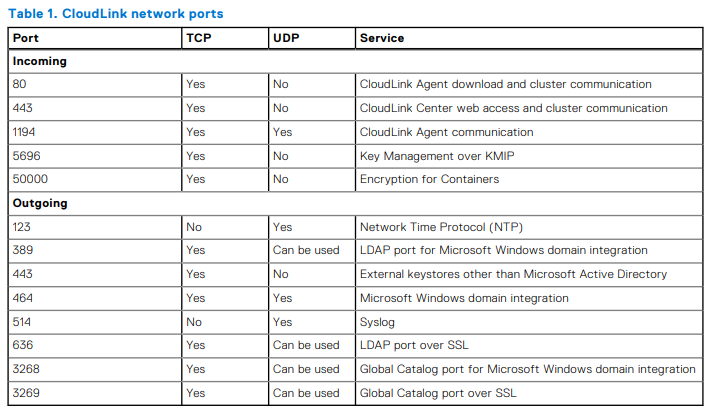
要修改 Cloudlink 设备的 IP 地址,您可以执行以下步骤:
- 使用用户“cloudlink”和您设置的 cloudlink 用户密码登录虚拟机控制台
- Cloudlink 将提示您再次输入密码。 之后,您应该会看到如下图所示的菜单:
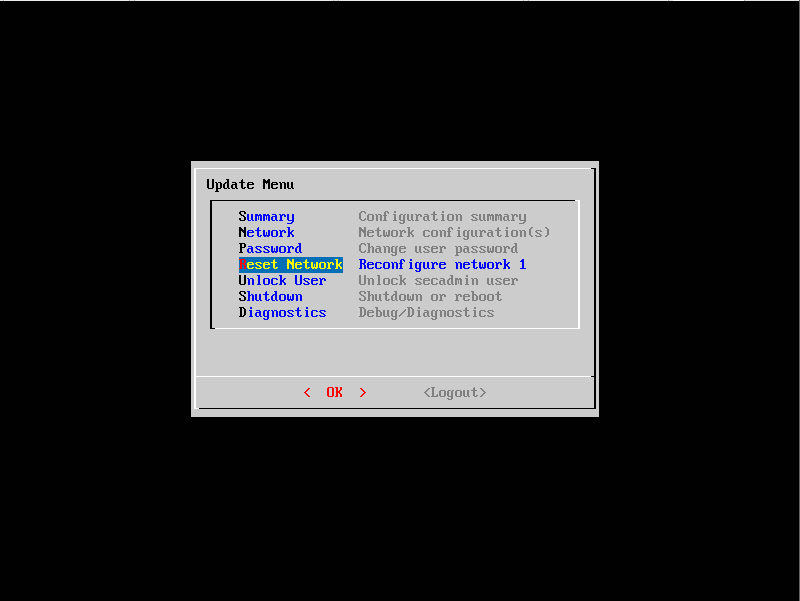
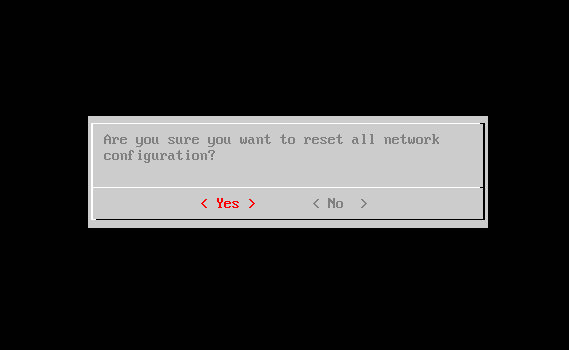
- 选择“重置网络”,它会要求您确认是否要重置所有网络配置。 选择“是”
- 在提示出现时继续执行提示
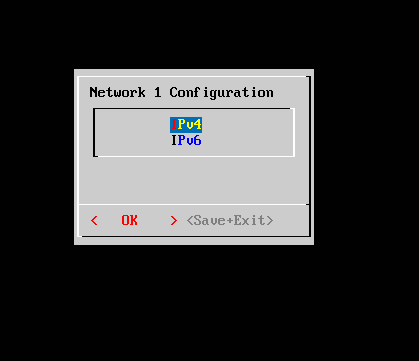
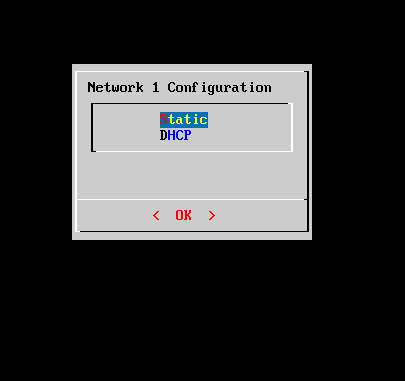
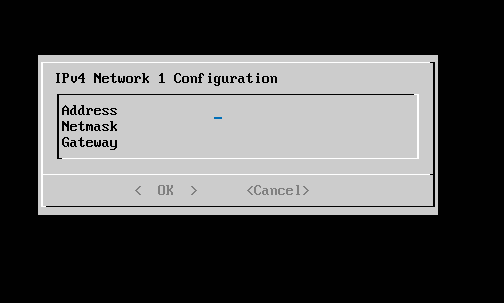
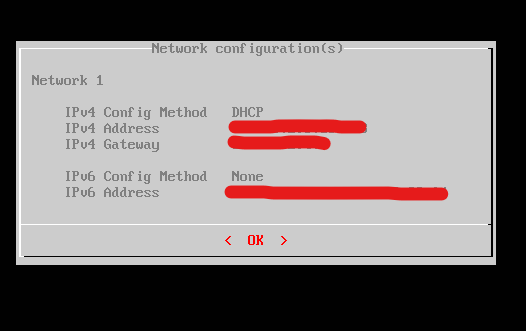
- 输入信息后,您将看到配置摘要屏幕
- 更新 IP 地址后,转至 Cloudlink UI 并检查群集状态,以确保具有更新的 IP 地址的节点仍与群集中的其他节点保持同步
- 您希望在传入/传出同步状态上看到“Ok”状态,而不是以下示例中看到的“Error”状态:
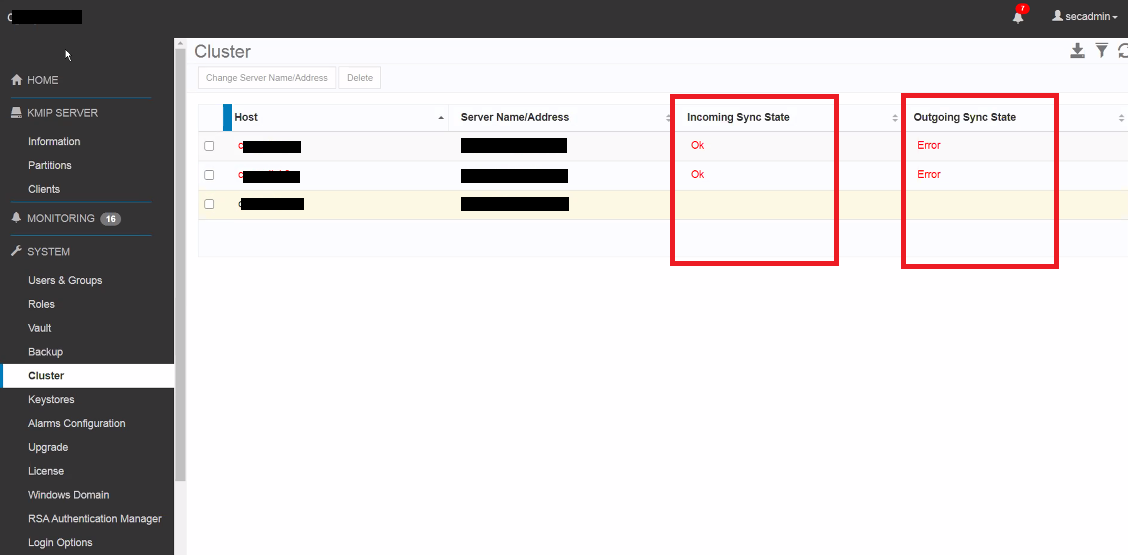
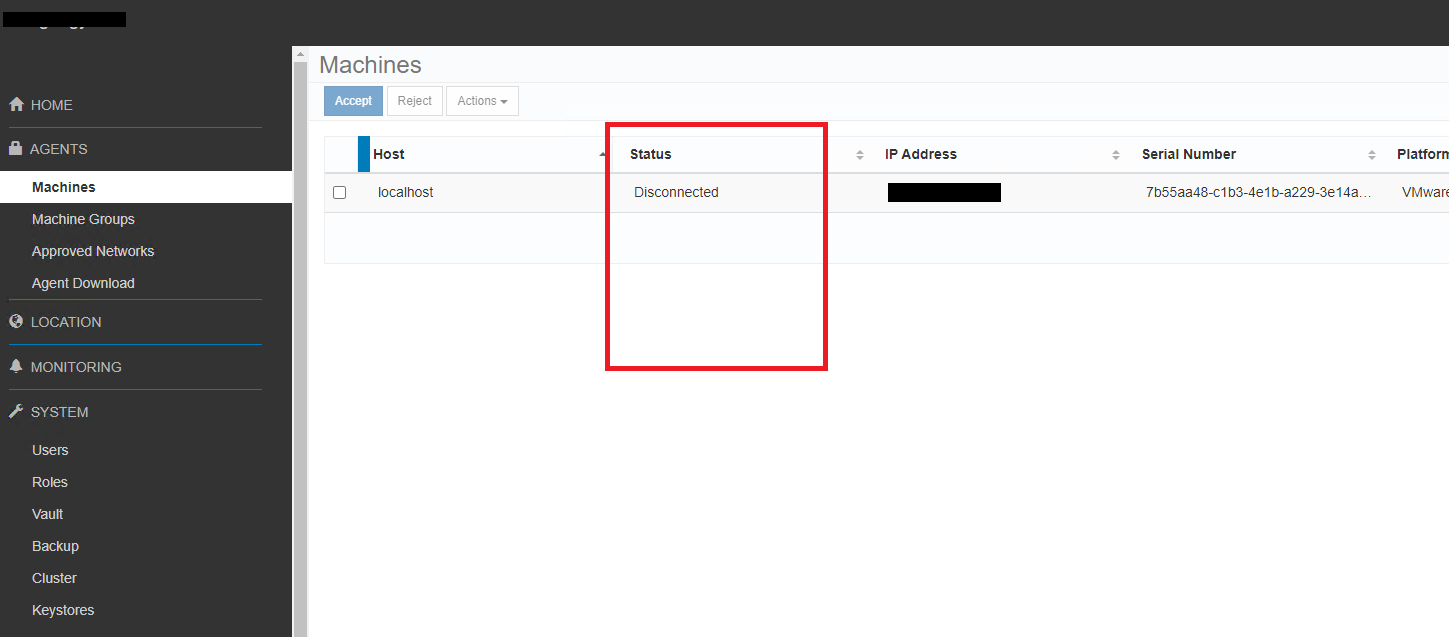
- 检查以确保所有加密的虚拟机也显示其状态为“已连接”,而不是断开连接,如下面的屏幕截图所示:
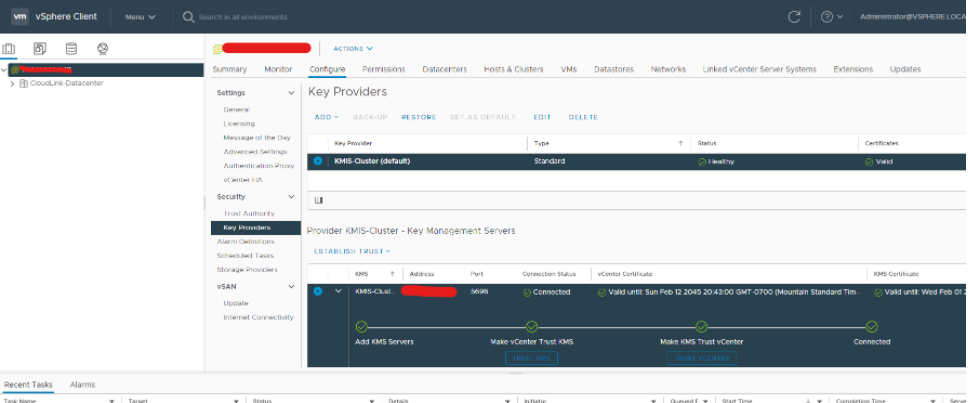
- 要在 vSphere 中检查 KMS 连接状态,请在清单列表中选择 vCenter Server 实例
- 单击配置选项卡,然后单击安全性下的密钥提供程序
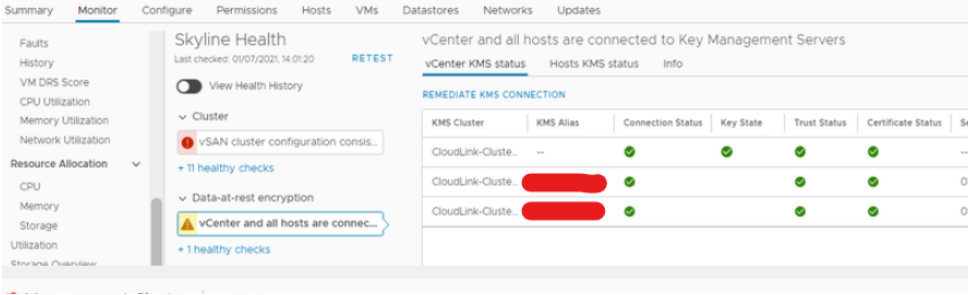
- 也可以在 vSphere 清单列表中的群集级别检查 vCenter 和主机的 KMS 状态
- 单击监视选项卡,然后单击“vSAN”下的“Skyline 运行状况”
- 在 Skyline Health 中,单击“Encryption”/“Data-at-rest Encryption”,然后将 vCenter 和所有主机连接到密钥管理服务器
受影响的产品
CloudLink产品
CloudLink SecureVM文章属性
文章编号: 000197530
文章类型: How To
上次修改时间: 13 5月 2026
版本: 5
从其他戴尔用户那里查找问题的答案
支持服务
检查您的设备是否在支持服务涵盖的范围内。