PowerEdge:在 SLI 中运行压力测试 Support Live Image。
摘要: 本文介绍了在SLI Support Live Image中运行压力测试的最基本和最有效的方法,目的是对已安装作系统之外的硬件施加压力。
本文适用于
本文不适用于
本文并非针对某种特定的产品。
本文并非包含所有产品版本。
说明
Stressapptest 对 CPU 和内存施加压力
提醒:建议仅使用 stressapptest。《SLI 用户指南》中引用了实用程序 stress,但 stressapptest 最近通过更新进行了维护,建议在 stress 实用程序之上使用。
Stressapptest 参数:
stressapptest 的手册可在此处
找到:在 SLI 中,如果您键入的命令包含连字符,但未定义参数:

stressapptest -
它输出可以使用的可用参数。
提醒:最常见的利用方式是对 CPU 和内存施加压力。如果需要额外的压力,例如对存储和驱动器施加压力,请联系戴尔技术支持。
对于大多数用途, -W 参数会导致更多的 CPU 密集型压力,并且 -s 参数可用于指定定义的时间。

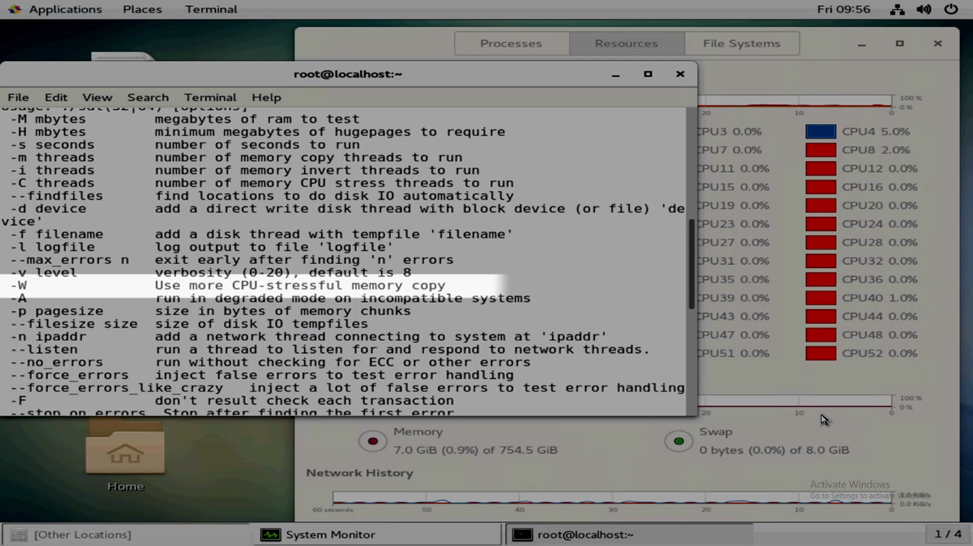
示例 1: 不带参数的 stressapptest
在左上角,打开 应用程序>系统工具>系统监视器。我们可以使用“Resources”选项卡查看 CPU 和内存利用率。

右键单击桌面并选择“在终端中打开”或在左上角 的应用程序 >收藏夹 >终端中打开终端,以打开终端。
更改为 root 用户,然后运行不带参数的 stressapptest 。
您注意到内存已尽可能饱和。该实用程序会为继续运行所需的功能留出一些可用内存。内存饱和后,您会注意到 CPU 将飙升至 100%。由于未输入任何参数,因此测试仅运行 20 秒。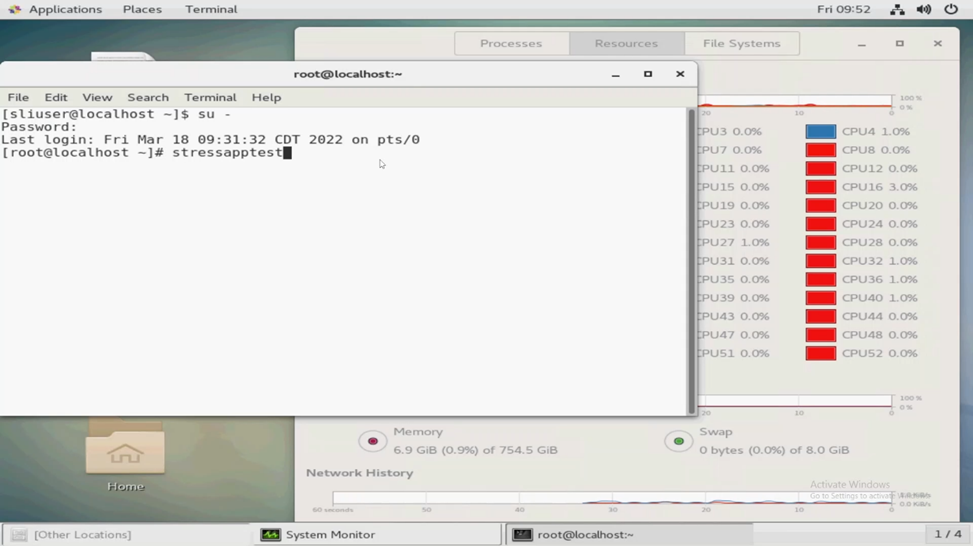
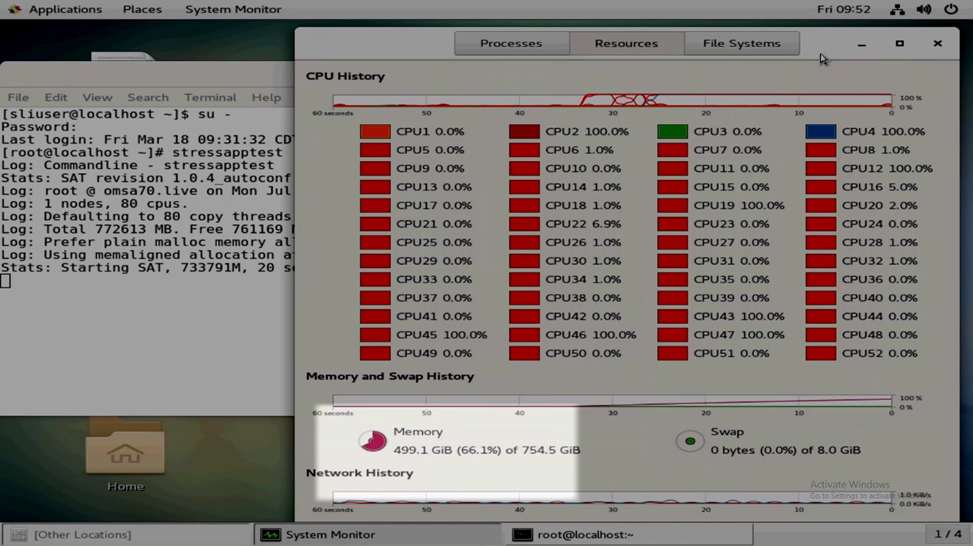

示例 2: stressapptest 用于具有规定长度的 CPU 和内存
我们可以运行 stressapptest -W -s X,其中 X 是定义的时间(以秒为单位)。例如:
stressapptest -W -s 300
上面的示例运行 stressapptest 5分钟。
在下面的示例中,我们定义了大量的秒数,因此测试将运行数天。

其他信息
请观看此视频:
受影响的产品
Support Live Image, Support Live Image产品
C Series, Modular Infrastructure, Rack Servers, Tower Servers, OEM Server Solutions文章属性
文章编号: 000198650
文章类型: How To
上次修改时间: 10 3月 2025
版本: 9
从其他戴尔用户那里查找问题的答案
支持服务
检查您的设备是否在支持服务涵盖的范围内。