如何使用 NMC 确定 NetWorker 服务器和客户端软件版本
摘要: 使用 NetWorker Management Console (NMC) 确定 NetWorker 服务器和客户端软件版本
本文适用于
本文不适用于
本文并非针对某种特定的产品。
本文并非包含所有产品版本。
说明
查找 NetWorker 服务器软件版本:
使用 NMC
确定 NetWorker 服务器软件版本使用 NMC 以作为 NetWorker 服务器上应用程序管理员用户组成员的用户身份连接到 NetWorker 服务器。
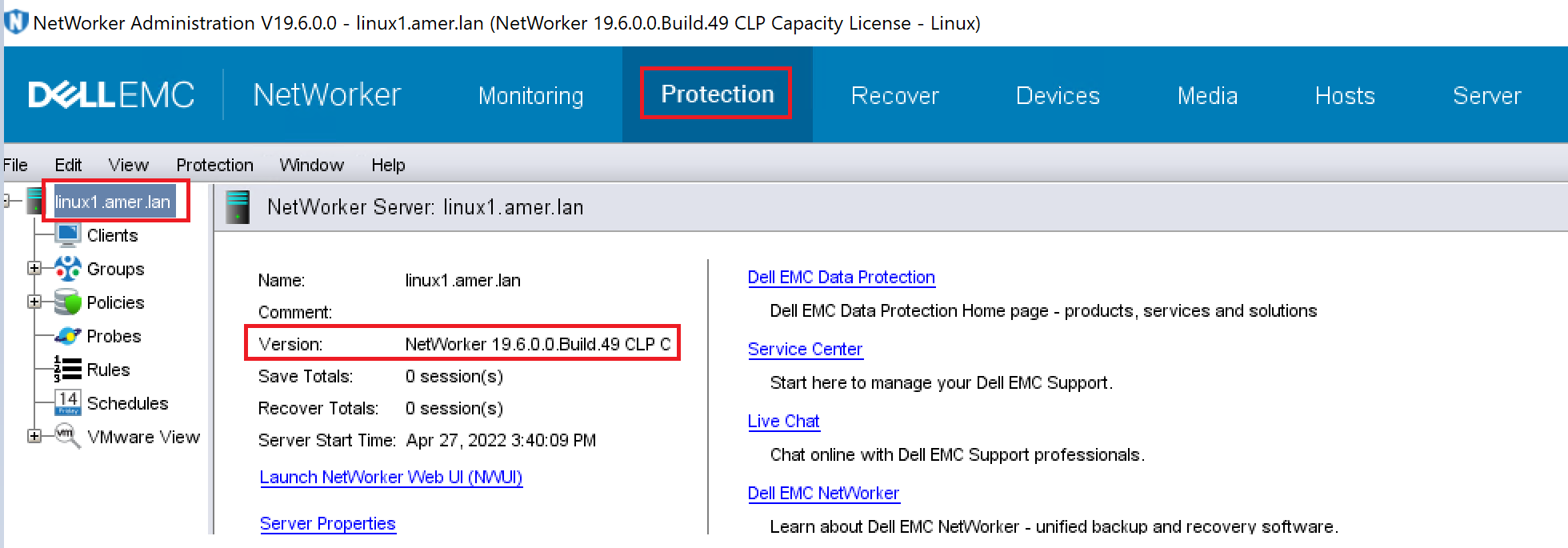
- 单击 “Protection ”选项卡,然后单击左侧窗格中的“ NetWorker Server name ”。版本显示在右侧窗格中。
使用 nsradmin
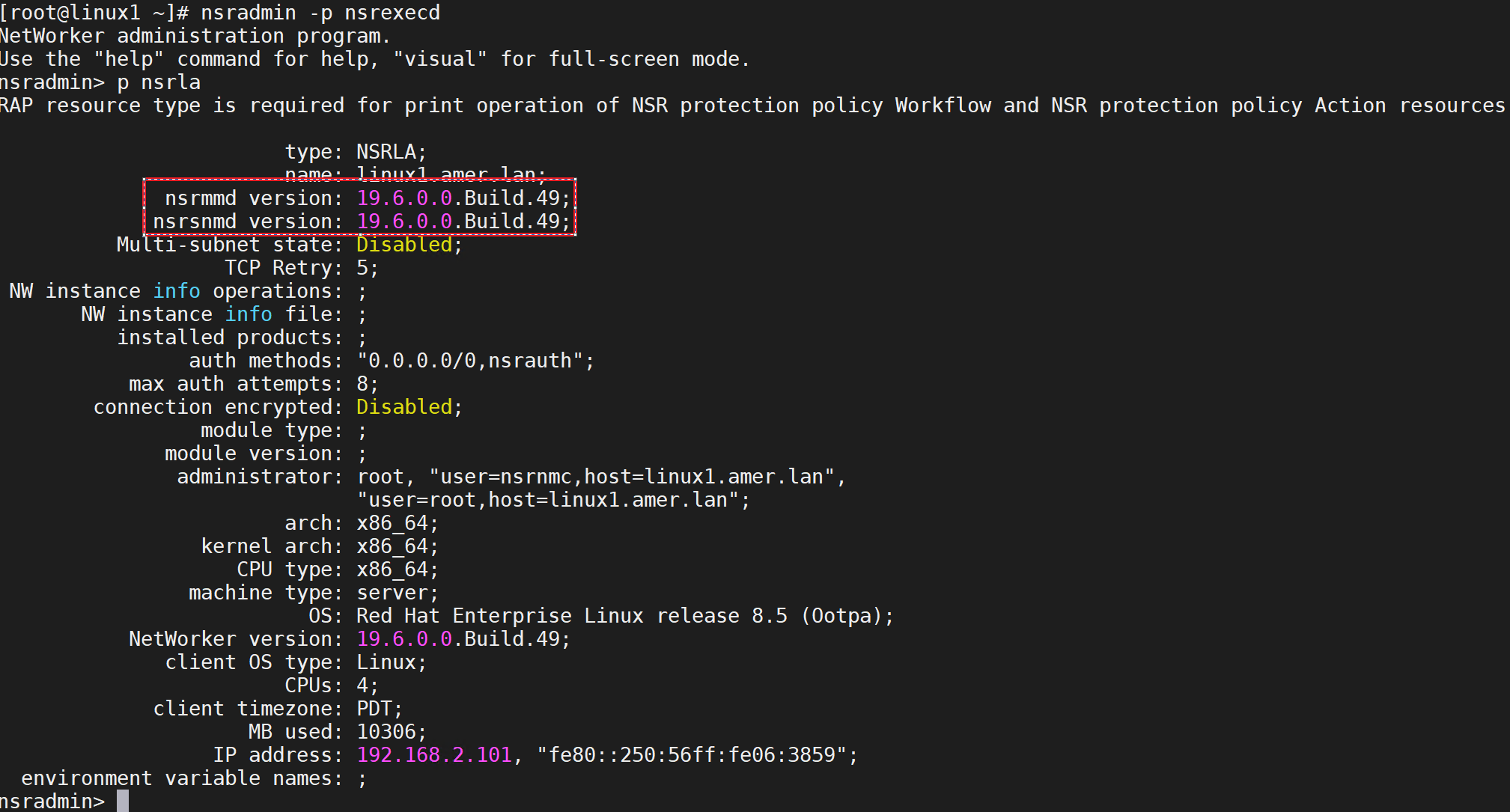
确定 NetWorker 服务器软件版本使用 NetWorker 服务器上的 nsradmin 程序从命令提示符确定主机上安装的 NetWorker 软件的版本。
- 在命令提示符处,键入:
nsradmin -p nsrexecd
在 nsradmin 提示符处,键入 "p nsrla"
查找 NetWorker 客户端软件版本:
使用 NMC
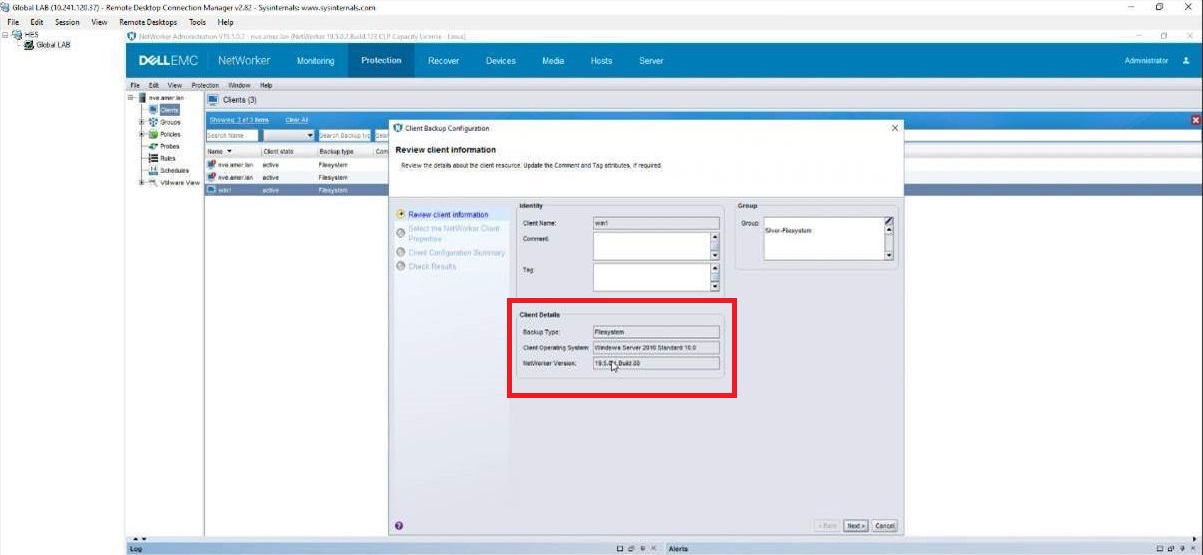
确定 NetWorker 客户端软件版本使用 NMC 以作为 NetWorker 服务器上应用程序管理员用户组成员的用户身份连接到 NetWorker 服务器。
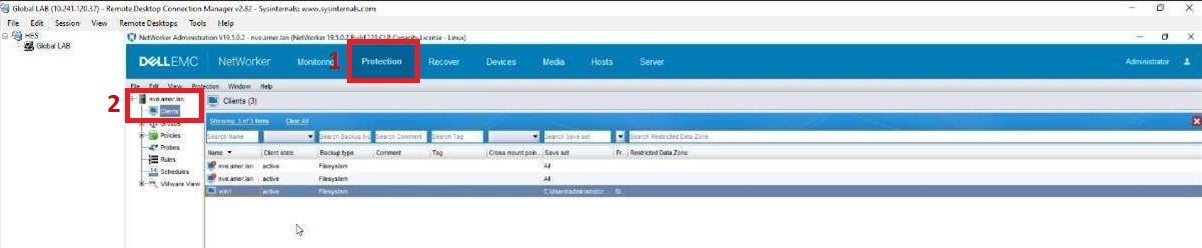
- 依次单击“Protection”选项卡(1),然后单击“Clients”(2)。
- 右键单击有问题的客户端,然后单击 “修改客户端向导”。
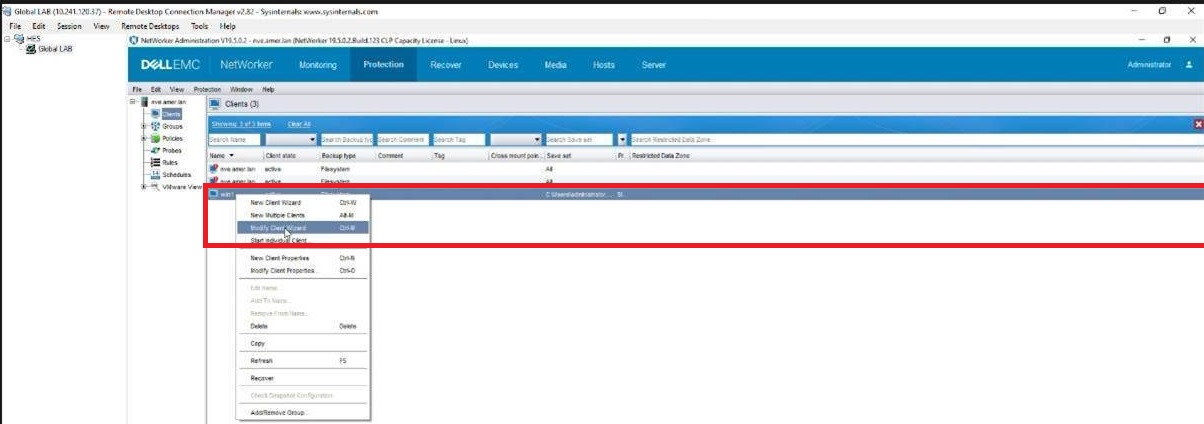
3. 客户将在客户端详细信息选项卡上看到客户端版本。
受影响的产品
NetWorker, NetWorker Series, NetWorker for OpenVMS, NetWorker Management Console, NetWorker Module, NetWorker Module for Databases and Applications, NetWorker Module for Microsoft, NetWorker Module for SAP产品
NetWorker Module for MEDITECH文章属性
文章编号: 000198932
文章类型: How To
上次修改时间: 25 5月 2026
版本: 3
从其他戴尔用户那里查找问题的答案
支持服务
检查您的设备是否在支持服务涵盖的范围内。