如何检查 Alienware 或戴尔 OLED 显示器上的亮像素或暗像素
摘要: 有关使用戴尔或 Alienware 内置自检 (BIST) 检查 OLED 显示器面板上的亮像素或暗像素的信息。
本文适用于
本文不适用于
本文并非针对某种特定的产品。
本文并非包含所有产品版本。
说明
检查亮点或暗像素
使用 BIST 进程检查显示器像素,并提供以下详细信息:
亮点像素检查
使用 R/G/B 模式检查是否有亮点像素。
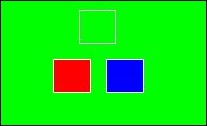 |
R/B 亮点 |
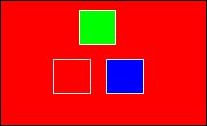 |
G/B 亮点 |
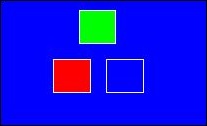 |
G/R Bight Dot |
暗点检查
使用白色图案检查是否有暗点像素。如果您在白色图案上看到任何色点,则应将其视为暗点。
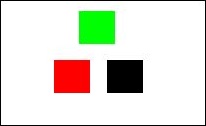 |
缺少一个蓝点。
您可能会看到绿色和红色的混合颜色 -> 黄色。 |
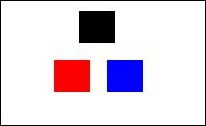 |
缺少绿点。
您可能会看到蓝色和红色的混合颜色 -> 粉红色。 |
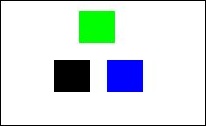 |
红点缺失。
您可能会看到蓝色和绿色的混合颜色 -> 青蓝色。 |
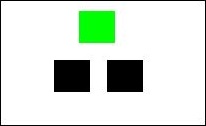 |
缺少红点和蓝点。
您可能会看到绿点。 |
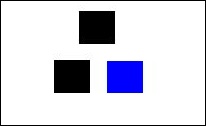 |
缺少红点和绿点。
您可能会看到蓝点。 |
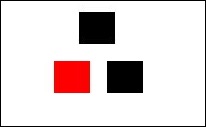 |
缺少绿点和蓝点。
您可能会看到红点。 |
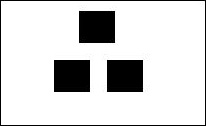 |
您可能会看到黑点。 |
内置自检
提醒:仅当拔下视频线缆且显示器处于自检模式时,才能运行集成诊断程序。
以下说明介绍了如何在 Alienware AW3423DW 显示器上运行 BIST 诊断程序。
您可以查看显示器 用户指南 ,了解如何为特定显示器型号运行 BIST。
- 确保屏幕是清洁的(屏幕表面没有灰尘颗粒)。
- 向左移动并按住操纵杆五秒钟。一秒钟后出现灰色屏幕。
- 观察屏幕是否有任何缺陷或异常。
- 按操纵杆。屏幕颜色更改为红色。
- 观察屏幕是否有任何缺陷或异常。
- 重复步骤 4 和 5 以检查显示屏的绿色、蓝色、黑色和白色屏幕。
出现白色屏幕时,测试完成。要退出,请再次按下纵杆。
受影响的产品
Alienware 34 Curved OLED Monitor AW3423DW, Alienware 55 OLED Monitor AW5520QF文章属性
文章编号: 000199168
文章类型: How To
上次修改时间: 14 5月 2026
版本: 5
从其他戴尔用户那里查找问题的答案
支持服务
检查您的设备是否在支持服务涵盖的范围内。