如何更新 D7523QT OTA 软件
摘要: 本文提供有关D7523QT监视 OTA 软件更新步骤的信息。
本文适用于
本文不适用于
本文并非针对某种特定的产品。
本文并非包含所有产品版本。
说明
目录:
检查D7523QT软件更新
- 打开显示屏电源 并连接到互联网。
- 点击
 以打开设置。
 - 点击
 ->
-> 
- 如果您找到新的软件版本,请显示“找到新的软件版本 FBXX XX,立即下载?系统更新旁边会出现一个 红点 ,直到计算机更新完成。(参见图 1)
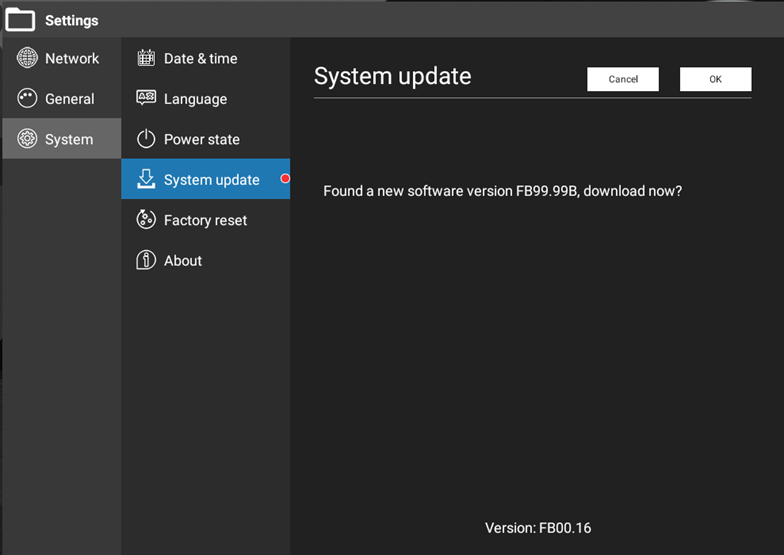
图 1 软件更新
D7523QT OTA 软件下载和更新
确认您有待更新的新软件版本后,您可以继续执行后续步骤:
- 单击“OK”以下载新软件。(请参见图 2)
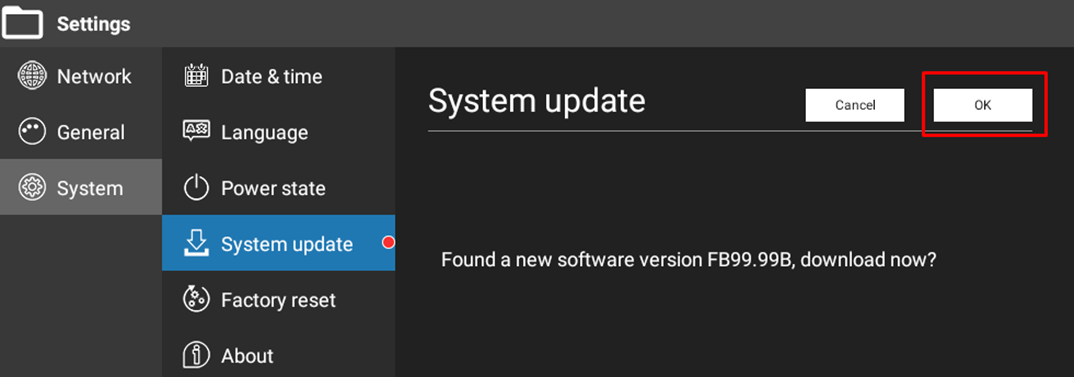
图 2 下载新版本 - 正在等待下载 完成。(参见图 3)
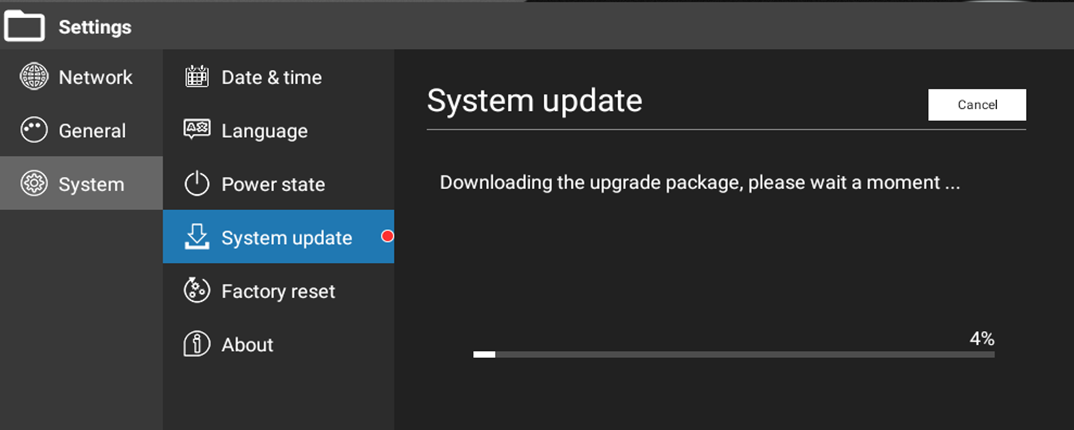
图 3 软件下载 - 单击“OK”以安装新软件。(请参见图 4)
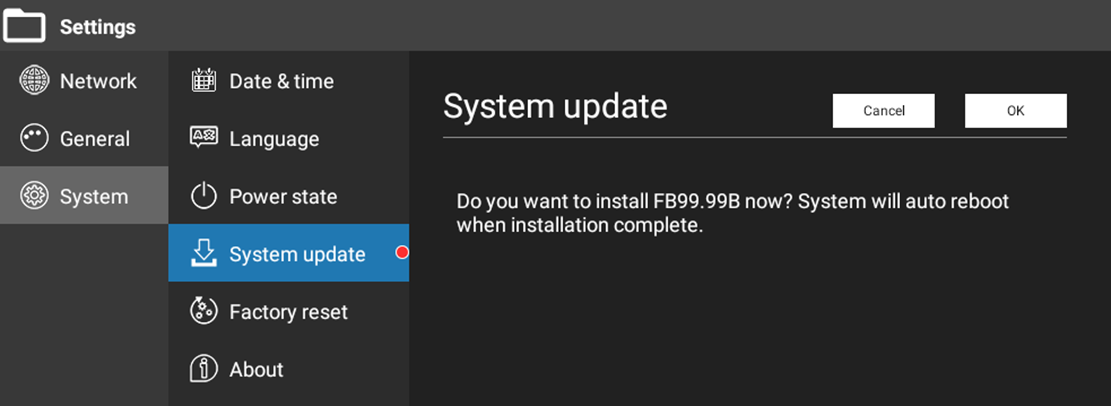
图 4 系统更新 - 安装完成后,系统将自动重新启动。(请参见图 5)
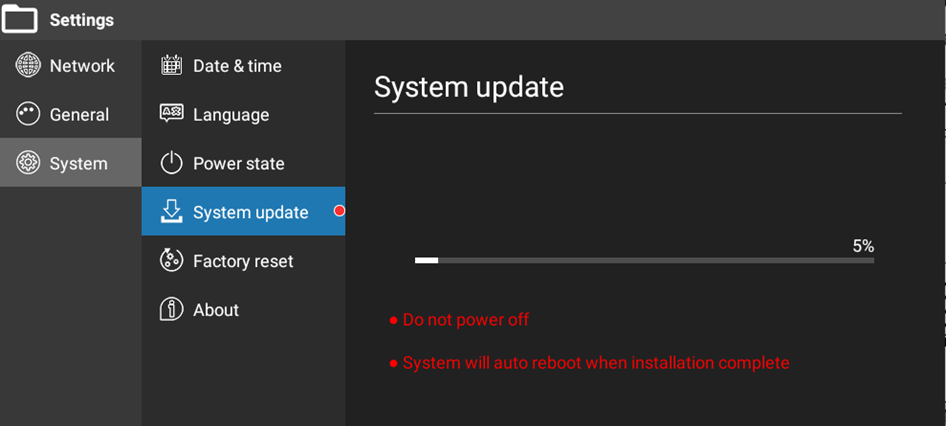
图 5 更新完成 - 重新启动后,打开“系统”-> “系统更新”以检查软件是否为最新版本。(请参见图 6)
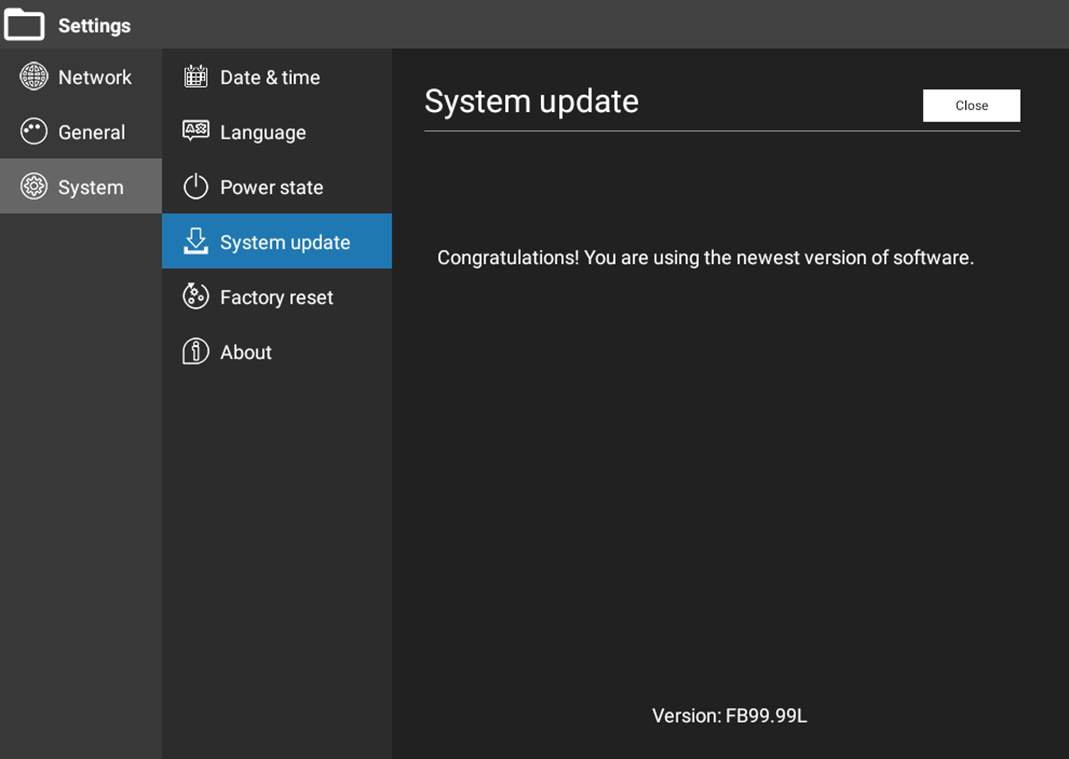
图 6 检查更新版本 - 如果更新失败,请检查网络连接,然后单击“重试”以重新开始 OTA 流程。(请参见图 7)
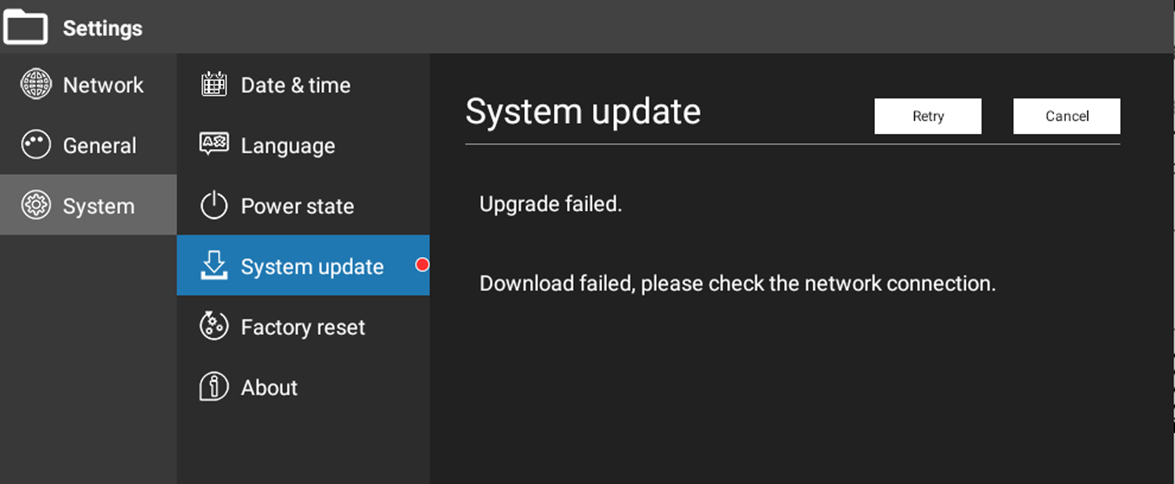
图 7 更新重试
DisplayNote蒙太奇APK OTA更新
适用于 Android 的 OTA 流程
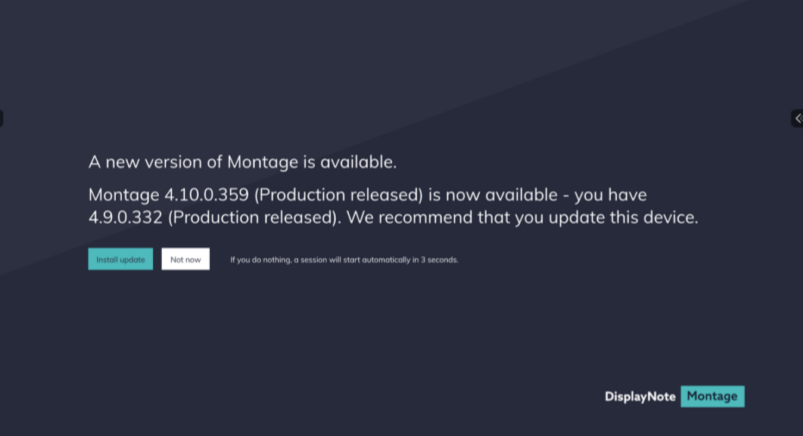
- 更新准备就绪后,您会在屏幕上看到提示,告知现在可以安装新版本。要开始更新过程,请按 “Install update”按钮。如果他们不执行任何作,则会话将在当前版本的 30 秒后开始。
提醒:使用蒙太奇时,设备时间需要同步到当前时间。(请参见图 8)图 8 蒙太奇视图版本
- 要继续进行更新,您需要确认安装更新过程。(请参见图 9)
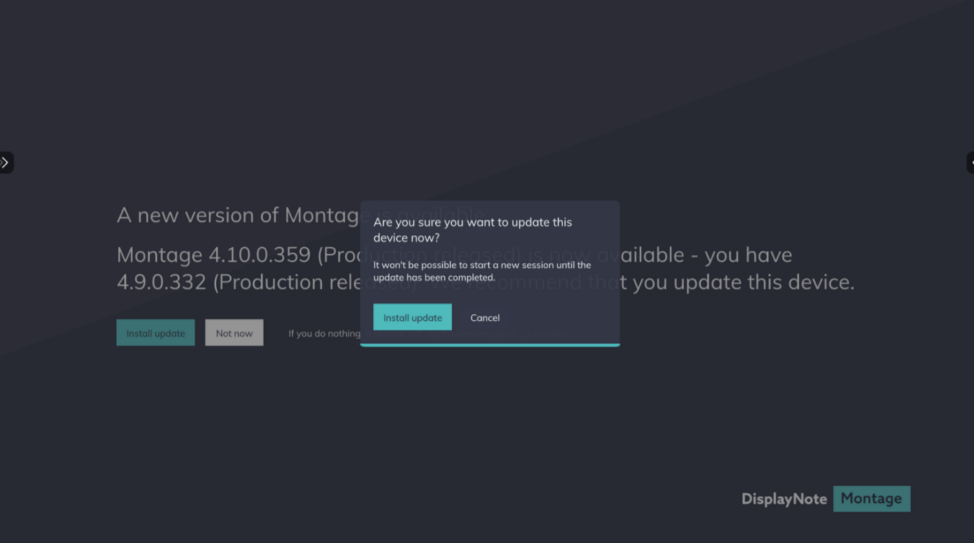
图 9 确认安装过程 - 如果用户此时选择不更新,屏幕上的提示将会保留在屏幕上。(请参见图 10)
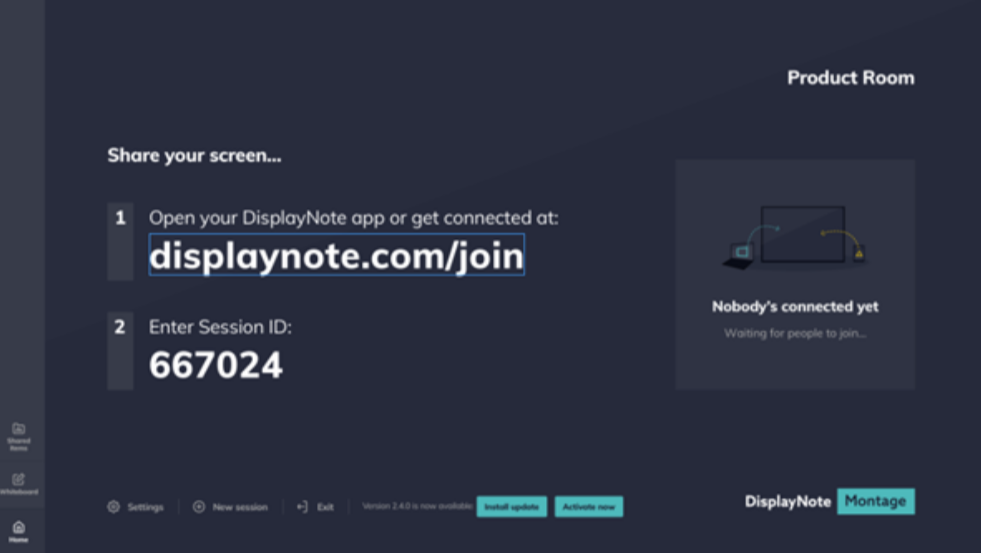
图 10 屏幕提示 - 如果用户选择此时更新,屏幕上的提示会显示下载进度。开始下载时,将显示蒙太奇权限提示。(请参见图 11 和图 12)
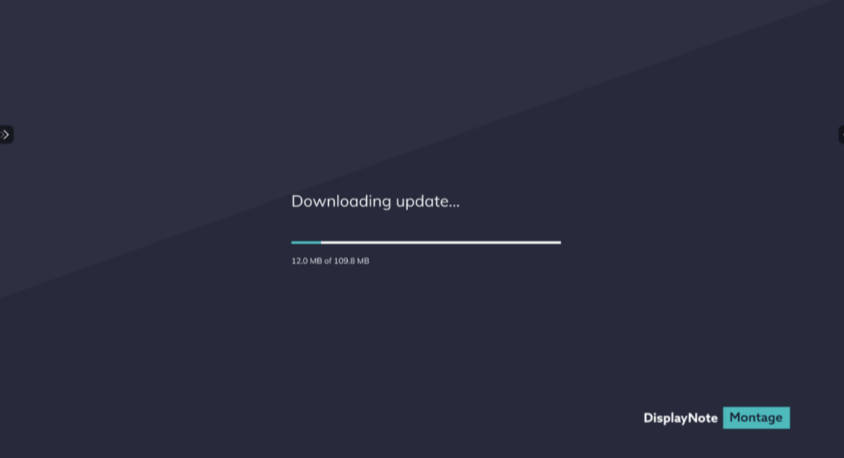
图 11下载更新
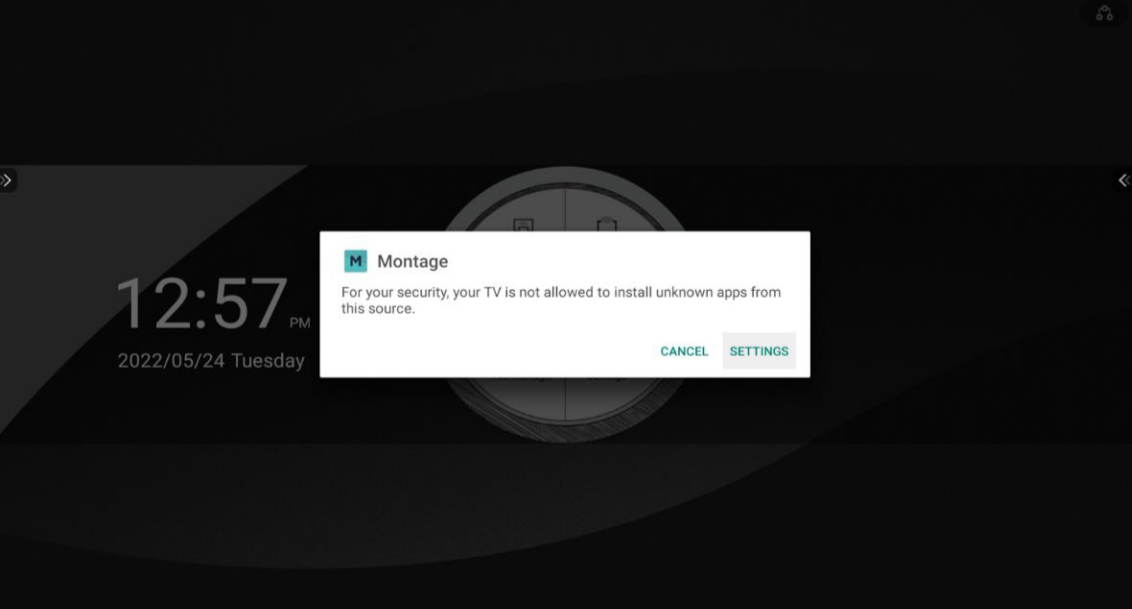
图 12 蒙太奇 - 为应用程序安装启用蒙太奇权限。(请参见图 13)
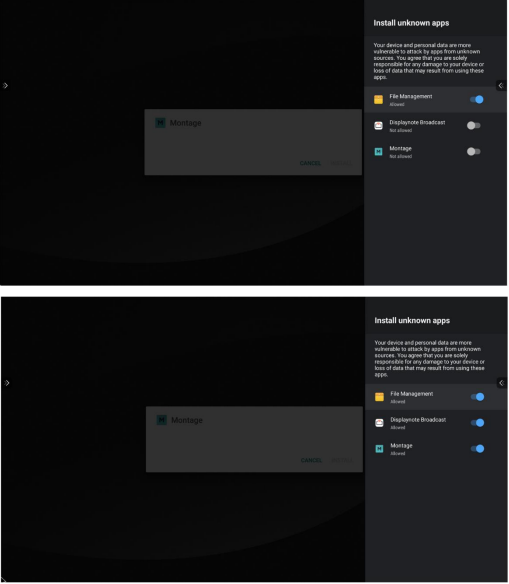
图 13 启用蒙太奇权限 - 选择侧边栏“后退”
 按钮。在控制面板
 中激活蒙太奇。然后转到下一步以安装蒙太奇应用程序。
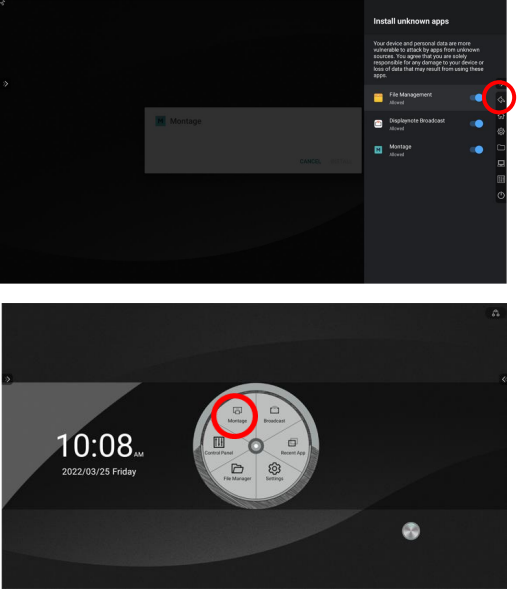
图 14 主动蒙太奇 - 安装 Montage 更新。下载提示将显示上传进度。
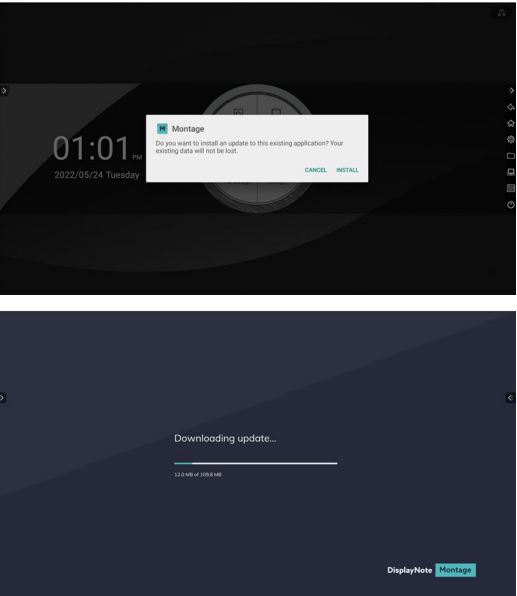
图 15 安装更新 - 应用程序完成安装后,将显示应用程序安装提示。用户将看到主屏幕并可以加入会话。
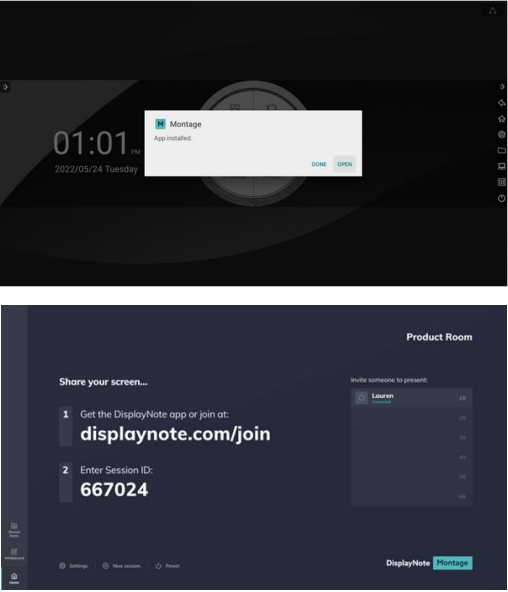
图 16 安装完成
注意:
如果用户在更新过程中失去连接,更新将停止,用户将看到相关的错误消息。重新建立连接后,用户将再次在屏幕上看到提示。
使用蒙太奇时,设备时间需要与当前时间同步。
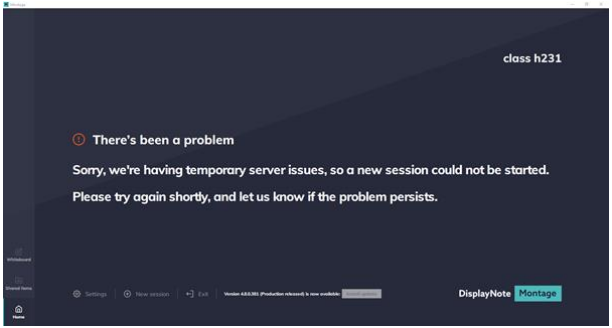
图 17 问题提示
如果用户在更新过程中失去连接,更新将停止,用户将看到相关的错误消息。重新建立连接后,用户将再次在屏幕上看到提示。
使用蒙太奇时,设备时间需要与当前时间同步。
图 17 问题提示
DisplayNote Broadcast APK OTA更新
- 当有可用更新时,用户下次打开 Broadcast 时,他们将看到更新已准备就绪的通知。广播准备要安装的版本。(请参见图 18)
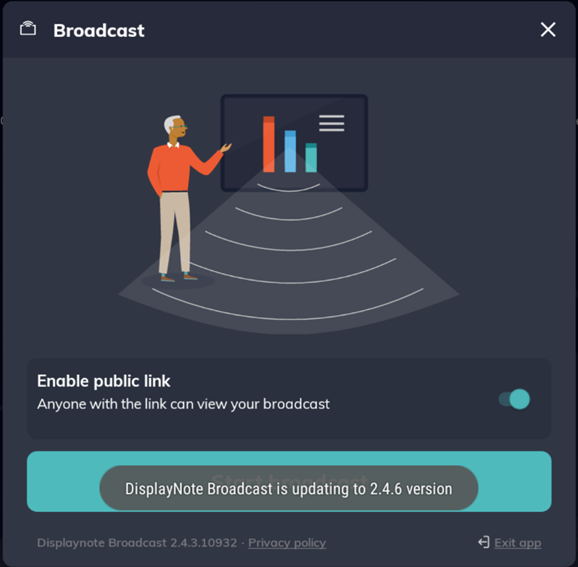
图18启用公共链接 - 更新准备好安装后,系统会提示用户开始安装。
如果用户想要安装更新,则应选择“Install”。如果用户按“取消”,则下次打开 Broadcast 应用时,系统会提示他们安装。(请参见图 19)
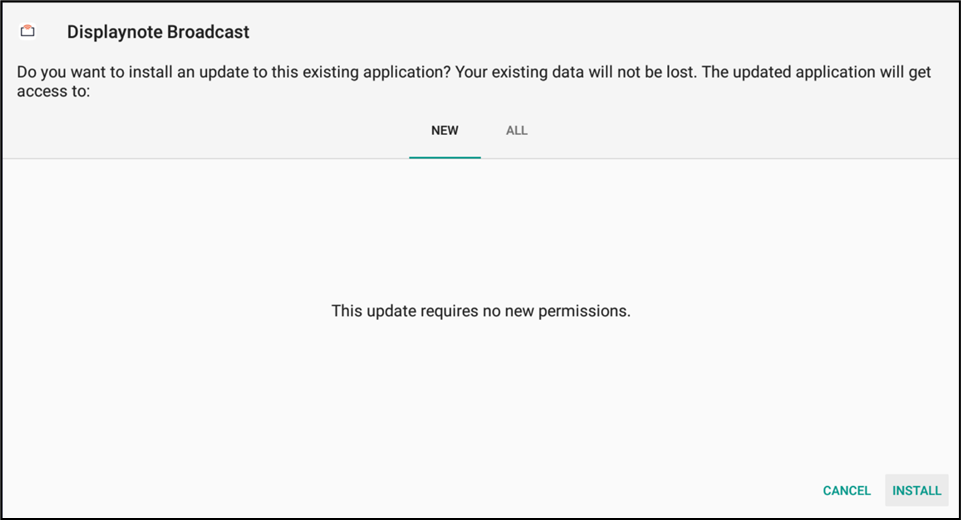
图 19显示广播 - 安装版本时,用户会看到进度 指示 器。(请参见图 20)
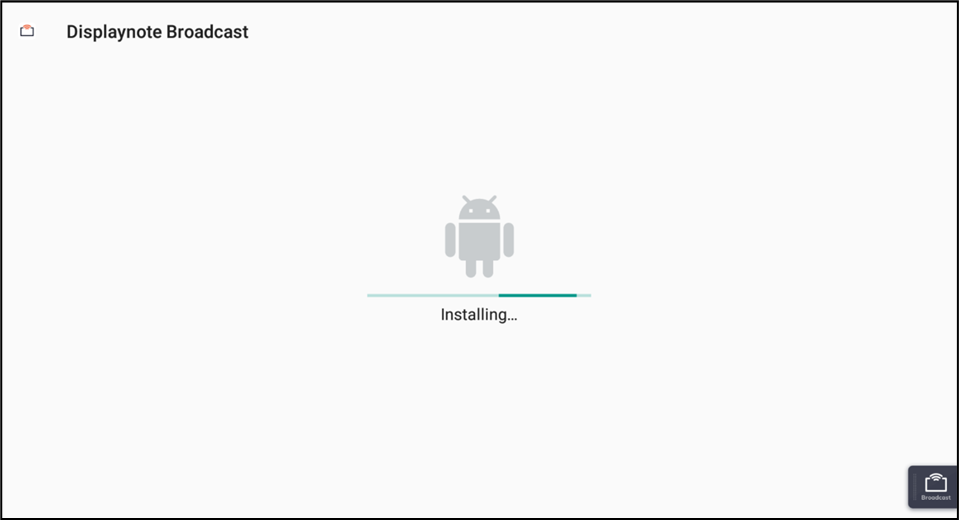
图 20 Displaynote 广播 - 安装成功后,您会看到一条消息,指示 更新已安装。只需按“打开”即可打开“广播”应用程序。(请参见图 21)
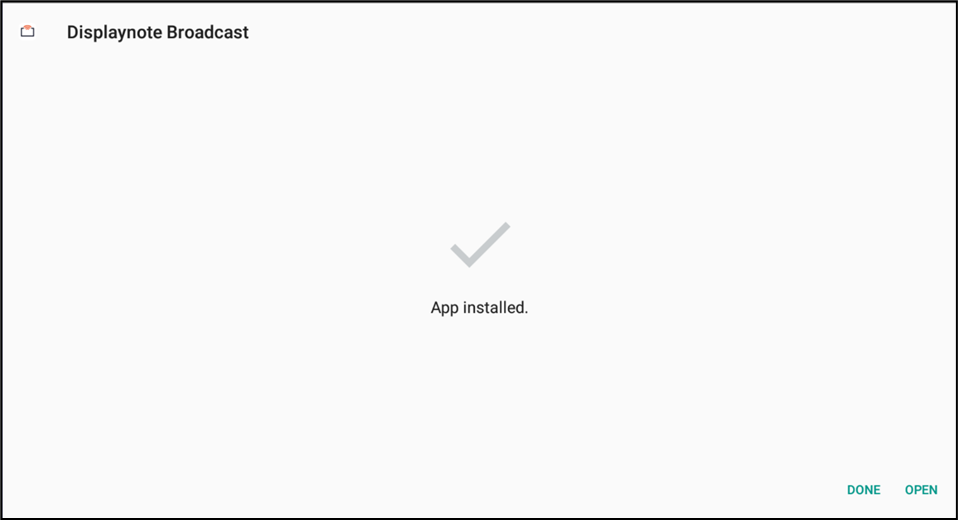
图 21 已安装 APP - 广播现在应该打开并处于最新版本上。(请参见图 22)

图 22 开始听板广播
网络要求
- 对于系统 OTA 连接,显示器需要能够访问网站:
http://ota.tpvstore.com - 对于远程连接,接收器和客户端需要能够通过以下端口访问互联网:
- TCP 80
- TCP 443
- UDP 53
- 对于本地连接(即,同一网络上的客户端,使用以下端口:)
- TCP 1-65535(将从可用项中选择)
- UDP 1025 – 65535
- TCP 4700、7000、7100(用于 Airplay 连接)
- 如果在这些端口上存在带有协议过滤的第 7 层过滤或代理,则需要允许以下协议:
- HTTP
- HTTPS
- DTLS
- Xmpp
- Bonjour 协议
- SRTP系列
- DNS
- 打 晕
- 把
- 冰
- SaaS 通过以下完全限定域名 (FQDN) 提供服务:
- netcheck.joinmontage.com
- montage.displaynote.com
- xmpp.displaynote.com
- stunturn-prod-ireland.displaynote.com
- stunturn-prod-mumbai.displaynote.com
- stunturn-prod-singapore.displaynote.com
- stunturn-prod-virginia.displaynote.com
- stunturn-prod-california.displaynote.com
- netcheck.joinmontage.com

注意: 此域名仅适用于系统 OTA,您可能无法通过浏览器访问本网站。只需确保 IT 部门将域名保留在白名单中即可。
受影响的产品
Dell D7523QT文章属性
文章编号: 000200193
文章类型: How To
上次修改时间: 14 5月 2026
版本: 12
从其他戴尔用户那里查找问题的答案
支持服务
检查您的设备是否在支持服务涵盖的范围内。