Data Domain:BoostFS for Windows — Windows 启动脚本,可使 BoostFS 装载在重新启动和用户注销时持久存在
摘要: BoostFS 是一个常规进程,当系统重新启动或用户注销时,作系统会停止,没有此进程,BoostFS for Windows 装载将无法正常运行。 要在系统启动期间重新装载 BoostFS 装载,请将 boostfs mount 命令添加为系统启动脚本的一部分。
本文适用于
本文不适用于
本文并非针对某种特定的产品。
本文并非包含所有产品版本。
说明
将共享启动添加到 Windows 任务计划程序 ,以便在系统启动时自动执行。
1.使用管理员权限打开 Windows 任务计划程序并创建一个新任务。
在“General”选项卡中,为任务提供易于识别的名称和说明,然后选择用户和组以提供用户访问权限。
选中“Run with highest privileges”复选框,选择单选按钮“Run regardless or user is logged on”,然后单击“OK”。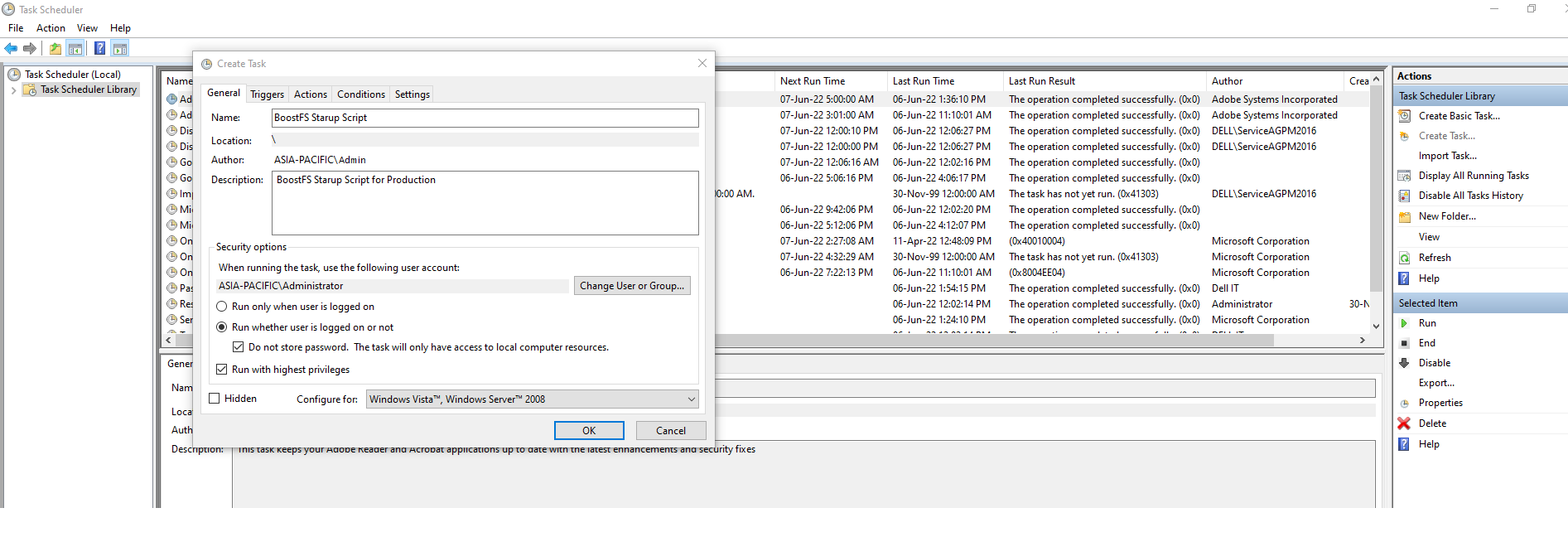
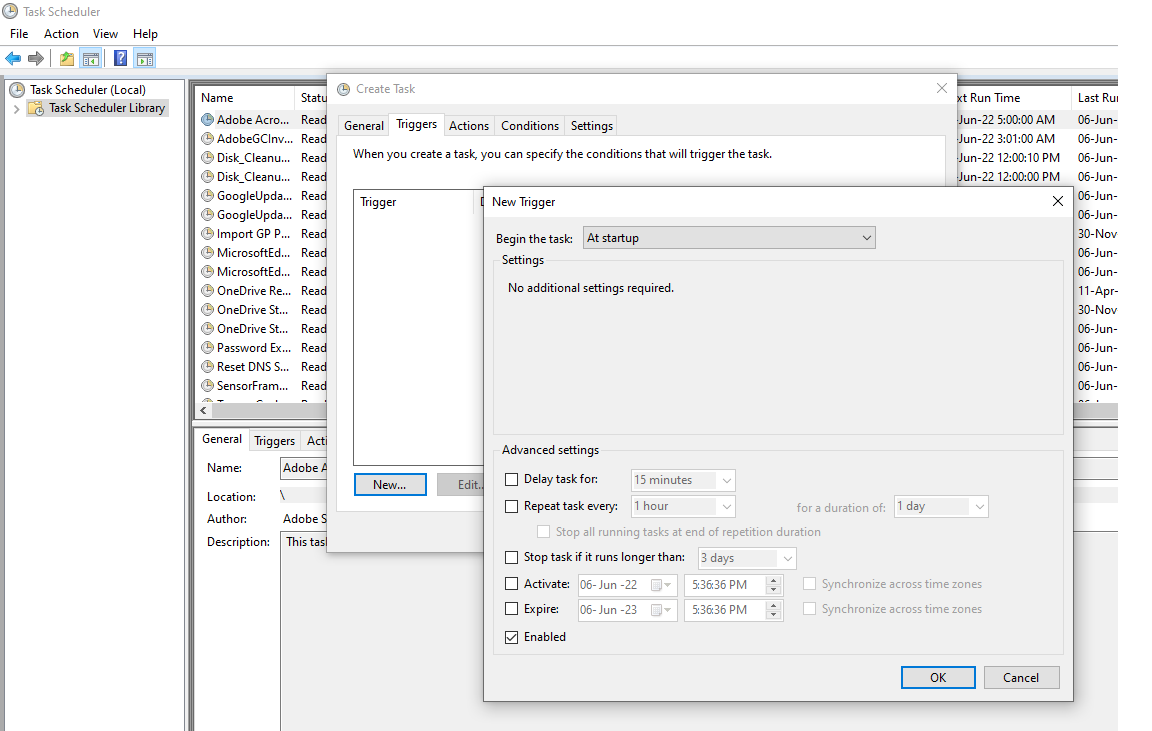
2.在 “触发器 ”选项卡中,单击 “新建 ”并将 “开始任务” 设置为“启动时” ,确保选中“已启用”复选框,然后单击 确定。
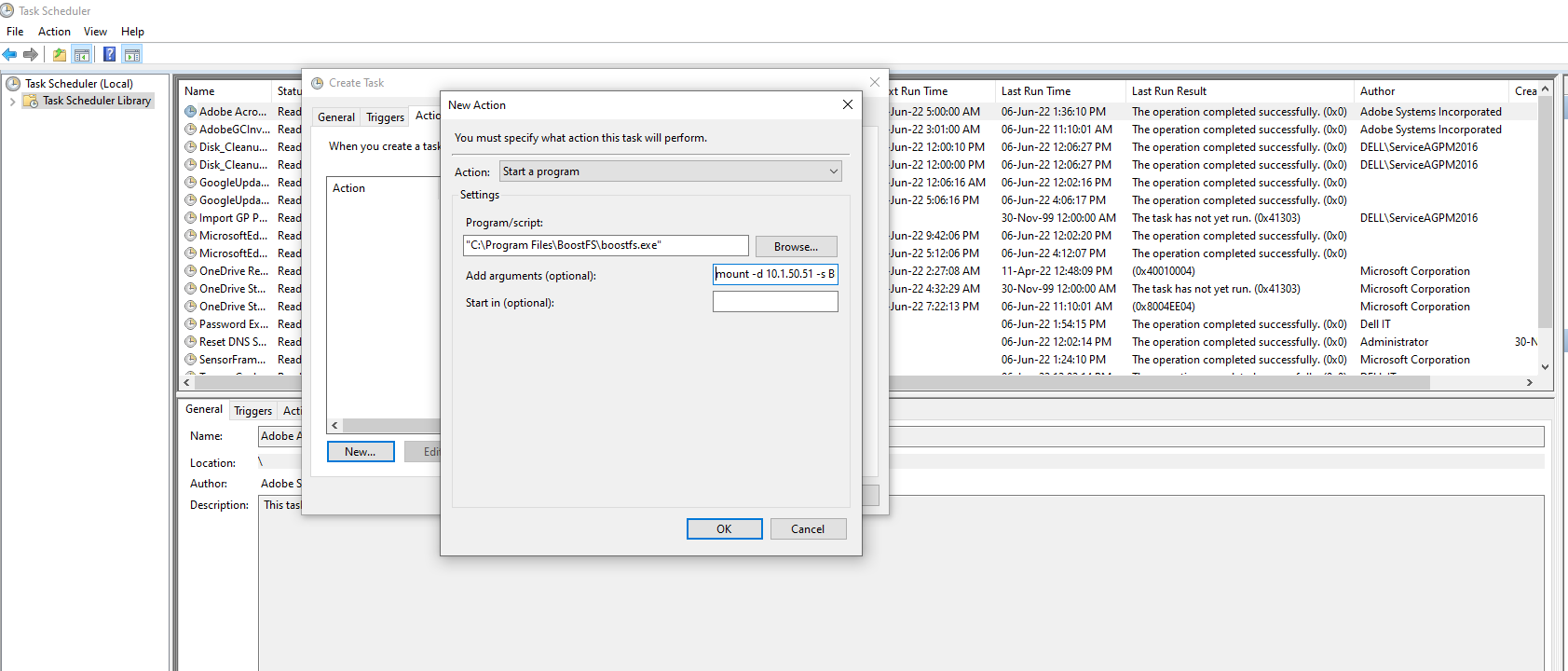
3.在 “作 ”选项卡中,单击 “新建 ”,并将“作类型”更改为 “启动程序”。
在 设置下的 程序/脚本下:浏览boostfs.exe二进制文件位置,默认位置 -"C:\Program Files\BoostFS\boostfs.exe."
在 Add arguments (optional):下,选择用于装载的装载命令 boostfs ,然后单击 确定。
mount -d <data-domain-system> -s <storage-unit> -l <lockbox path> <Drive Letter> -o allow-others=true
示例:
mount -d 10.1.50.51 -s BRAM_DDBOOST_CVLT -l C:\BoostFS\Lockbox\boostfs.lockbox Q: -o allow-others=true
4. a { text-decoration: none; color: #464feb; } tr th, tr td { border: 1px solid #e6e6e6; } tr th { background-color: #f5f5f5; } 注销或重新启动以进行测试;在启动时, Windows Task Scheduler 会自动调用脚本,创建 boostfs 安装。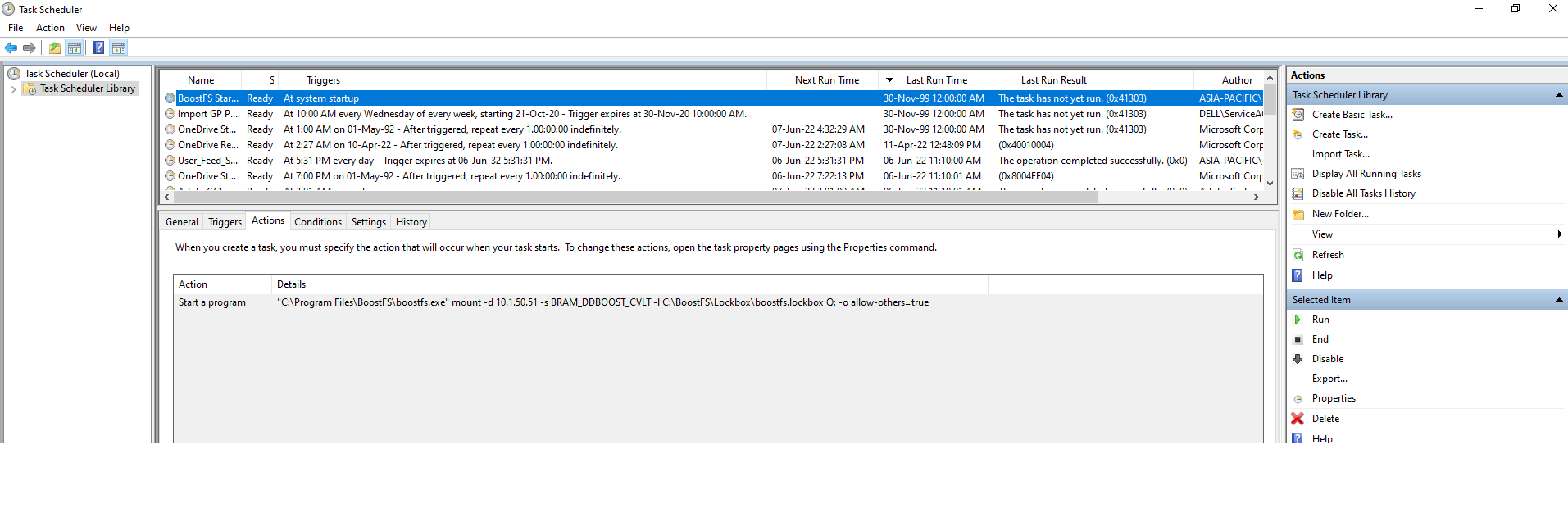
其他信息
- 更多详细信息,请参阅 Dell Data Domain BoostFS 8.6 for Windows 配置指南
- 有关其他信息和详细信息,请参阅 Microsoft 文档、Microsoft 支持(外部链接)。
受影响的产品
Data Domain, Data Domain Boost – File System产品
DD OS文章属性
文章编号: 000200366
文章类型: How To
上次修改时间: 27 1月 2026
版本: 3
从其他戴尔用户那里查找问题的答案
支持服务
检查您的设备是否在支持服务涵盖的范围内。