如何解决 1250c、1355cn、1355cnw、C1660w、C1760nw、C1765nf、C1765nfw、E525w 戴尔激光打印机上的 077-900 和 077-901 卡纸错误代码
摘要: 本文提供关于戴尔打印机型号 E525w、C1660w、C1760nw、C1765nf、C1765nfw、1250c、1355cn 和 1355cnw 上 077-900 和 077-901 错误代码的信息。
本文适用于
本文不适用于
本文并非针对某种特定的产品。
本文并非包含所有产品版本。
说明
注意:任何情况下,如果需要在打印机热熔器附近进行检查或故障处理,都应小心。在正常打印过程中,热熔器机体和内部会变热。这种变热是正常的,但是位于此区域中时应小心,注意不要碰触到热熔器机体或内部。
提醒:由于转印带本身很敏感,因此,在打印机后部进行故障处理时应非常小心。当透明纸卡在打印路径中时,可能会发生接触。这可能会导致打印文档出现不明显的标记,而此标记可通过执行打印范围较小的更多打印作业清除。
提醒:建议在我们的激光打印机中仅使用戴尔品牌的碳粉、成像鼓、转印辊或其它耗材。戴尔不保证任何第三方耗材的兼容性或打印质量。
- 检查前面板显示屏是否显示卡纸错误代码。记下这个六位数字(即 077-9XX),因为需要执行单独的步骤来清除卡纸。
- 关闭打印机电源。
- 取出纸盒(仅适用于 E525w)或 1250、1355、C1660、C1760、C1765 中的纸张(图 1)。
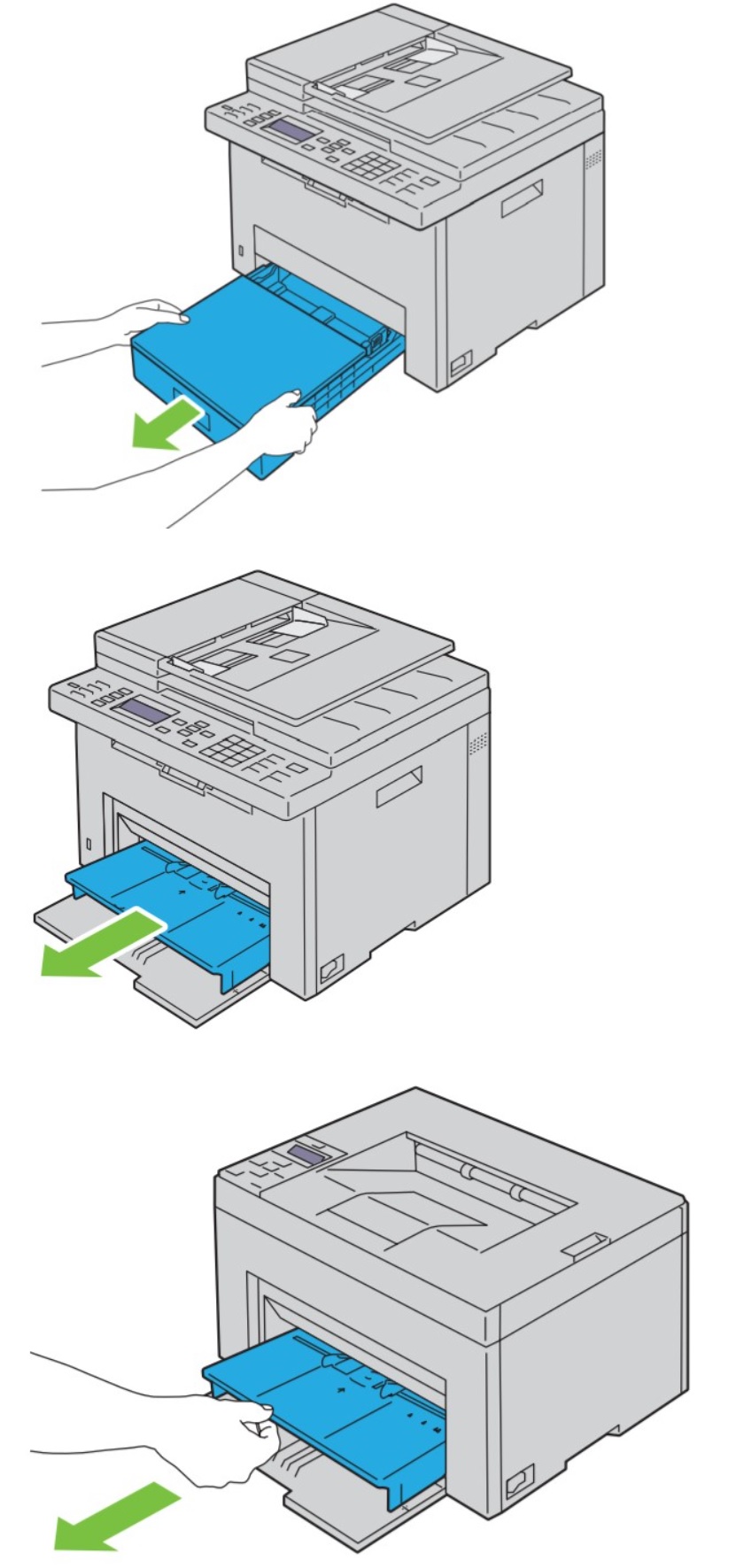
图 1:取出纸盒 - 检查纸盒腔或MPF腔是否有部分送入的纸张。
- 如果找到部分送入的纸张,抓住纸张左右两边向打印机正面慢慢拉出(图 2)图
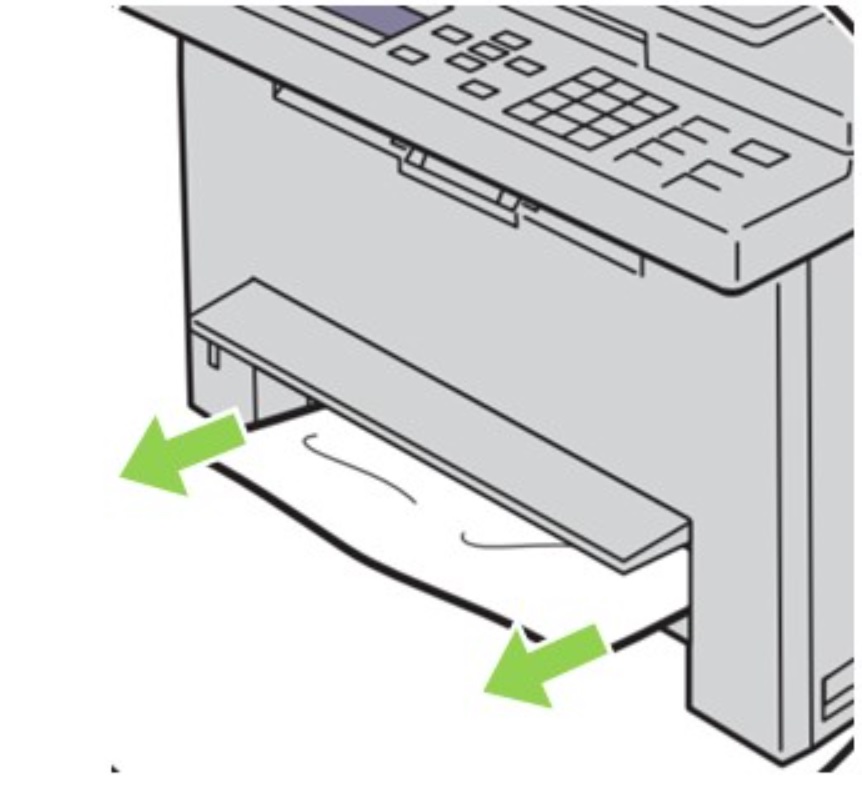
2:部分送入的纸张 - 打开打印机电源并检查是否有错误。如果错误被清除,则可以继续正常打印。如果卡纸错误消息仍然存在,继续执行步骤7。
- 关闭打印机电源并从墙上电源插座拔下电源线。
- 按下后盖释放手柄并打开后盖(图 3)。
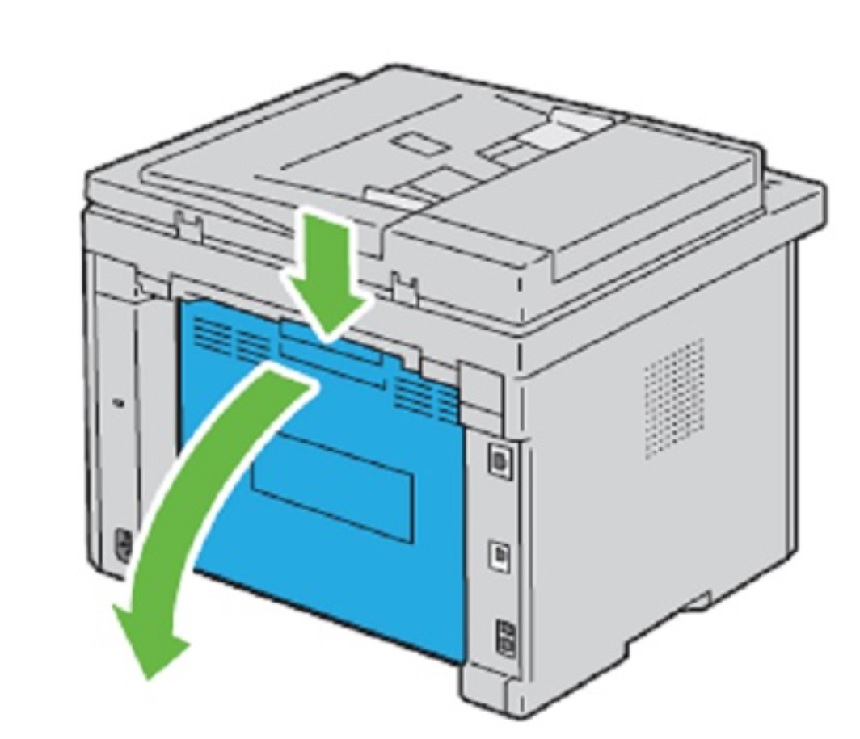
图 3:后盖释放手柄卸下后盖 - 提起后盖后面右上方和左上方的蓝色卡舌,以释放热熔器滚轮上的压力(图 4)。
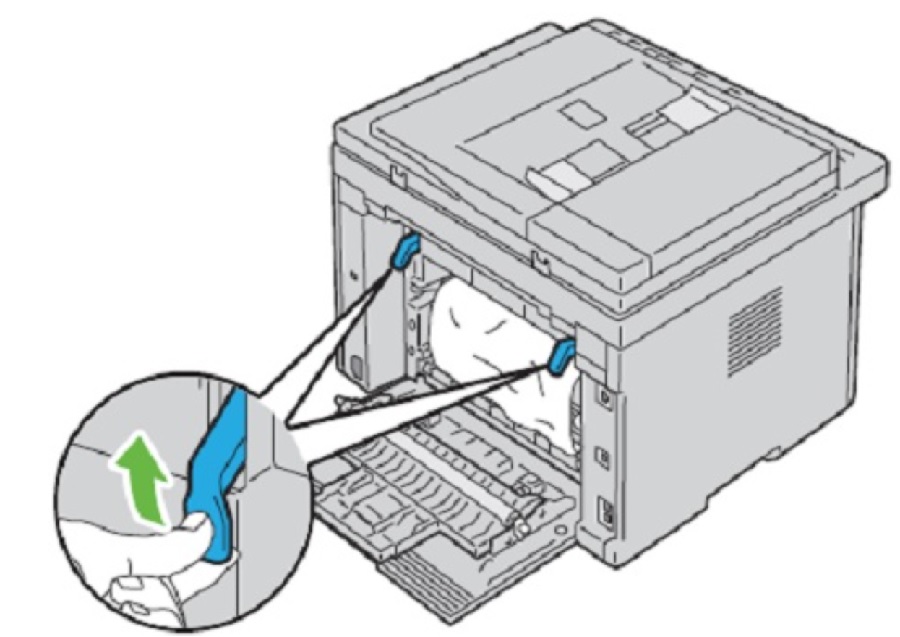
图 4:热熔器滚轮卡舌 - 使用步骤 1 中面板上显示的六位数错误代码信息,执行纸张取出步骤。
- 077-901
- 通过最右边和最左边抓住纸张。缓慢而稳定地将纸张朝设备顶部拉出,注意不要碰触转印带。
- 转至步骤13。
警告:不要猛拉纸张或一次性快速地从打印机中拉出纸张。这样做会导致Regi传感器和进纸辊损坏。任何时候,都不应对进纸辊或下部滑槽用力过大(图 5)。
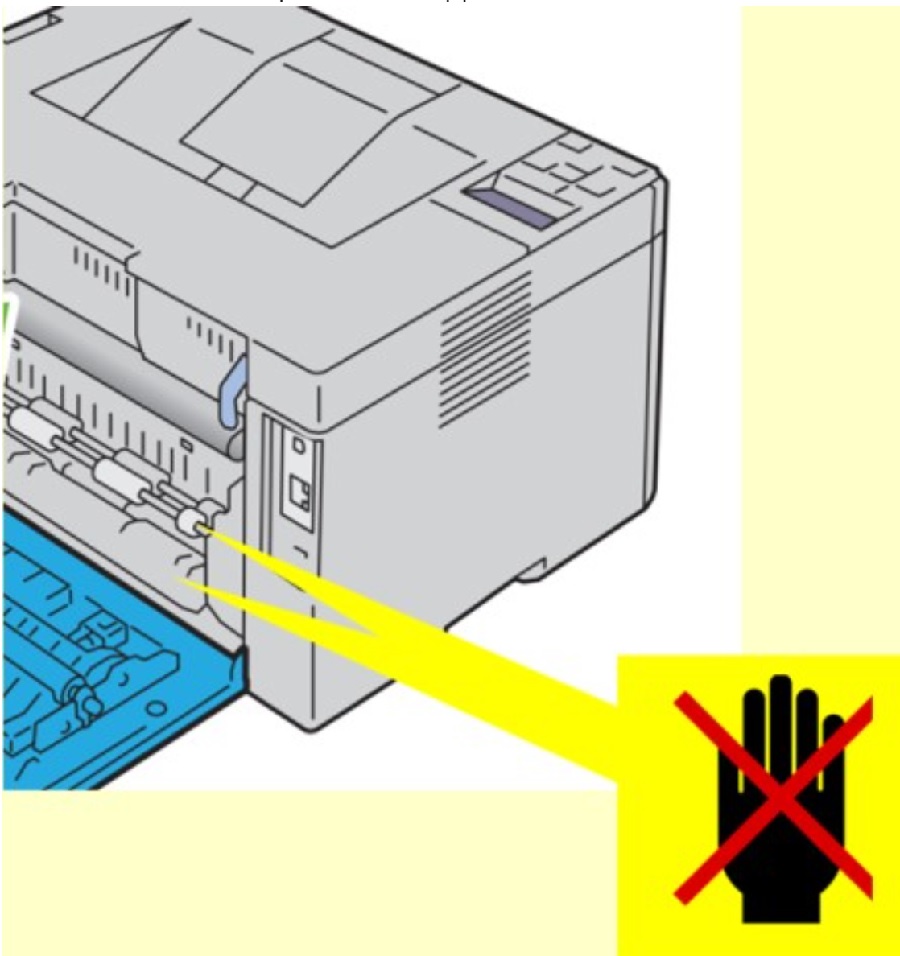
图 5:定位传感器和进纸辊
- 077-900
- 检查打印机的后部是否有卡纸。
- 抓住纸张外边,小心并慢慢地将纸张从热熔器均匀地向下拉走(图 6)。
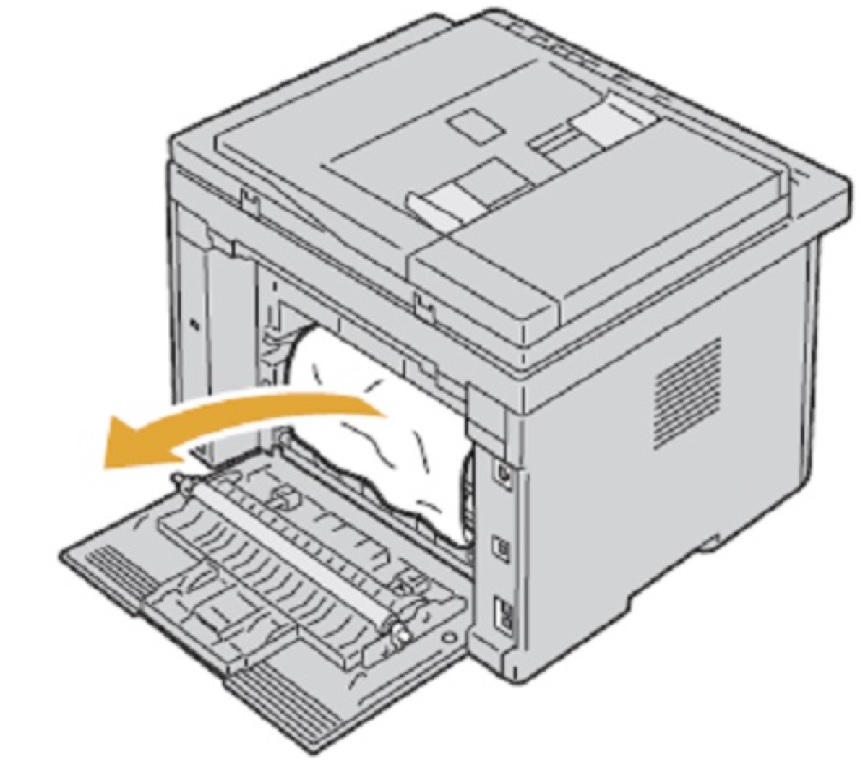
图 6:背面卡纸 - 纸张离开热熔器后,朝打印机顶部向上提起纸张,以将其取出。
警告:不要猛拉纸张或一次性快速地从打印机中拉出纸张。这样做会导致Regi传感器和进纸辊损坏。任何时候,都不应对进纸辊或下部滑槽用力过大(图 7)。
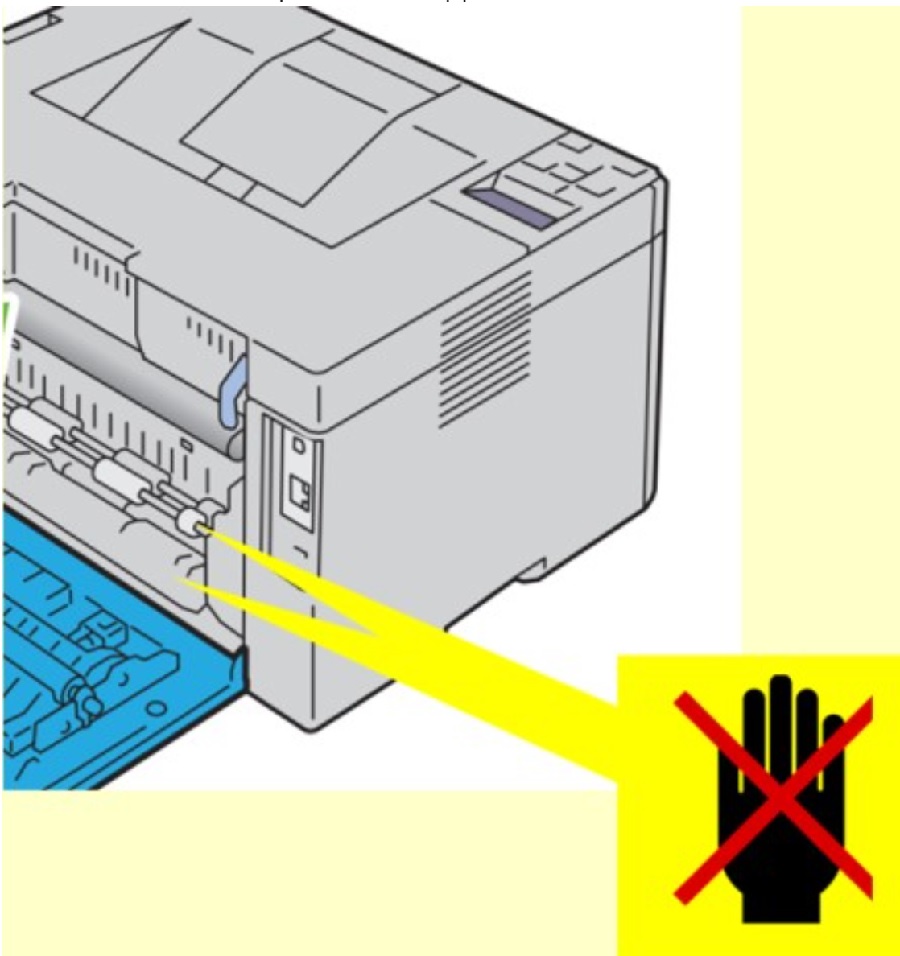 图 7:定位传感器和进纸辊
- 检查输出纸盒的通道中是否还有剩余的纸张(图 8)。(对于1355/C1765/E525,提起扫描仪输出纸盒。)
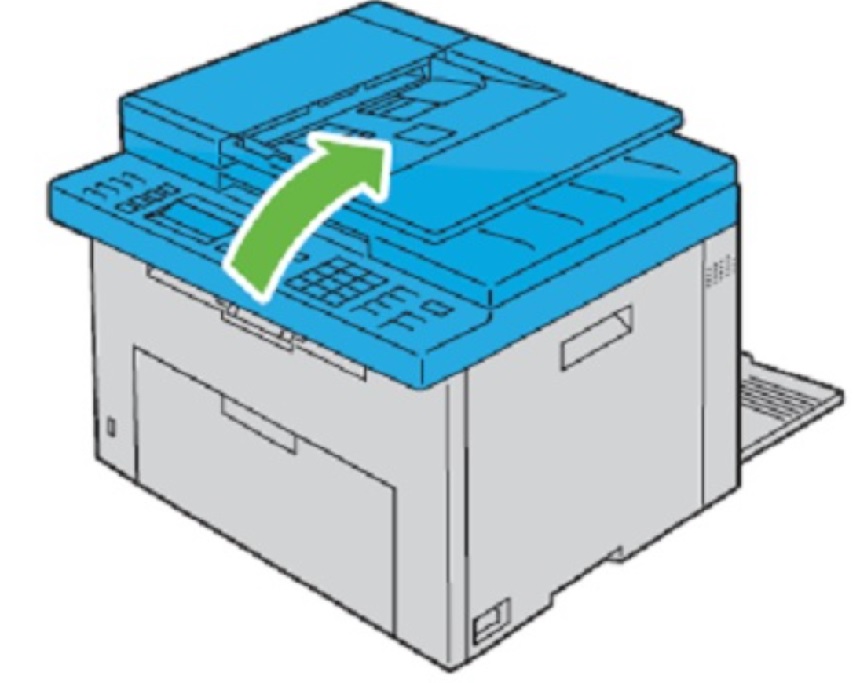
图 8:输出纸盒 - 从输出纸盒中取出任何卡纸(图 9)。
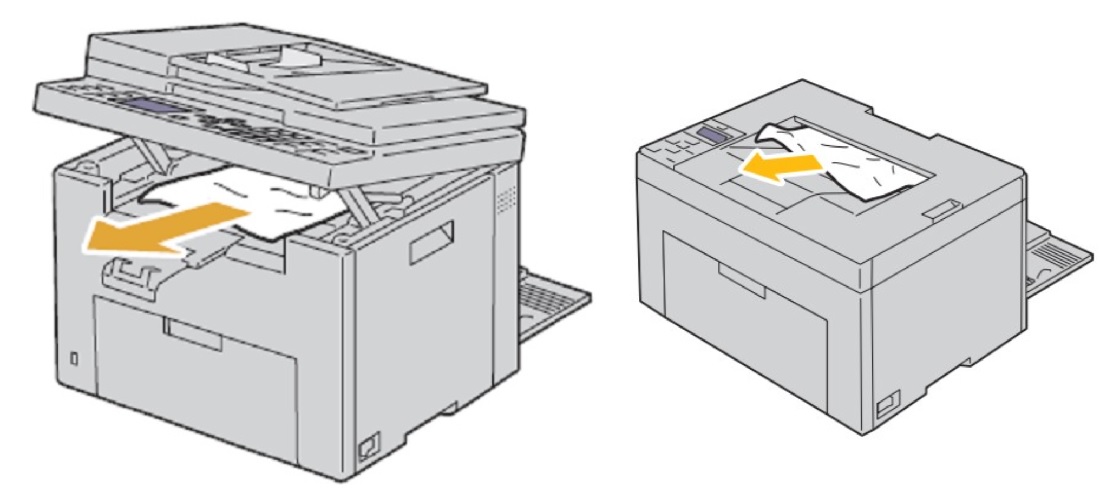
图 9:取出输出纸盒中的卡纸 - 放低并关闭扫描仪设备(图 10)。(仅限 1355/C1765/E525)
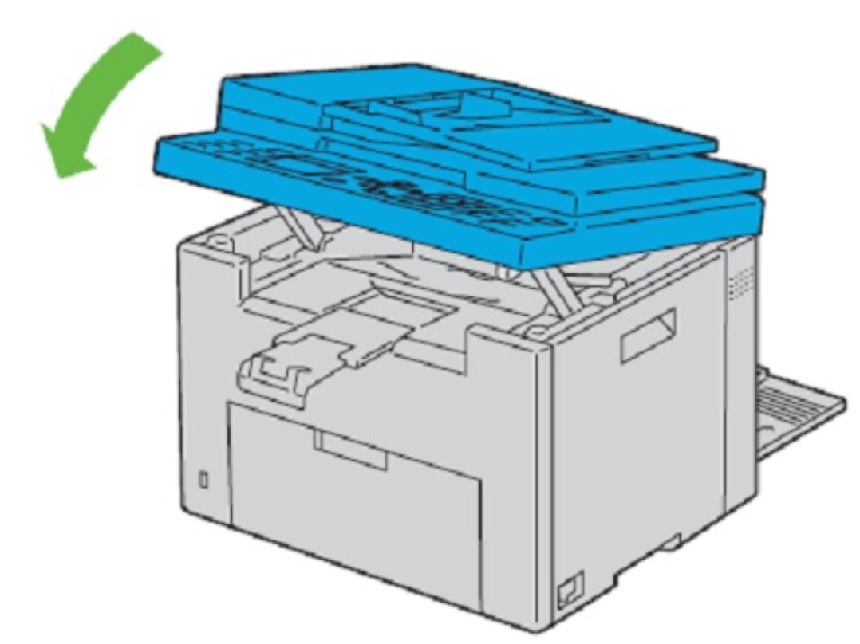
图 10:仅限于 1355、C1765 和 E525 打印机上的扫描仪设备
- 077-901
- 将打印机后部的蓝色热熔器压力释放卡舌降回至其原始位置。
- 合上后盖(图 11)。
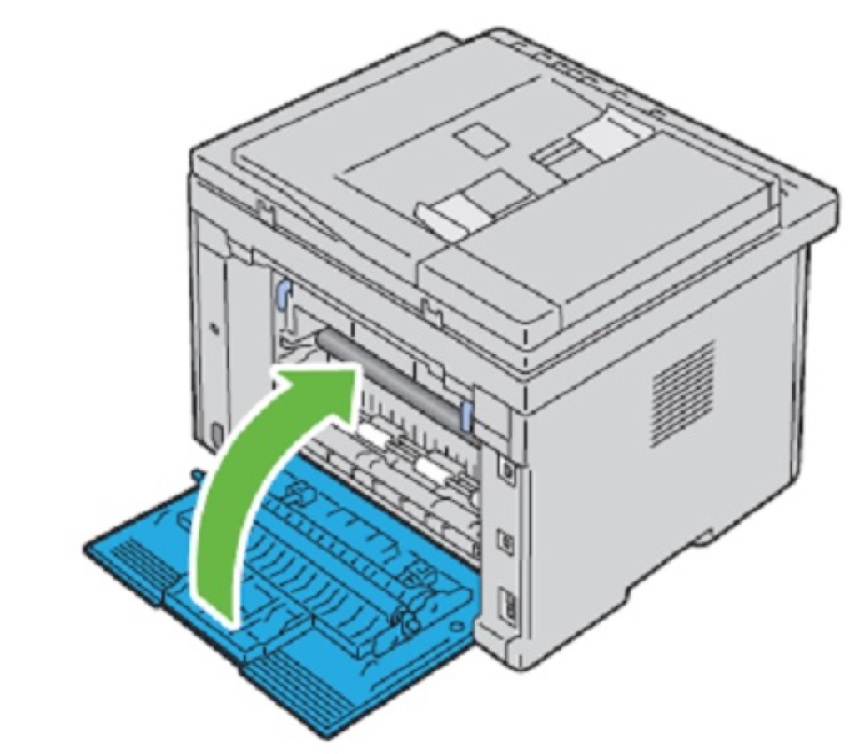
图 11:合上后盖 - 关闭后盖。
- 将打印机重新插入电源插座。
- 重新打开打印机电源。
- 将1张纸装入纸盒。
- 执行纸张清除。
- 对于型号1250/C1660/C1760,按住“cancel”(取消)按钮5秒钟,直到将纸张拉过打印机。
- 对于型号 1355/C1765/E525,按住“AC”按钮 5 秒钟,直到将纸张拉过打印机。
- 对于型号 E525w,按住“Cancel”按钮 5 秒钟,直到将纸张拉过打印机。
- 打印测试页文档。
受影响的产品
Dell 1250c Color Laser Printer, Dell 1355cn/cnw Color Laser Printer, Dell C1660W Color Laser Printer, Dell C1760NW Color Laser Printer, Dell C1765NF MFP Laser Printer, Dell C1765NFW MFP Laser Printer, Dell E525w Color Multifunction Printer文章属性
文章编号: 000201100
文章类型: How To
上次修改时间: 14 5月 2026
版本: 5
从其他戴尔用户那里查找问题的答案
支持服务
检查您的设备是否在支持服务涵盖的范围内。