PowerEdge服务器如何通过PERC S140配置NVMe SSD RAID
摘要: 本文介绍了PowerEdge服务器通过PERC S140阵列卡配置NVMe SSD RAID的步骤。
本文适用于
本文不适用于
本文并非针对某种特定的产品。
本文并非包含所有产品版本。
说明
目录:
NOTE: 此方法仅适用于Windows Server操作系统。
配置虚拟磁盘前BIOS的相关设置:
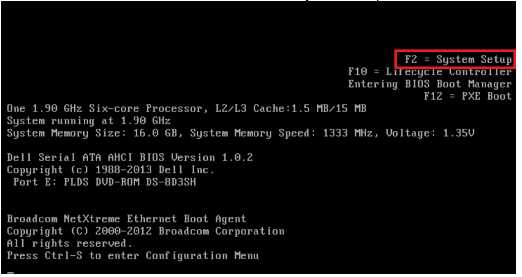
- 开机按F2进入System Setup界面。
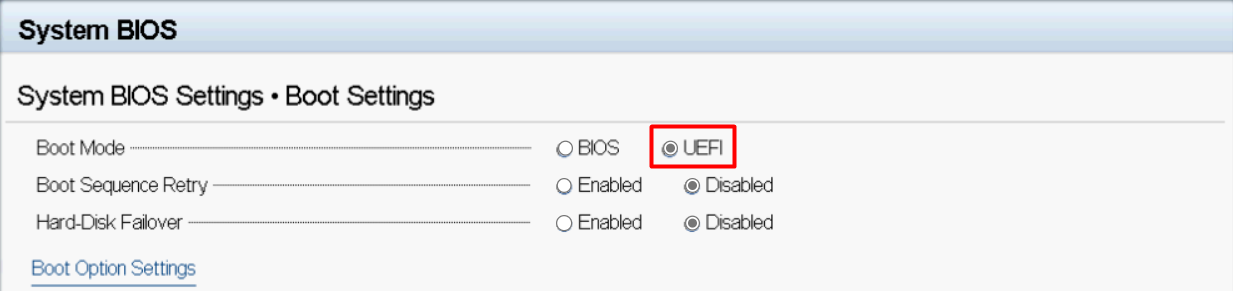
- 设置Boot Mode:来到System BIOS界面,将Boot Settings界面的Boot Mode设置成为UEFI选项。
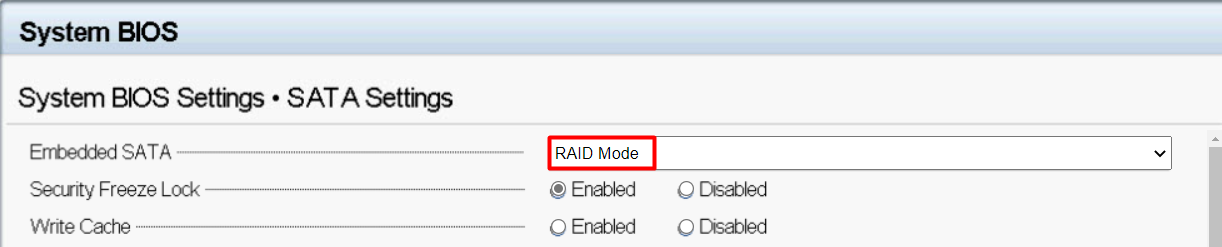
- 启用RAID Mode:来到System BIOS界面,将SATA Settings界面的Embedded SATA设置成为RAID Mode选项。
- 启用NVMe RAID:来到System BIOS界面,将NVMe Settings界面的NVMe Mode设置成为RAID选项。
NOTE: 需要先启用PERC S140才有此选项。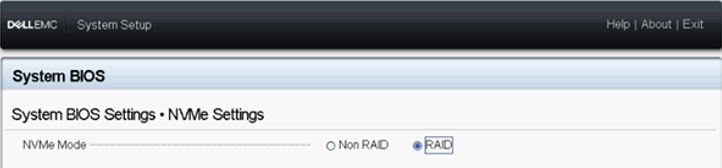
- 完成以上BIOS设置后保存退出,重启服务器,在开机过程中按F2进入System Setup界面,在Device Settings界面选择DELL EMC PERCS140 Configuration Utility。

PERC S140配置界面
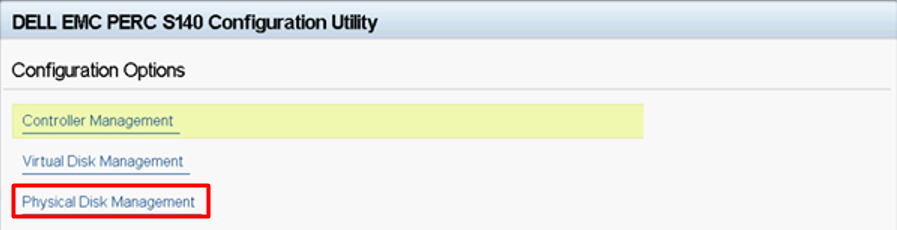
- 在Configuration Options界面中选择Pyhsical Disk Management。
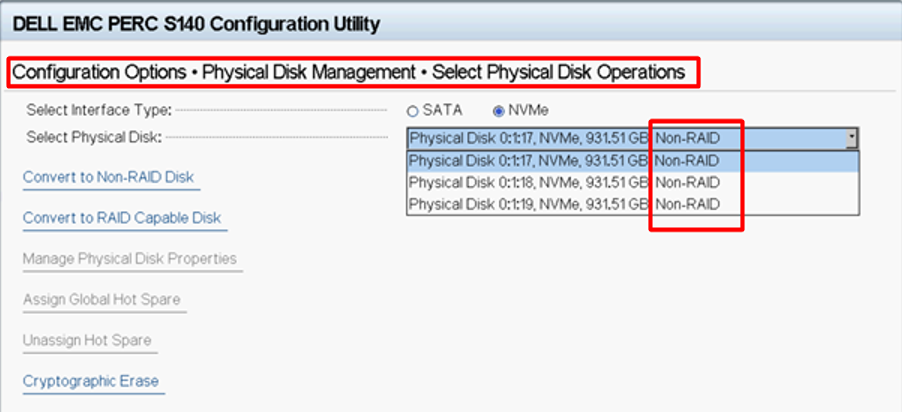
NOTE: NVMe SSD 在PERC S140下默认状态为Non-RAID,务必先核查物理磁盘状态。
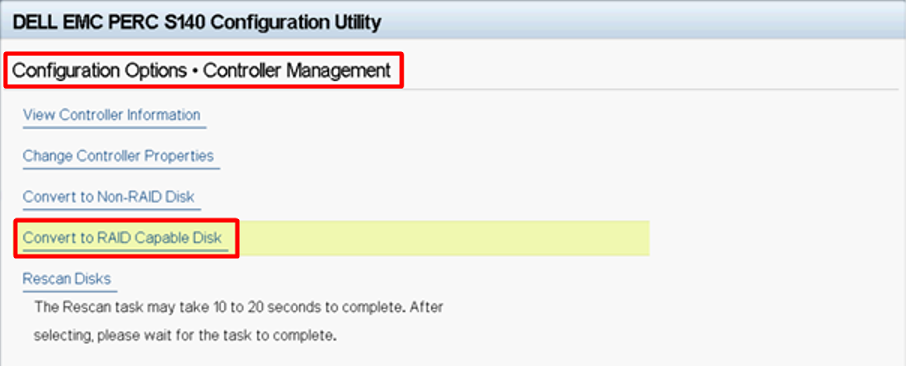
- 返回Configuration Options界面,选择Controller Management,选择Convert to RAID Capable Disk 转换成RAID磁盘。
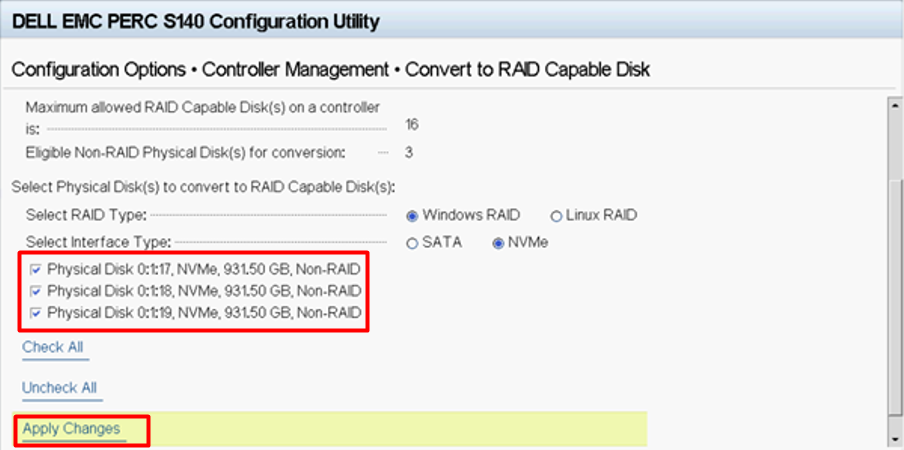
- RAID Type选择Windows RAID。在Select InterfaceType选中需要操作的磁盘,也可使用Check All 全选。单击Apply Change后选择Confirm和Yes 完成转换。
- 在Configuration Options界面选Virtual Disk Management-Create Virtual Disk。
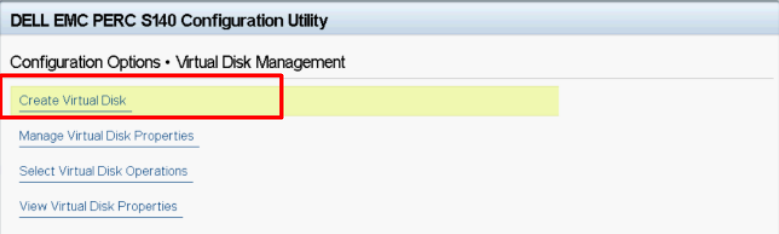
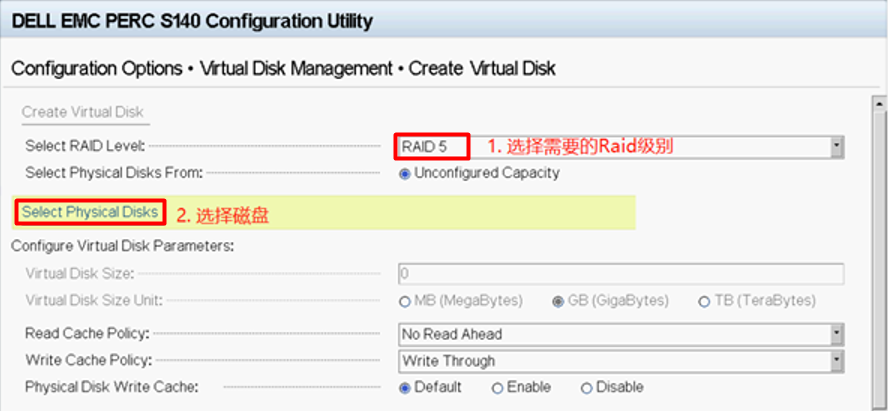
- 选择所需要的虚拟磁盘级别,点击Select Physical Disks选择需要加入阵列的物理磁盘。
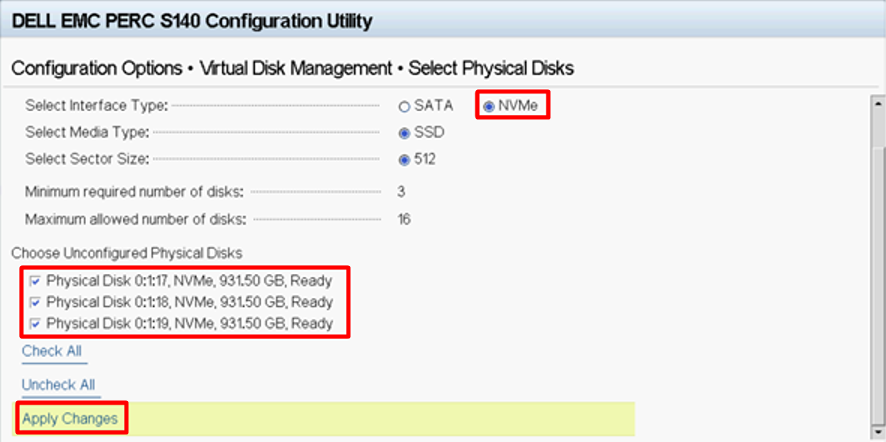
- 手动选择磁盘,或单击Check All 全选,单击Apply Change-Confirm-Yes以确认更改。
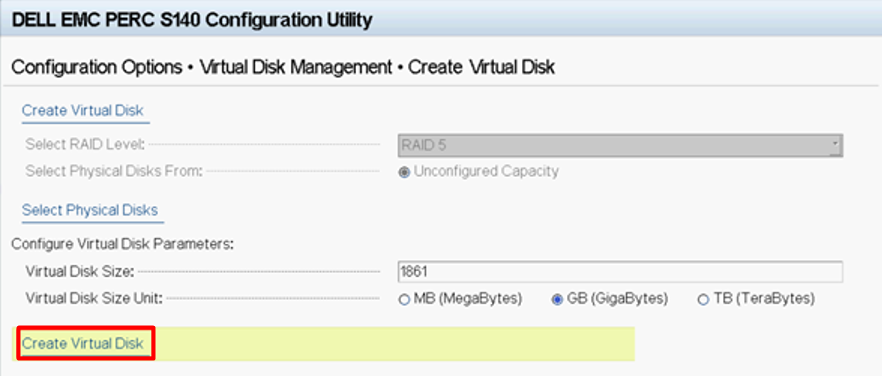
- 点击Create Virtual Disk,在弹出的窗口中选Yes确认创建,虚拟磁盘创建完成。
热备盘设置
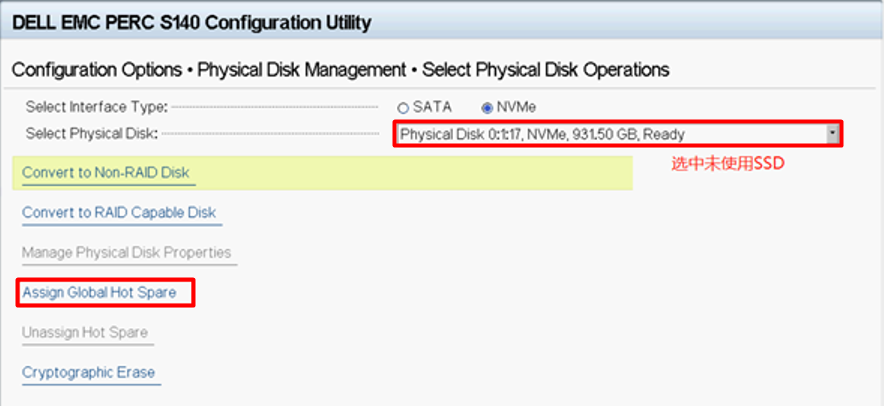
- 进入Configuration Options-Physical Disk Management,选择未配置的磁盘,单击Assign Global Hot Spare 设置全局热备。
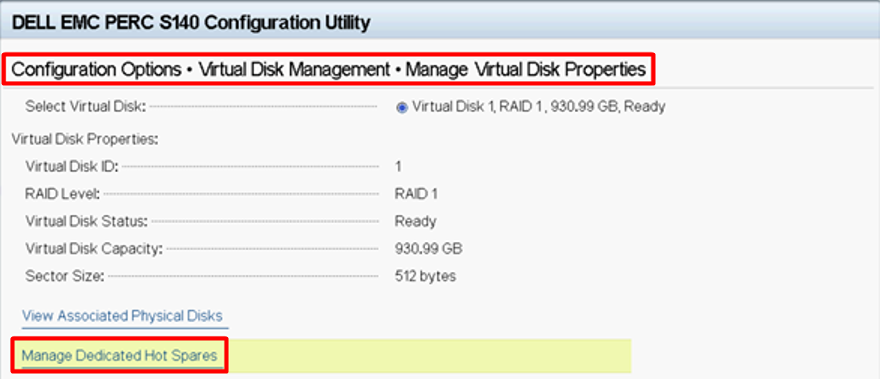
- 进入Configuration Options-Virtual Disk Management-Manage Virtual Disk Properties-Manage Dedicated Hot Spares 设置专属热备。
注意:配置软RAID后,安装Windows时RAID配置不生效(还是识别成2个磁盘,并非1个虚拟磁盘),系统自带的软RAID驱动问题,需要点击加载驱动程序,加载DELL对应的软RAID驱动后,才可以识别成虚拟磁盘,再继续正常安装操作系统。
视频
-
受影响的产品
Microsoft Windows Server 2019, Microsoft Windows Server 2022, PowerEdge RAID Controller S160, PowerEdge RAID Controller S150, PowerEdge RAID Controller S140文章属性
文章编号: 000201506
文章类型: How To
上次修改时间: 16 10月 2025
版本: 8
从其他戴尔用户那里查找问题的答案
支持服务
检查您的设备是否在支持服务涵盖的范围内。