如何收集 Secureworks Red Cloak Endpoint 代理程序的日志
摘要: 了解如何收集适用于 Windows 或 Linux 的 Secureworks Red Cloak Endpoint 代理程序日志的分步说明。
本文适用于
本文不适用于
本文并非针对某种特定的产品。
本文并非包含所有产品版本。
说明
本文介绍收集 Secureworks Red Cloak Endpoint 代理程序日志的方法。
受影响的产品:
- Secureworks Red Cloak Endpoint
受影响的操作系统:
- Windows
- Linux
Windows
用户可以通过手动收集以下信息来对 Secureworks Red Cloak Endpoint 代理程序进行故障处理:
单击相应的日志记录类型以了解更多信息。
安装日志
- 右键单击 Windows 的“开始”菜单,然后单击运行。
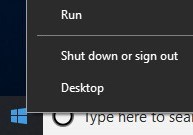
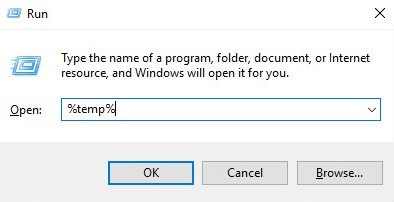
- 在 “运行 ”UI 中,键入
%temp%,然后单击 OK。
 提醒:
提醒:%temp%是 的 Windows 变量C:\Users\[USERNAME]\AppData\Local\Temp。 - 捕获名为
MSI<XXXXX>.LOG。
 提醒:
提醒:<XXXXX>表示随机生成的字母和数字。
代理程序日志
- 创建名为 Logs 的临时日志文件夹。
- 右键单击 Windows 的“开始”菜单,然后单击运行。
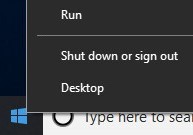
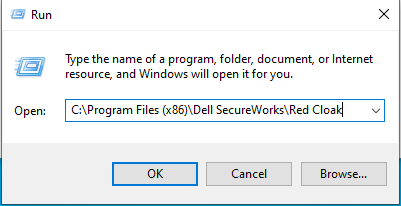
- 在 “运行 ”UI 中,键入
C:\Program Files (x86)\Dell SecureWorks\Red Cloak,然后单击 OK。
- 按类型排序以显示所有 .log 文件。
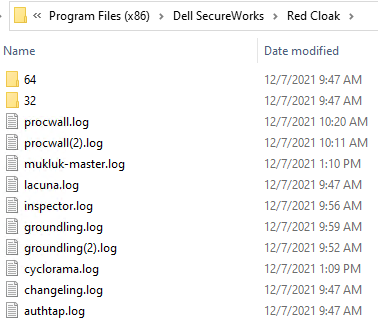
- 将所有 .log 和 .dmp 文件复制到 Logs 文件夹(步骤 1)。
- 右键单击 Windows 的“开始”菜单,然后单击运行。
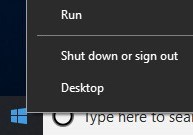
- 在 “运行 ”UI 中,键入
C:\Program Files (x86)\Dell SecureWorks\Ignition\,然后单击 OK。
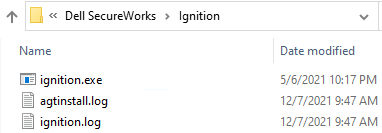
- 将所有.log文件复制到
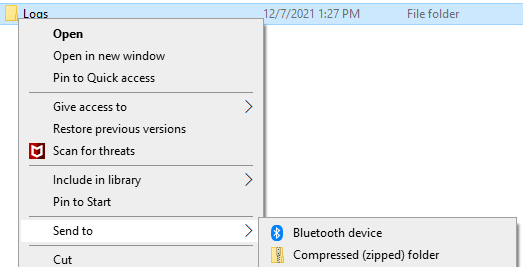
Logs文件夹(步骤 1)。 - 右键单击
Logs文件夹,选择 发送到,然后单击 压缩 (zipped) 文件夹。
Linux
用户可以通过手动收集以下信息来对 Secureworks Red Cloak Endpoint 代理程序进行故障处理:
单击相应的日志记录类型以了解更多信息。
安装日志
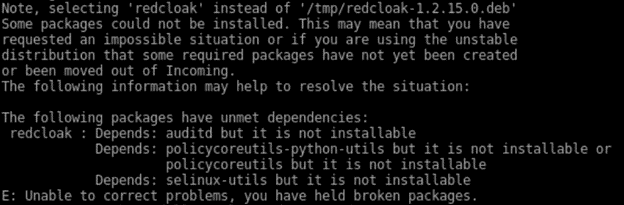
在 Linux 端点上运行安装时,屏幕上的任何错误都显示为文本。没有要收集的日志文件。
代理程序日志
要成功分载日志,Secureworks Red Cloak Endpoint 代理程序需要:
- 第三方 FTP(文件传输协议)客户端
- FTP 客户端的示例包括(但不限于):
- Filezilla
- WinSCP
- CuteFTP
- FTP 客户端的示例包括(但不限于):
- 存储设备(在 Linux 服务器之外)
- 在 FTP 客户端中,使用 FTP 用户登录到 Linux 服务器。

- 请转至
/opt/secureworks/redcloak/log然后将该文件夹中的所有文件保存在本地。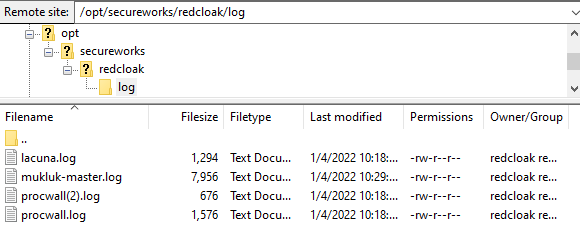
要联系支持部门,请参阅 Dell Data Security 国际支持电话号码。
转至 TechDirect,在线生成技术支持请求。
要获得更多见解和资源,请加入戴尔安全社区论坛。
受影响的产品
Secureworks文章属性
文章编号: 000201786
文章类型: How To
上次修改时间: 14 5月 2026
版本: 5
从其他戴尔用户那里查找问题的答案
支持服务
检查您的设备是否在支持服务涵盖的范围内。