如何确定 Secureworks Red Cloak Endpoint 代理程序的版本
摘要: 按照以下说明,了解在 Windows 或 Linux 上识别 Secureworks Red Cloak Endpoint 代理程序版本的分步说明。
本文适用于
本文不适用于
本文并非针对某种特定的产品。
本文并非包含所有产品版本。
说明
本文提供了查找和确定 Secureworks Red Cloak Endpoint 代理程序版本的步骤。
受影响的产品:
- Secureworks Red Cloak Endpoint
受影响的操作系统:
- Windows
- Linux
在 Windows 和 Linux 中,确定 Secureworks Taegis XDR 代理程序版本的过程不同。单击相应操作系统以了解更多信息。
Windows
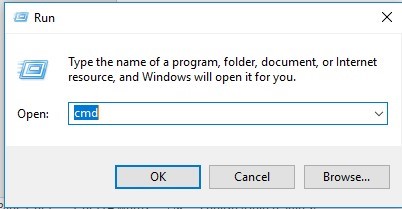
- 以管理员身份登录,右键单击 Windows 开始菜单,然后单击运行。
- 在 “运行 ”UI 中,键入
cmd分析文件,然后按 Enter 键。
- 在命令之前键入
cd "<PATH>"分析文件,然后按 Enter 键。
 提醒:
提醒:<PATH>= Secureworks Red Cloak Endpoint 设置文件夹- 默认情况下,安装文件夹为
C:\Program Files (x86)\Dell SecureWorks\Red Cloak。
- 在命令之前键入
redcloak.exe --check分析文件,然后按 Enter 键。

- 命令提示符输出类似于以下示例输出的信息。安装的版本显示在
[INFO] Version:命令。如果看到错误或没有[SUCCESS]最后的信息,请联系戴尔支持。… [ INFO ] Secureworks Red Cloak [ INFO ] Communications Check [ INFO ] [ INFO ] This process will check the communications channel between [ INFO ] this system and the servers. [ INFO ] [ INFO ] Version: 2.8.3.0 [ INFO ] Configuration: c:\Program Files (x86)\Dell SecureWorks\Red Cloak\config.bin … [SUCCESS] connection active
提醒:- 有关联系支持人员的更多信息,请参阅如何获得 Secureworks Taegis XDR 的支持(英文版)。
- 示例输出中的版本在您的环境中可能会有所不同。
Linux
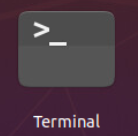
- 打开终端。
- 在命令之前键入
/opt/secureworks/redcloak/bin/redcloak -–check,然后按 Enter 键以验证代理版本。安装的版本显示在[INFO] Version:命令。
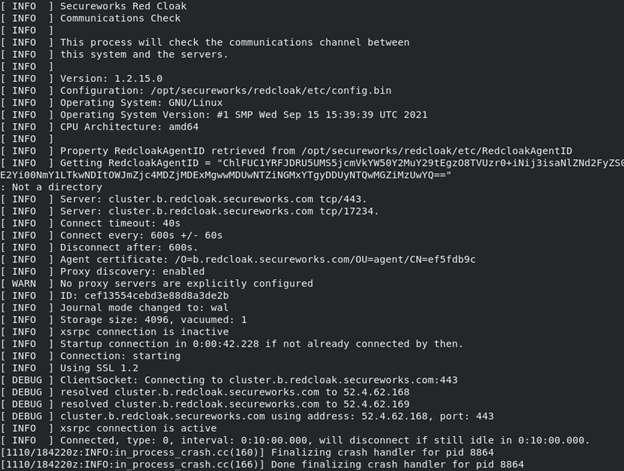 提醒:示例图像中的路径可能与您的环境中的有所不同。
要联系支持部门,请参阅 Dell Data Security 国际支持电话号码。
转至 TechDirect,在线生成技术支持请求。
要获得更多见解和资源,请加入戴尔安全社区论坛。
受影响的产品
Secureworks文章属性
文章编号: 000201789
文章类型: How To
上次修改时间: 14 5月 2026
版本: 4
从其他戴尔用户那里查找问题的答案
支持服务
检查您的设备是否在支持服务涵盖的范围内。