如何卸载 Secureworks Red Cloak Endpoint 代理程序
摘要: 了解在 Windows 或 Linux 上卸载 Secureworks Red Cloak Endpoint 代理程序的分步说明。
本文适用于
本文不适用于
本文并非针对某种特定的产品。
本文并非包含所有产品版本。
说明
可能需要卸载 Secureworks Red Cloak Endpoint 代理程序才能:
- 对产品进行故障处理
- 解决操作系统不兼容性
本文介绍了产品的卸载步骤。
受影响的产品:
- Secureworks Red Cloak Endpoint
受影响的操作系统:
- Windows
- Linux
单击 Windows 或 Linux ,查看卸载 Secureworks Red Cloak Endpoint 代理程序的步骤。
Windows
管理员必须先在 Windows 上卸载 Secureworks Red Cloak Endpoint 代理程序。Windows 上的 Secureworks Red Cloak Endpoint 代理程序可以通过用户界面 (UI) 或命令行界面 (CLI) 卸载。然后,管理员可以运行 注册表和文件系统清理。单击相应的过程以了解更多信息。
UI
- 以管理员身份登录,右键单击 Windows 开始菜单,然后单击运行。
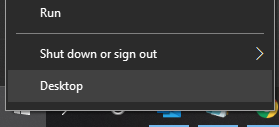
- 在 “运行 ”UI 中,键入
appwiz.cpl,然后单击 OK。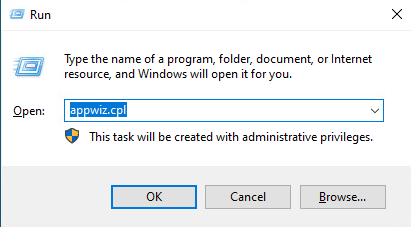
- 在“程序和功能”中,选择 Dell SecureWorks Ignition,然后单击卸载。
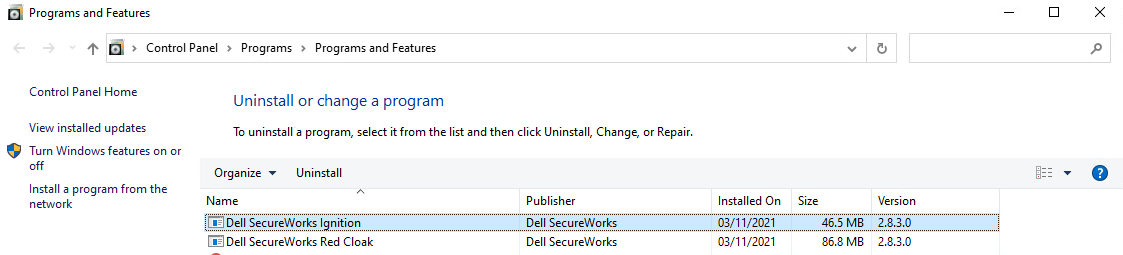 提醒:这将删除应用程序,但使注册表和文件系统保持不变。
 - 出现提示时,选择是以确认删除。
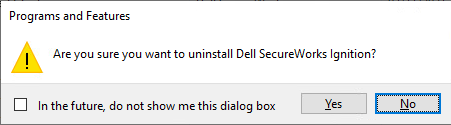
- 在 程序和功能中,选择 Dell SecureWorks Red Cloak ,然后单击 卸载。
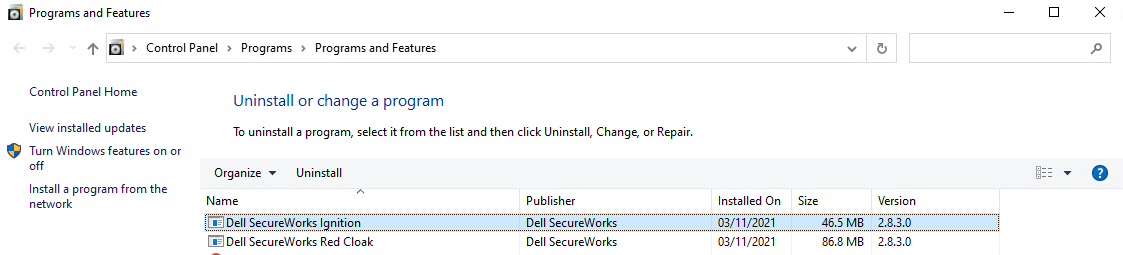 提醒:这将删除应用程序,但使注册表和文件系统保持不变。
 - 出现提示时,选择是以确认删除。
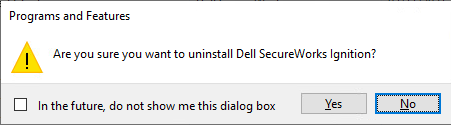
- 要清理端点,请按照注册表和文件系统清理中的步骤进行操作。
CLI
- 以管理员身份登录,右键单击 Windows 开始菜单,然后单击运行。
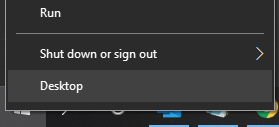
- 在 “运行 ”UI 中,键入
cmd,然后单击 OK。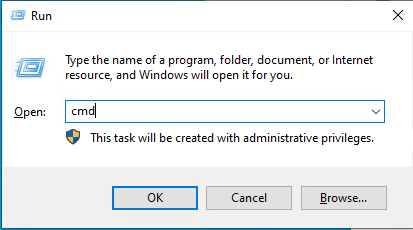 提醒:使用 CLI 在 Windows 上卸载 Secureworks Red Cloak Threat Detection & Response 的命令因版本而异。有关版本控制信息,请参阅如何识别 Secureworks Red Cloak Endpoint 代理程序版本。
 - 运行一个或多个卸载命令。
- 如果使用的是版本 2.1.4.0 及更高版本:
- 在命令之前键入
wmic product where name="Dell SecureWorks Red Cloak" call uninstall /nointeractive分析文件,然后按 Enter 键。 - 在命令之前键入
wmic product where name="Dell SecureWorks Ignition" call uninstall /nointeractive分析文件,然后按 Enter 键。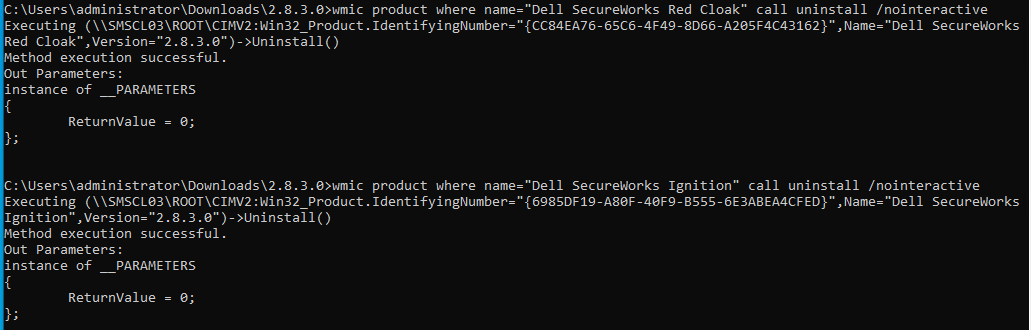
- 转至步骤 4。
- 在命令之前键入
- 如果使用的是版本 2.0.7.10 及更低版本:
- 在命令之前键入
msiexec.exe /x <PATH>\redcloak.msi分析文件,然后按 Enter 键。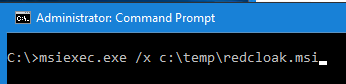 提醒:
提醒:<PATH>= 可变文件路径,其中redcloak.msi驻留 - 转至步骤 4。
- 在命令之前键入
- 如果使用的是版本 2.1.4.0 及更高版本:
- 等待命令运行,然后关闭 命令提示符。
注册表和文件系统清理
- 以管理员身份登录,右键单击 Windows 开始菜单,然后单击运行。
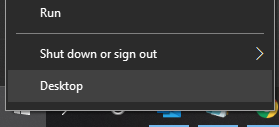
- 在 “运行 ”UI 中,键入
appwiz.cpl,然后单击 OK。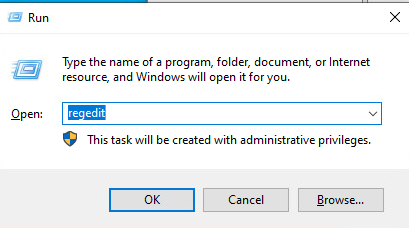
- 按 CTRL + F。
- 在 查找 对话框中,键入
red cloak,然后单击 查找下一个。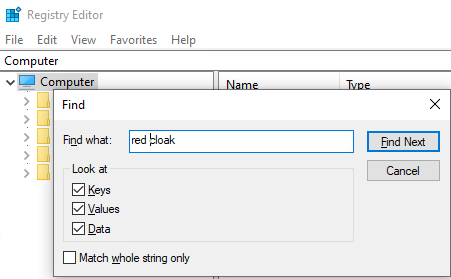
- 右键单击返回的结果,然后选择删除。
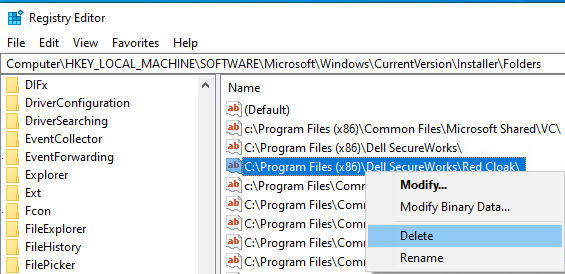
- 重复步骤 3、4 和 5,直到没有返回进一步的结果。
- 打开 文件资源管理器,转至
C:\Program Files (x86),请找到Dell SecureWorks文件夹,然后将其删除。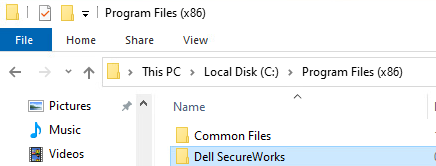
Linux
CentOS、Red Hat Linux、Oracle Linux、Amazon Linux 2 和 Ubuntu 的卸载 Secureworks Red Cloak Endpoint 代理程序的过程有所不同。单击相应的操作系统,了解卸载 Secureworks Red Cloak Endpoint 代理程序的步骤。
CentOS、Red Hat Linux、Oracle Linux、Amazon Linux 2
- 登录到受影响的端点。
- 单击左上角的 Activities。
- 单击 System Tools。

- 单击 Terminal。
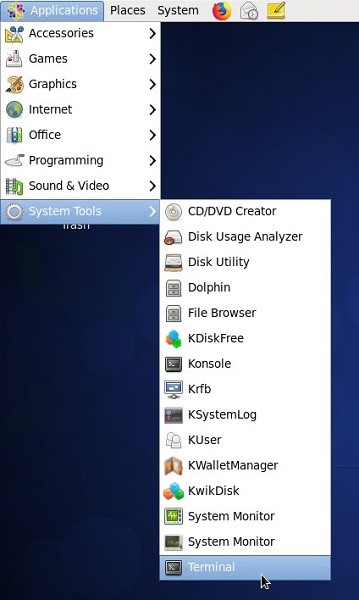
- 在终端中,键入
yum remove redcloak分析文件,然后按 Enter 键。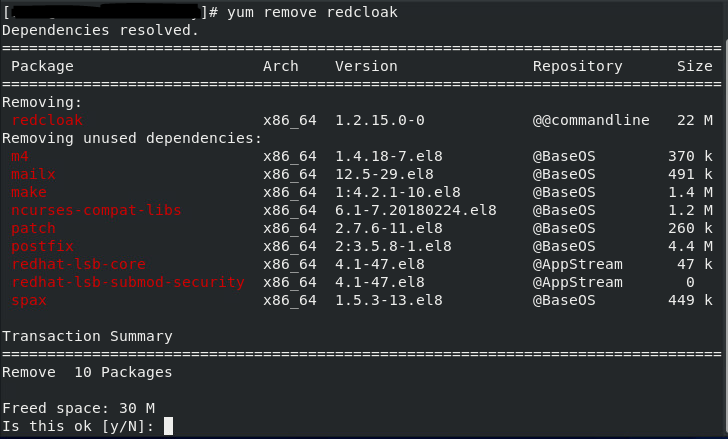
- 在命令之前键入
Y,然后按 Enter 键确认卸载。
Ubuntu
- 登录到受影响的端点。
- 单击左下角的 Show Applications。

- 单击 Terminal。
- 在 终端中,键入
apt-get remove redcloak分析文件,然后按 Enter 键。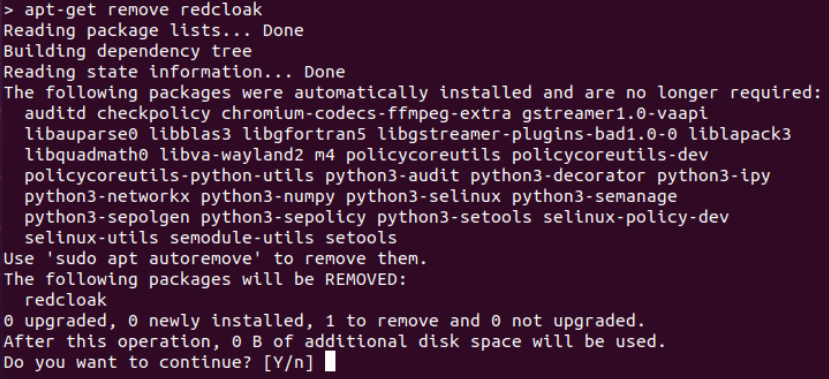
- 在命令之前键入
Y,然后按 Enter 键确认卸载。
要联系支持部门,请参阅 Dell Data Security 国际支持电话号码。
转至 TechDirect,在线生成技术支持请求。
要获得更多见解和资源,请加入戴尔安全社区论坛。
受影响的产品
Secureworks文章属性
文章编号: 000201844
文章类型: How To
上次修改时间: 11 8月 2025
版本: 5
从其他戴尔用户那里查找问题的答案
支持服务
检查您的设备是否在支持服务涵盖的范围内。