如何使用 SupportAssist 坞站诊断程序
摘要: 本文用作在 SupportAssist 中查找坞站诊断程序以识别已连接坞站的固件、连接和端口功能问题的指南。
本文适用于
本文不适用于
本文并非针对某种特定的产品。
本文并非包含所有产品版本。
说明
SupportAssist 坞站诊断程序
从版本 3.11.4 开始,SupportAssist 中添加了坞站诊断程序。运行这些诊断程序可帮助对坞站问题进行故障处理。诊断程序可验证已检测到坞站并且坞站正常工作,还会检查端口是否可以检测到设备。该实用程序还可用于识别固件版本和服务编号。
为获得最佳体验,请确保从 SupportAssist for Home PCs 安装最新版本。
要在连接的坞站上运行诊断程序,请按照以下说明操作。
- 打开 SupportAssist,然后选择 Troubleshooting 选项卡。
- 单击 I want to check a specific piece of hardware。
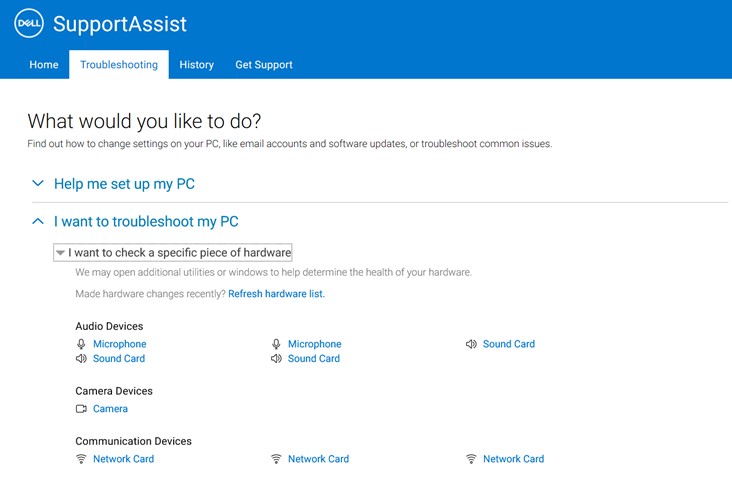
图 1:SupportAssist 中的“Troubleshooting”选项卡 - 向下滚动并单击 Dock。下一个屏幕可能需要几秒钟才能加载完毕。
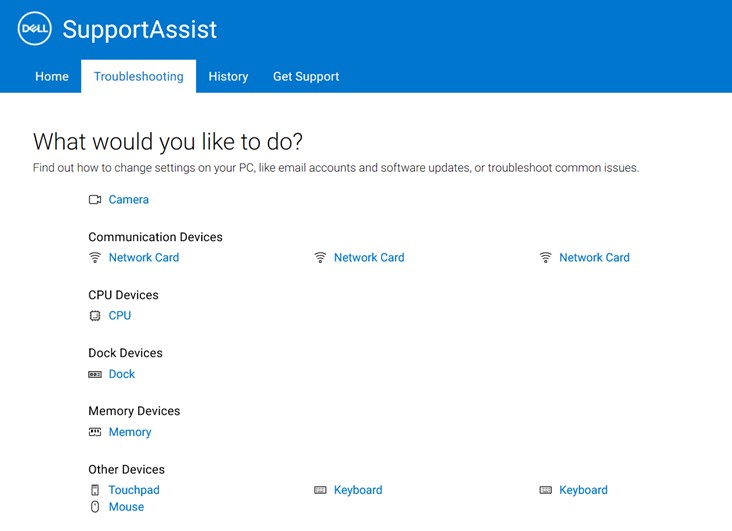
图 2:在“Dock Devices”下选择“Dock” - 检查 坞站名称、 服务编号和 软件包版本。
当 显示服务编号 和 坞站名称 时,这表示坞站正常工作并被计算机检测到。如果未检测到,则可能存在连接或电源问题。如需帮助,请联系技术支持。提醒:软件包版本指示坞站固件版本。确保软件包版本与戴尔驱动程序和下载上的最新版本匹配。建议安装最新的固件以解决问题并提高性能。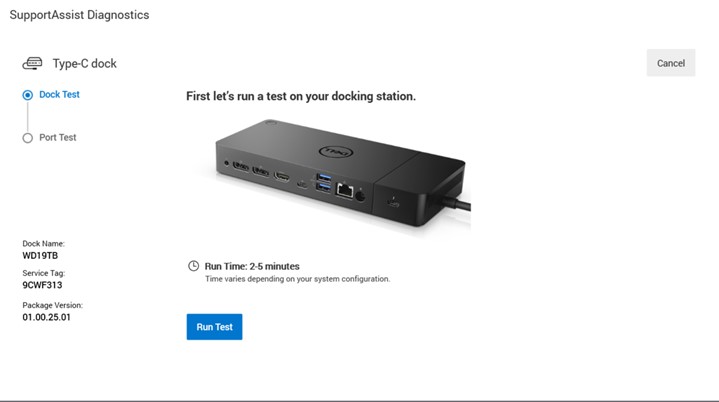
图 3:SupportAssist 检测到已连接的坞站并显示“Dock name”“Service Tag”和“Package Version” - 单击运行测试。
该测试要求您将线缆或设备插入每个端口并确认它们被检测到。可能需要几秒钟才能识别已插入的设备。
如果端口中已存在设备,则它将显示绿色复选标记,如图 4 [仅限英文]所示。
如果一个端口出现故障,您可以选择特定端口并进行测试,也可以测试所有端口。单击 Pass 以指示已成功检测到设备。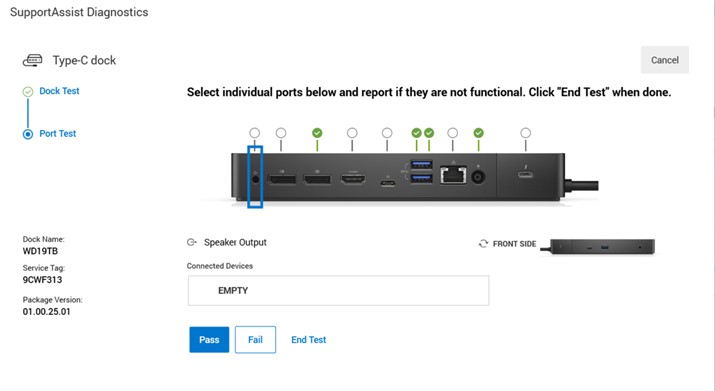
图 4:适用于端口的 SupportAssist 坞站诊断程序 - 当您为任何端口单击 Fail 时,它会用红色 X 标记。在端口检查完成后,单击 End Test 。
如果您在任何端口上单击 Fail ,则诊断报告会显示 Fail。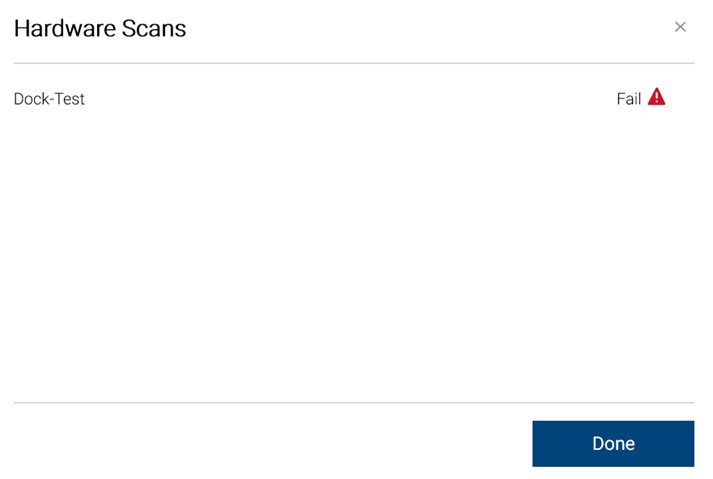
图 5:使用“Fail”按钮时,坞站测试显示失败提醒:在任一端口上选择 Fail 按钮时,将显示坞站测试失败消息(如图 5 所示 [仅英文])。这并不一定意味着诊断程序检测到错误。如果错误地单击了 Fail 按钮,则应忽略此消息。
有关相关信息,请参阅此戴尔知识库文章:
其他信息
受影响的产品
D/Dock Expansion-Station, Dell Dock WD15, Dell Dock with Monitor Stand DS1000, Dell Dual Charge Dock HD22Q, Dell Dual Video USB3.0 Docking Station D1000, Dell Pro Dock WD25, Dell Pro Smart Dock SD25, Dell Rugged Desk Dock
, Dell SuperSpeed USB 3.0 Docking Station, SupportAssist for Home PCs, Dell Thunderbolt Dock TB15, Dell Thunderbolt Dock TB16, Dell Precision Dual USB-C Thunderbolt Dock - TB18DC, Dell Universal Dock D6000, Dell Universal Dock - D6000S, Dell Universal Dock UD22, Dell USB3.0 dock D3100, Dell Dock WD19, Dell Performance Dock - WD19DC, Dell Performance Dock – WD19DCS, Dell Dock – WD19S, Dell Thunderbolt Dock - WD19TB, Dell Thunderbolt Dock – WD19TBS, Dell Wireless Dock, Dell Wireless Docking Station WLD15, C/Dock Expansion Station, C/Dock II Expansion Station, Dell Thunderbolt Dock – WD22TB4
...
文章属性
文章编号: 000203763
文章类型: How To
上次修改时间: 01 6月 2026
版本: 5
从其他戴尔用户那里查找问题的答案
支持服务
检查您的设备是否在支持服务涵盖的范围内。