PowerEdge:MX7000 — 如何创建经过验证的自定义 MX 目录
摘要: 介绍如何使用 Dell Repository Manager 创建经过验证的自定义 MX 目录的平台培训视频。
本文适用于
本文不适用于
本文并非针对某种特定的产品。
本文并非包含所有产品版本。
说明
观看此视频,了解如何创建经过验证的自定义 MX 目录。
如何使用 Dell Repository Manager 创建经过验证的自定义 MX 目录。
持续时间:00:04:41 (hh:mm:ss)
如果可用,可以使用此视频播放器上的 CC 图标选择隐藏式字幕(字幕)语言设置。
概述:
升级 MX7000 基线时,您可能有用于创建自定义目录的应用场景。OpenManage Enterprise Modular (OME-M) 的 配置>固件合规性>目录管理 部分提供三个选项:
- NFS
- CIFS
- HTTP
- HTTPS
Dell Technologies 建议使用经过验证的 MX 基线固件版本,这可以使用第一个选项或第三个选项来完成。第一个选项不起作用的情况可能与防火墙或 DNS 相关。此外,如果您的 MX 机箱管理模块的固件版本为 1.20.10 或更低版本,则第一个选项不起作用。这是因为戴尔在线固件目录从 HTTP 迁移到 HTTPS。版本 1.20.10 或更低版本的管理模块固件尝试使用 HTTP 连接到戴尔联机目录(已弃用)。因此,如果使用的是 1.20.10 或更早版本,更新 MX7000 基线的备用选项包括:
- 使用自定义验证的目录(下面列出了有关 CIFS 共享方法的说明)
- 使用戴尔支持网站上的适用于 PowerEdge MX7000 机箱的 Dell OpenManage Enterprise-Modular Edition 用户指南中详细介绍的单个软件包方法进行更新。
创建经过验证的自定义 MX 目录的步骤:
- 安装 Dell Repository Manager (DRM)
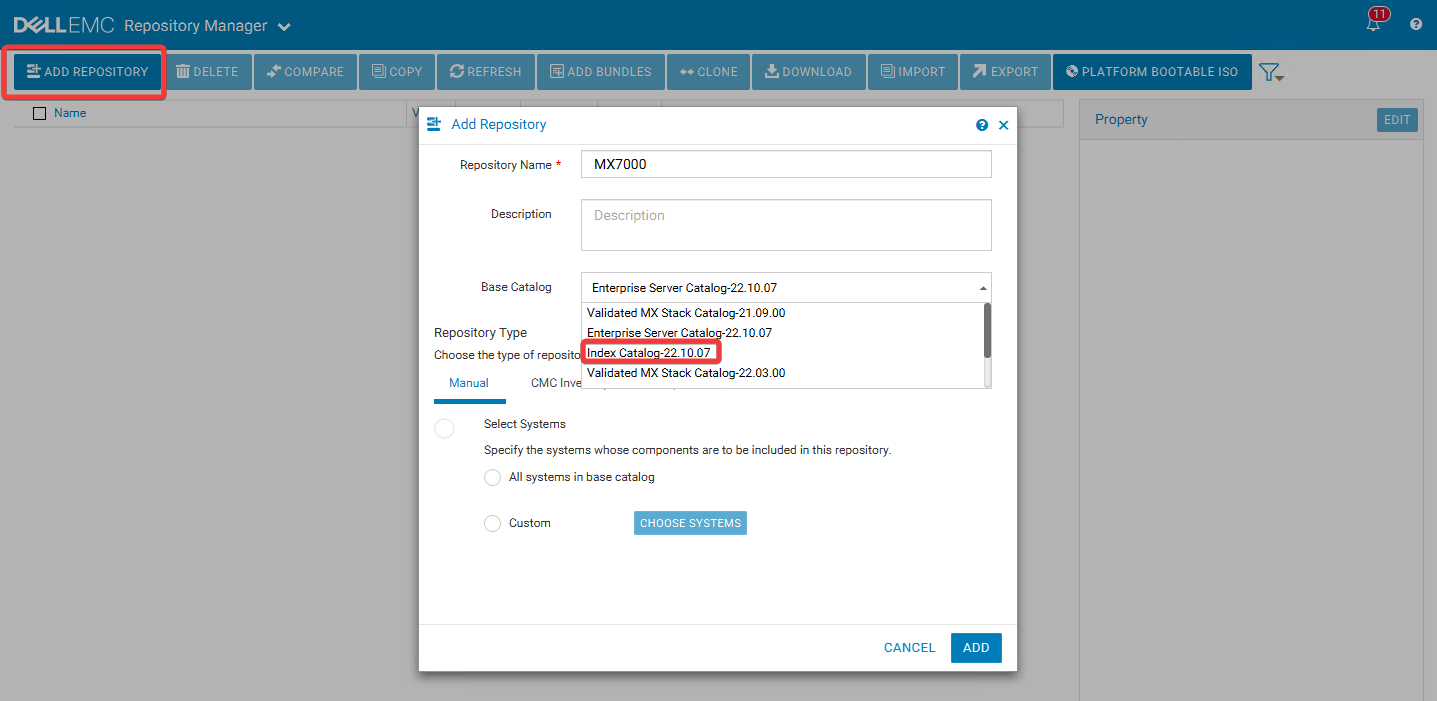
- 打开 Dell Repository Manager,然后选择 Add Repository
- 为存储库命名
- 在“Base Catalog”下拉列表中,选择“Index Catalog”
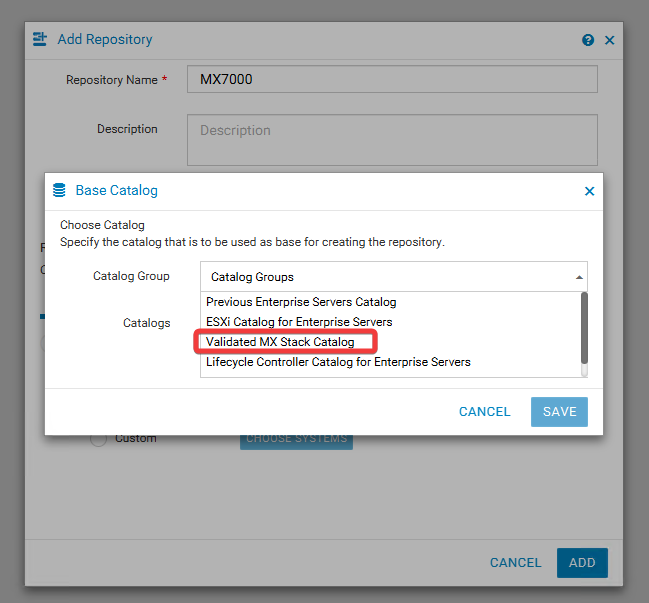
- 在 目录组下拉列表中,选择经验证的 MX 堆栈目录
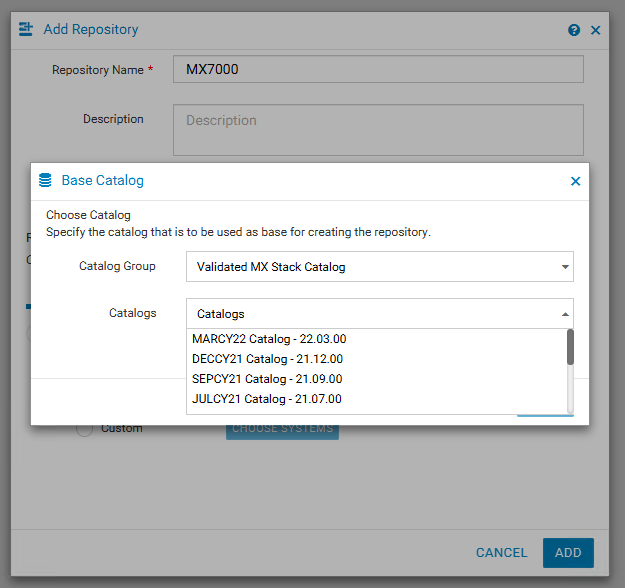
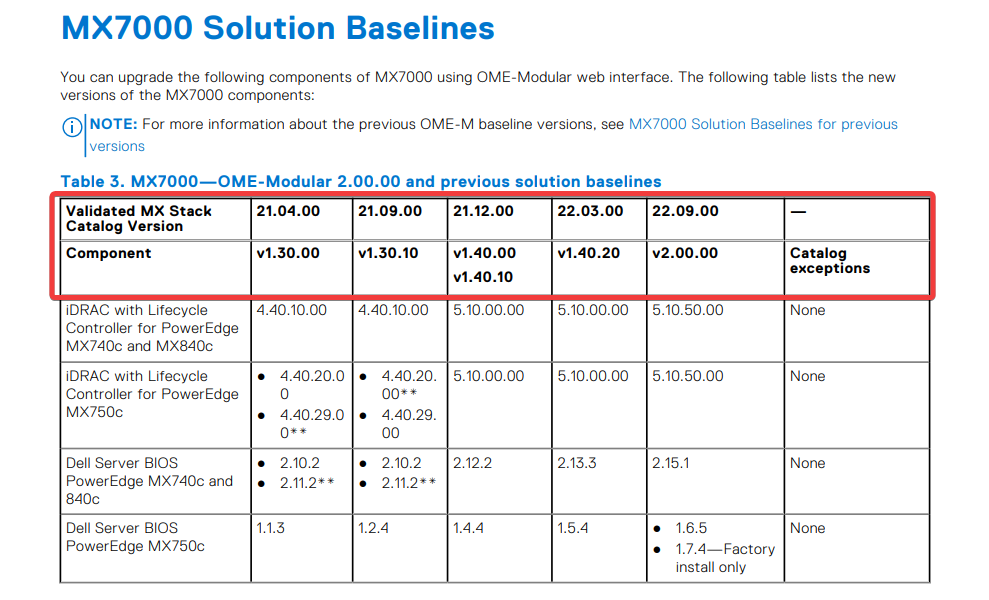
- 在目录下拉列表中,选择要从中获取固件版本的目录。目录使用日期和经过验证的 MX 堆栈目录版本列出。您可以将目录版本与适用于 PowerEdge MX7000 机箱的 Dell OpenManage Enterprise-Modular Edition 用户指南中的基线版本进行比较。
- 选择要使用的目录后,选择 Save,然后选择 Add
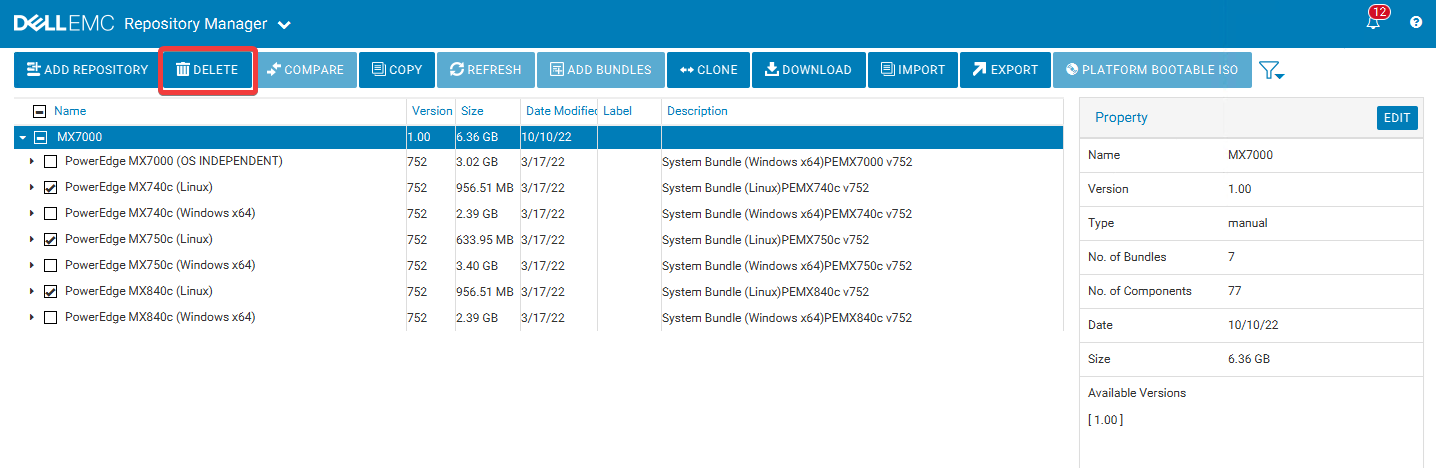
- 如果使用 iDRAC 或 OpenManage Enterprise Modular 进行更新,则不需要 Linux 捆绑包,而是需要 Windows 捆绑包。Linux 捆绑包采用 BIN 格式。iDRAC 和 OpenManage Enterprise Modular 的更新接口要求固件采用 EXE 格式。选择 Linux 系统捆绑包并将其 删除 。
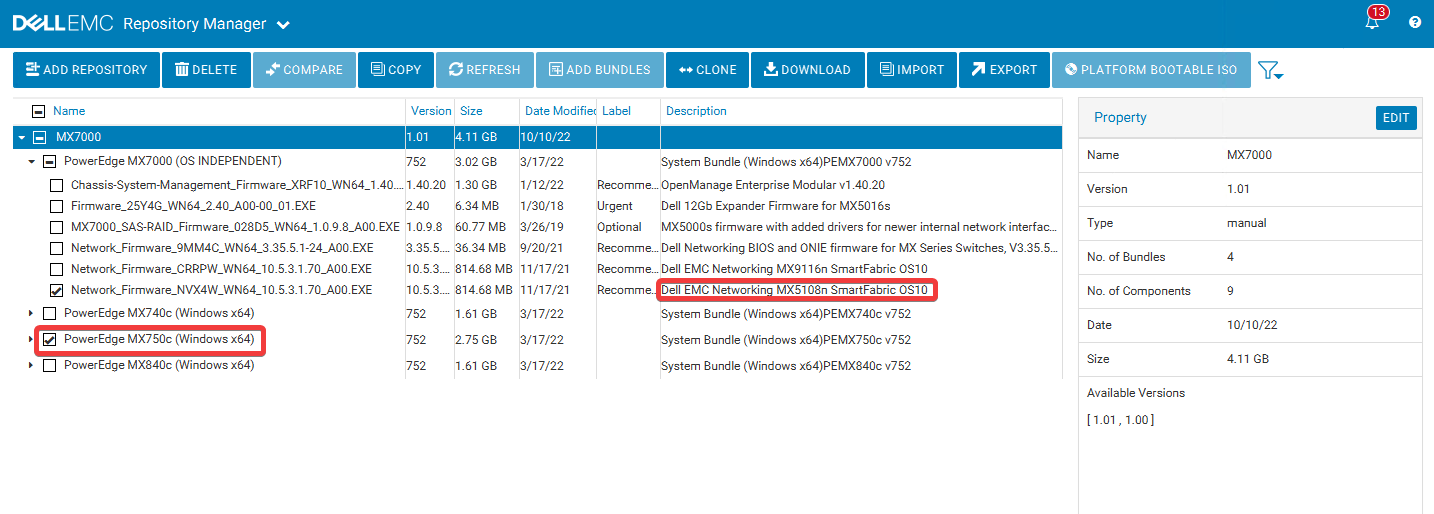
- 也可以删除不需要的其他捆绑包或固件版本。例如,如果您的机箱没有 MX5108n 交换机或 MX750c 底座,请在存储库中删除这些组件的固件:
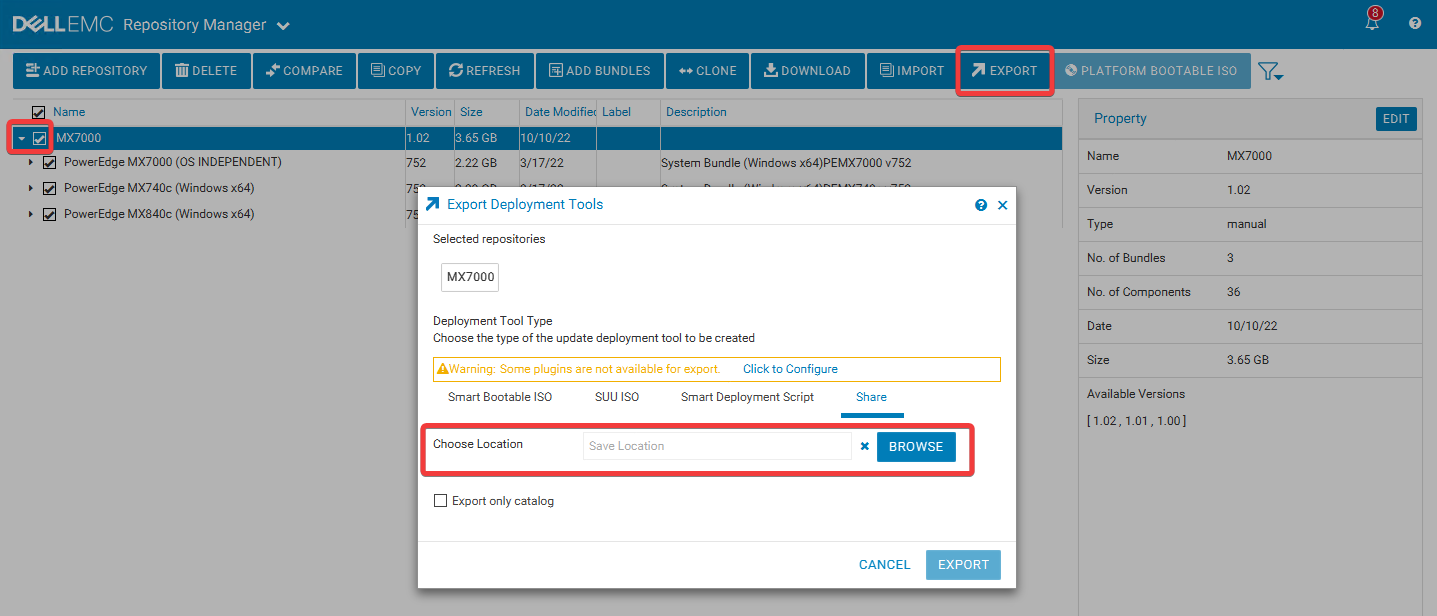
- 当您准备好导出存储库时,请选中存储库旁边的复选框,然后选择导出。选择存储库的保存位置。仅导出目录选项仅导出目录文件,而不导出包含固件可执行文件的所有固件文件夹。
- 您可以通过查看右上角的警报来确认导出作业已启动。您也可以从应用程序左上角的 Repository Manager按钮转至作业队列,以查看导出进度。
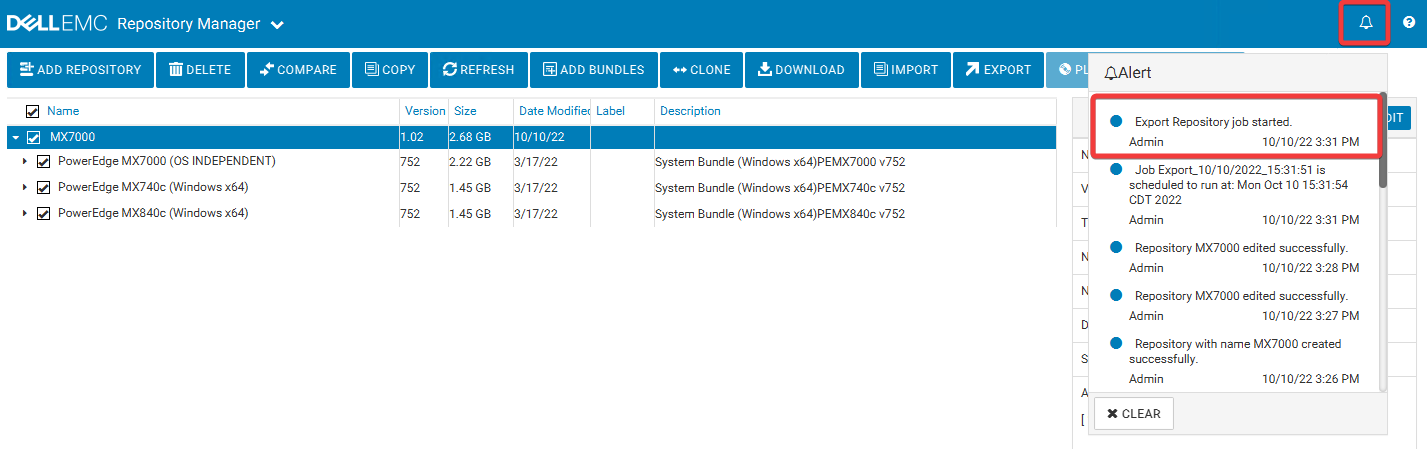
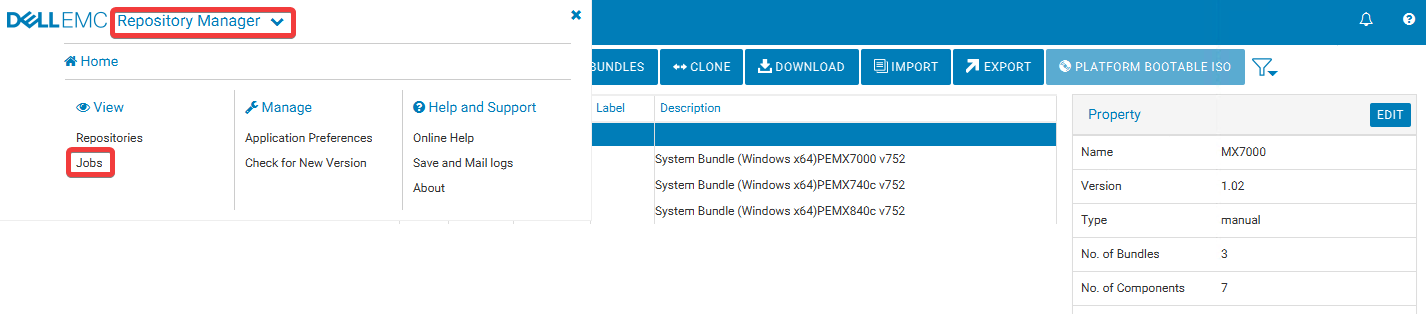

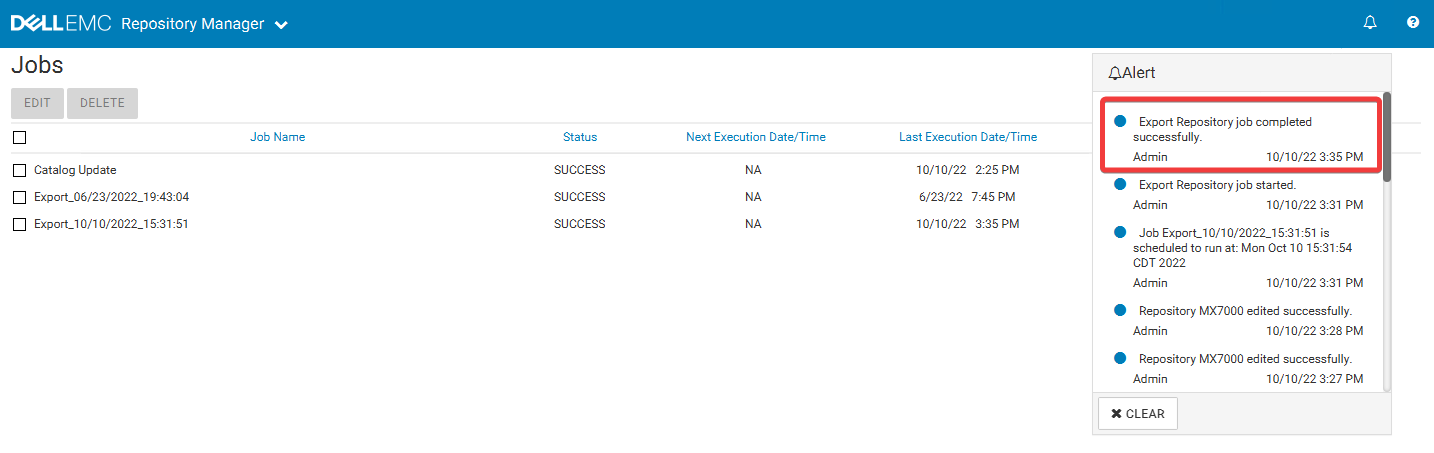
- 完成后,Alerts应显示一条消息,说明作业 已成功完成。
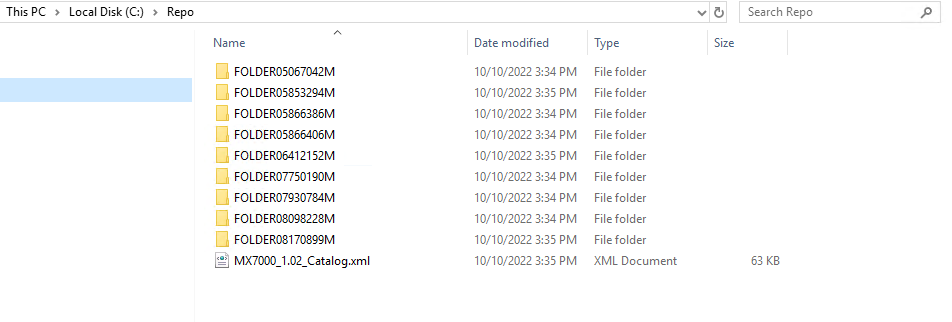
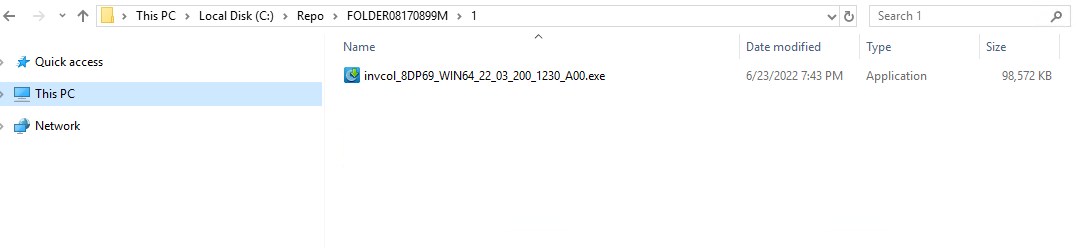
- 查看将存储库保存到的位置。如果目录和固件均已导出,您应该会看到固件文件夹以及目录 XML 文件。这些文件夹必须与目录文件一起位于网络共享的根目录中,以便目录正确引用固件。这是因为目录通过文件夹名称引用每个固件文件。

- 将存储库文件夹设置为共享,并确保正确的用户有权访问该文件夹。需要读取和执行权限。
- 登录到 OpenManage Enterprise Modular,然后转至配置 > 固件合规性 > 目录管理。
- 选择 Add,然后选择 Network Path,并按以下格式填写共享的信息。可以使用测试连接选项测试与共享的连接。
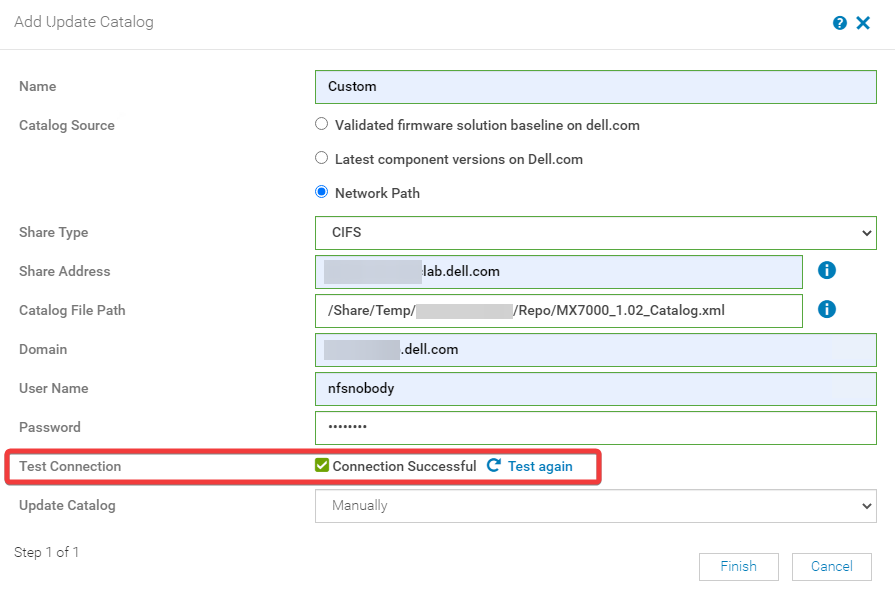
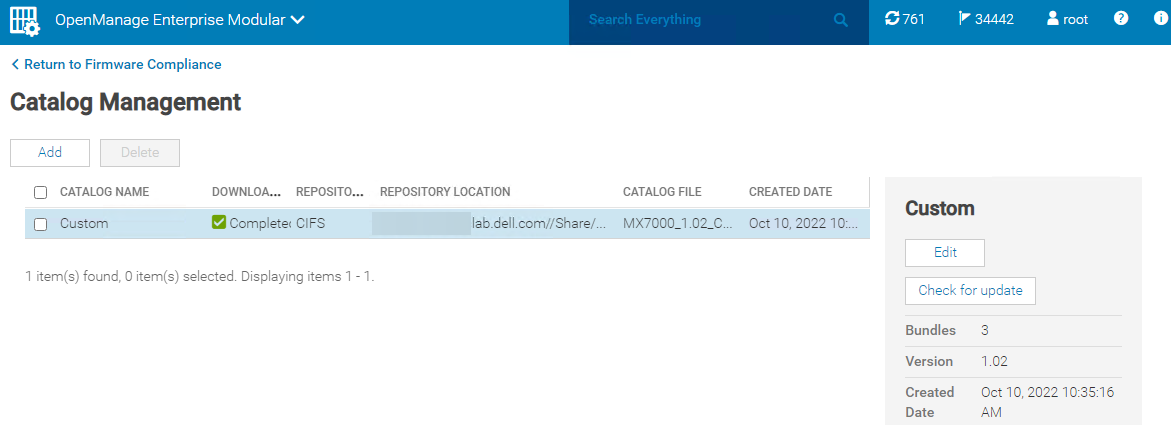
- 单击“Finish”(完成)。您的目录现在应填充到 OpenManage Enterprise Modular 的目录管理 部分中。
受影响的产品
Dell EMC Networking MX5108n, Dell EMC Networking MX9116n, PowerEdge MX5016s, PowerEdge MX7000, PowerEdge MX740C, PowerEdge MX750c, PowerEdge MX840C文章属性
文章编号: 000204115
文章类型: How To
上次修改时间: 16 3月 2026
版本: 9
从其他戴尔用户那里查找问题的答案
支持服务
检查您的设备是否在支持服务涵盖的范围内。