XtremIO X2:如何在 X2 阵列上暂停/恢复本机复制会话
摘要: 有关如何在 X2 阵列上暂停和或恢复本机复制会话的说明,如 管理远程保护会话 下的 XtremIO 用户指南中所述。
本文适用于
本文不适用于
本文并非针对某种特定的产品。
本文并非包含所有产品版本。
说明
要暂停本机复制会话:
1.从 数据保护 菜单中,选择 会话 选项以打开 会话 窗口。
2.单击 远程 以显示定义的远程保护会话的列表。
3.单击以选择会话。
提醒:验证所选会话的状态是否为 Active
4。单击 Manage > Suspend
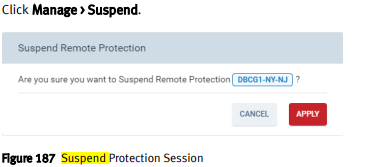
5.单击 应用
以暂停所选会话上下文:
1 中的会话。从 数据保护 菜单中,选择 会话 选项以打开 会话 窗口
2。单击 远程 以显示已定义的远程保护会话的列表。
3.双击会话以打开会话的 Details 窗口。
提醒:验证显示的状态是否为 活动 。
4.单击 Manage > Suspend 。
5.单击 Apply (应用)
恢复远程保护会话:
提醒:您可以恢复挂起的会话。
您可以从 “会话 ”窗口上下文或选定会话上下文恢复会话。
1.从 数据保护 菜单中,选择 会话 选项以打开 会话 窗口
2。单击 远程 以显示已定义的远程保护会话的列表。
3.单击以选择会话。
提醒:验证所选会话的状态是否为 Suspended 。
4.单击 Manage > Resume
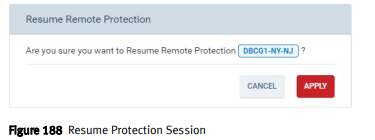
5.单击 应用
从选定的会话上下文恢复会话:
1。从 数据保护 菜单中,选择 会话 选项以打开 会话 窗口
2。单击 远程 以显示已定义的远程保护会话的列表。
3.双击会话以打开会话的 Details 窗口。
提醒:验证显示的状态是否为 Suspended 。
4.单击 Manage > Resume 。
5.单击应用。
1.从 数据保护 菜单中,选择 会话 选项以打开 会话 窗口。
2.单击 远程 以显示定义的远程保护会话的列表。
3.单击以选择会话。
提醒:验证所选会话的状态是否为 Active
4。单击 Manage > Suspend
5.单击 应用
以暂停所选会话上下文:
1 中的会话。从 数据保护 菜单中,选择 会话 选项以打开 会话 窗口
2。单击 远程 以显示已定义的远程保护会话的列表。
3.双击会话以打开会话的 Details 窗口。
提醒:验证显示的状态是否为 活动 。
4.单击 Manage > Suspend 。
5.单击 Apply (应用)
恢复远程保护会话:
提醒:您可以恢复挂起的会话。
您可以从 “会话 ”窗口上下文或选定会话上下文恢复会话。
1.从 数据保护 菜单中,选择 会话 选项以打开 会话 窗口
2。单击 远程 以显示已定义的远程保护会话的列表。
3.单击以选择会话。
提醒:验证所选会话的状态是否为 Suspended 。
4.单击 Manage > Resume
5.单击 应用
从选定的会话上下文恢复会话:
1。从 数据保护 菜单中,选择 会话 选项以打开 会话 窗口
2。单击 远程 以显示已定义的远程保护会话的列表。
3.双击会话以打开会话的 Details 窗口。
提醒:验证显示的状态是否为 Suspended 。
4.单击 Manage > Resume 。
5.单击应用。
其他信息
有关本机复制的这些说明和更多相关信息,请参阅 Dell EMC XtremIO 存储阵列用户指南“管理本地数据保护”
受影响的产品
XtremIO HW X2-R, XtremIO HW X2-S, XtremIO HW X2-T, XtremIO X2文章属性
文章编号: 000204396
文章类型: How To
上次修改时间: 15 5月 2026
版本: 5
从其他戴尔用户那里查找问题的答案
支持服务
检查您的设备是否在支持服务涵盖的范围内。