PowerProtect Data Protection Appliance IDPA:保护存储升级过程
摘要: 本文提供了手动将融合备份一体机 (IDPA) Protection Storage (Data Domain) 组件升级到最新批准版本的过程。
本文适用于
本文不适用于
本文并非针对某种特定的产品。
本文并非包含所有产品版本。
说明
在 IDPA 中升级保护存储 (DD) 的过程:
建议仅对已采用最新 IDPA 版本且已批准升级的设备遵循此过程,如文章 IDPA:允许的点产品升级。
- 下载允许的单点产品升级文章中批准的 Data Domain 操作系统版本,升级 RPM 软件包 适用于 Data Domain 的戴尔支持站点 (需要以已注册的戴尔支持用户身份登录才能查看此文档)
Verify the MD5 or SHA256 checksum for the file you download.- 确保 AvamarServer 上没有正在运行的备份。以 管理员 身份登录并禁用计划程序和维护:
dpnctl stop sched,maint- 使用您的凭据登录到 ACM 控制面板 。
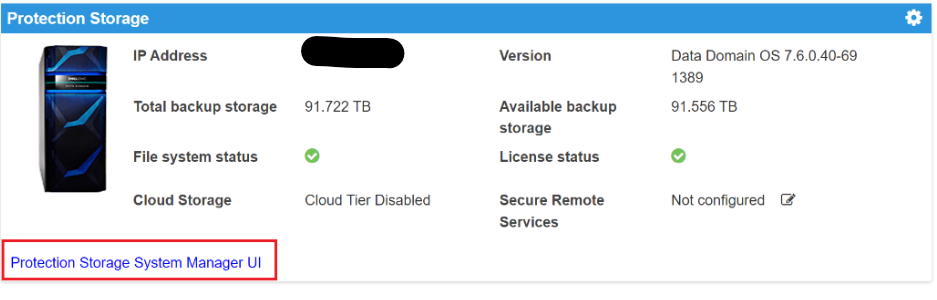
- 使用 Protection Storage System Manager UI 链接登录到 Data Domain(使用 sysadmin 和 通用密码 凭据)。
- 确保 Data Domain 上没有正在运行的复制作业。
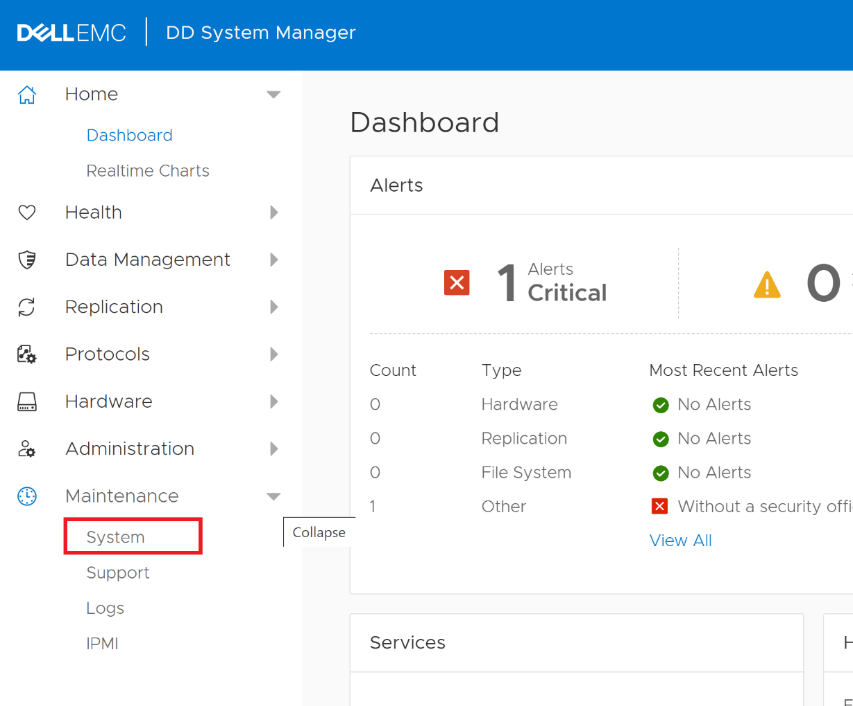
- 使用 DD System Manager 中的 Maintenance>System菜单。
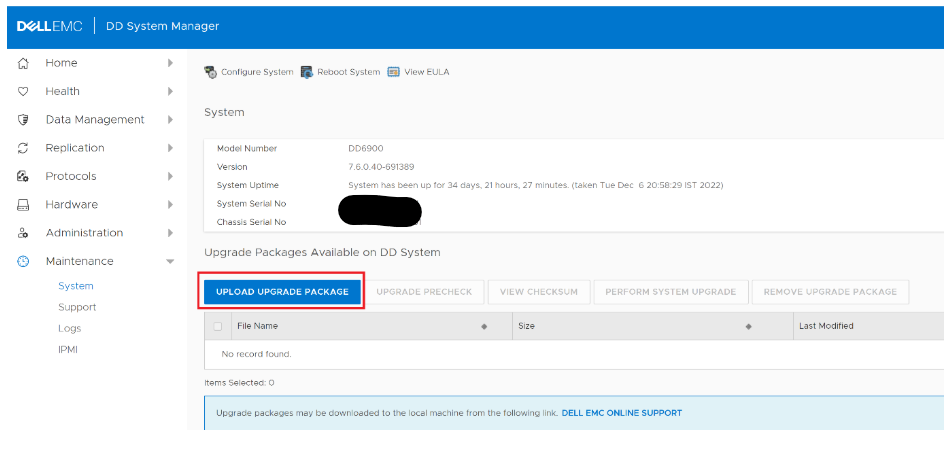
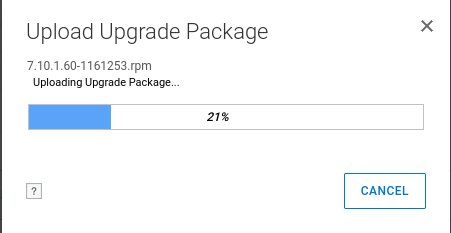
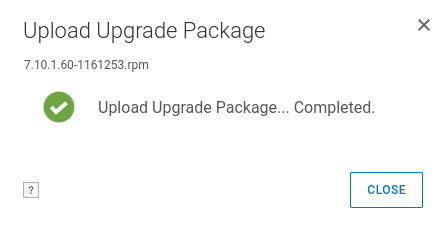
- 使用 UPLOAD UPGRADE PACKAGE 按钮上传在步骤 1 中下载的软件包。
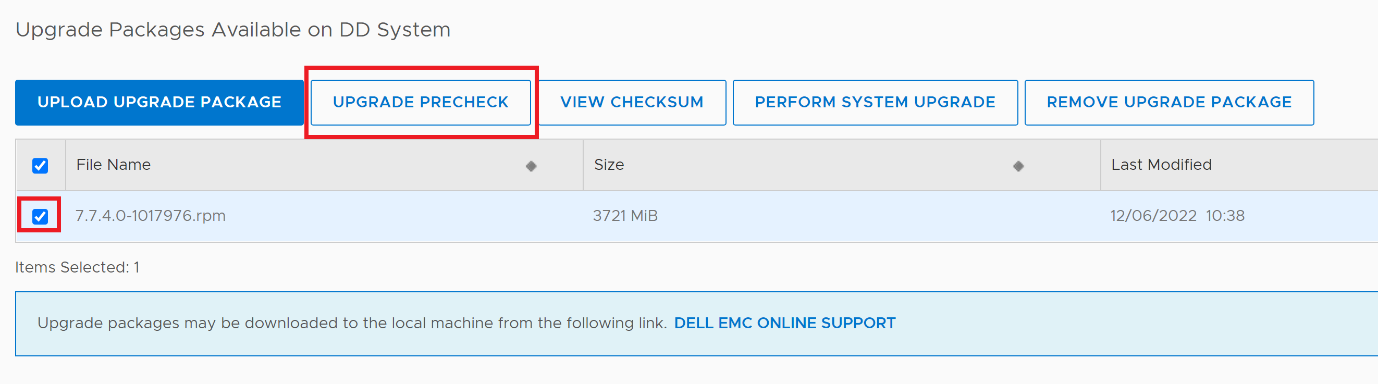
- 选择上传的 RPM 软件包,然后单击 UPGRADE PRECHECK按钮。
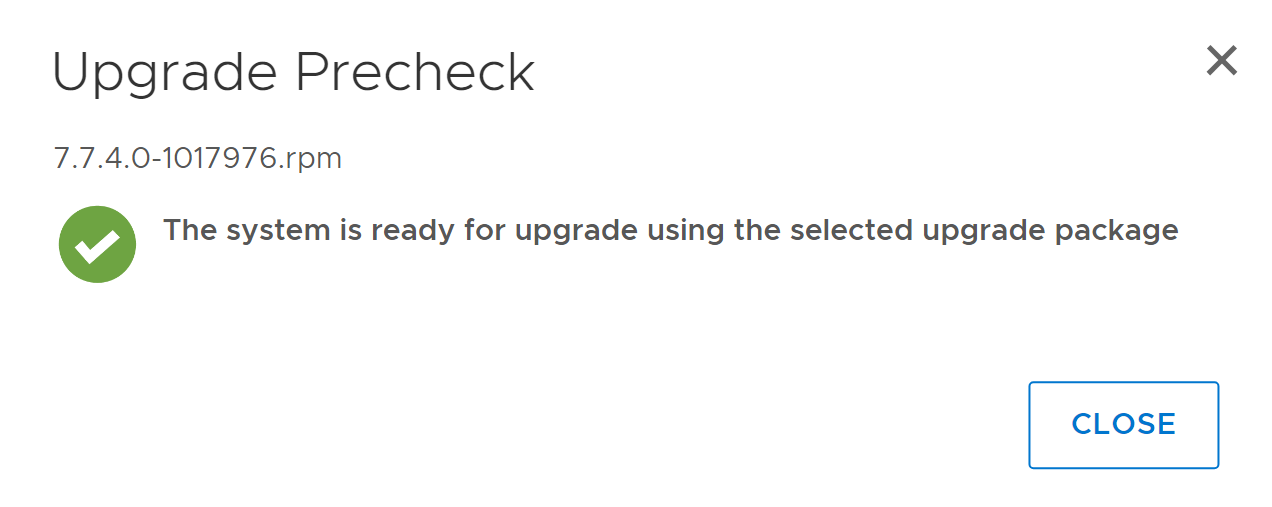
- 预检查成功后,将显示对话框(包含相应版本)。如果预检查失败,请联系戴尔支持 以获得帮助。
- 关闭对话框,然后选择要执行系统升级的软件包。单击 OK 以继续。
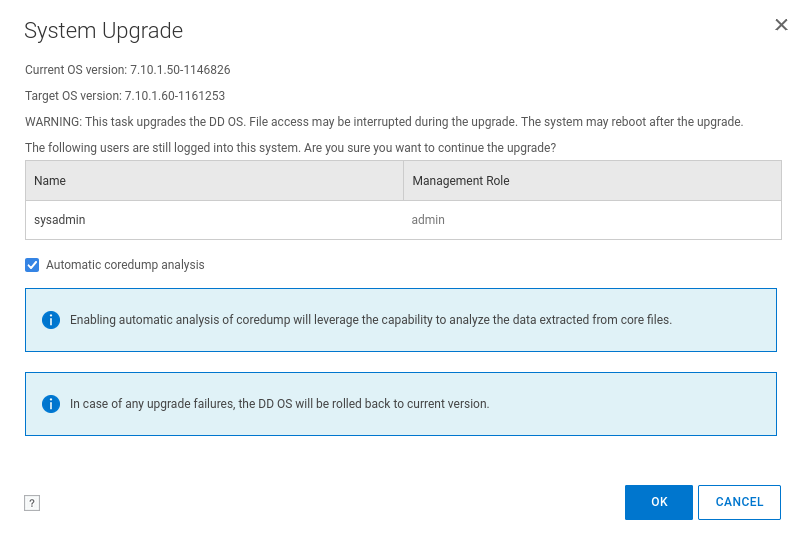
- 单击 OK 按钮后,将显示 Data Domain 升级进度。升级分四个阶段进行:
- 预检查升级程序包
- 安装升级软件
- 重新启动系统
- 完成升级
由于 Data Domain 在此阶段重新启动,因此可能需要刷新网页,尽管它应自行刷新。
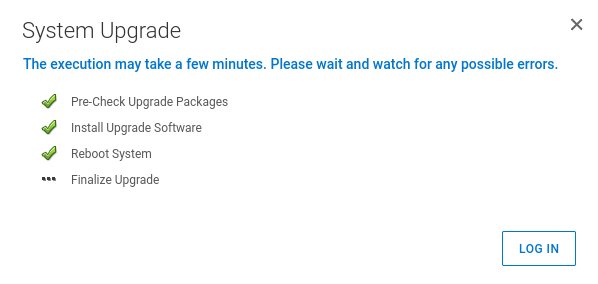
重新启动后 Data Domain 恢复后,升级即完成。新版本显示在 ACM 控制面板中。
- 重新启动在步骤 2 中停止的 Avamar 调度程序:
dpnctl start sched,maint受影响的产品
Integrated Data Protection Appliance Family, Integrated Data Protection Appliance Software文章属性
文章编号: 000206181
文章类型: How To
上次修改时间: 14 5月 2026
版本: 14
从其他戴尔用户那里查找问题的答案
支持服务
检查您的设备是否在支持服务涵盖的范围内。