PowerEdge:如何为 Active Directory 集成配置 LDAPS
摘要: 本文包含有关在 Windows 域控制器上测试 LDAPS 连接以及如何启用 LDAPS 以与戴尔产品配合使用的说明。
本文适用于
本文不适用于
本文并非针对某种特定的产品。
本文并非包含所有产品版本。
说明
将 OpenManage Enterprise 或 iDRAC 等戴尔产品配置为与 Microsoft Active Directory 集成时,即使目录设置看似正确且端口 636 可访问,通过 LDAPS 与域控制器的连接仍可能会失败。如果目标域控制器没有安装有效的证书,则这种情况可能会发生。
默认情况下,Active Directory Domain Services 绑定到端口 389 以处理不安全的 LDAP 请求;绑定到端口 636 以实现 LDAP over SSL (LDAPS) 连接。然而,即使端口 636 在 Windows 防火墙中处于打开状态并接受 TCP 连接,但如果 DC 在启动期间没有可绑定到该服务的可信证书,则通过端口 636 发出的任何目录请求都会遭到拒绝。
您可以使用 LDP 工具测试 LDAPS 连接,默认情况下,该工具作为 Active Directory 管理功能的一部分安装在域控制器上。

或者,由于证书必须仅受域控制器本身信任,因此没有证书颁发机构服务器的客户可以通过在使用下面列出的步骤的 DC。
默认情况下,Active Directory Domain Services 绑定到端口 389 以处理不安全的 LDAP 请求;绑定到端口 636 以实现 LDAP over SSL (LDAPS) 连接。然而,即使端口 636 在 Windows 防火墙中处于打开状态并接受 TCP 连接,但如果 DC 在启动期间没有可绑定到该服务的可信证书,则通过端口 636 发出的任何目录请求都会遭到拒绝。
您可以使用 LDP 工具测试 LDAPS 连接,默认情况下,该工具作为 Active Directory 管理功能的一部分安装在域控制器上。
- 在域控制器上的管理命令提示符窗口中运行以下命令。
ldp.exe
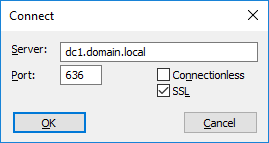
- 单击 Connection > Connect。
- 输入域控制器的 FQDN,并使用 SSL 通过端口 636 进行连接。
- 检查输出。如果连接失败,并显示“Error <0x51> Fail to connect”(错误 连接失败),则域控制器没有 LDAPS 证书,并且在安装证书之前,戴尔产品无法使用 Active Directory 与此域控制器集成。
或者,由于证书必须仅受域控制器本身信任,因此没有证书颁发机构服务器的客户可以通过在使用下面列出的步骤的 DC。
- 在域控制器上打开“管理 PowerShell”窗口。
- 运行以下命令以创建证书:
New-SelfSignedCertificate -DnsName dc1.domain.local, dc1 -CertStoreLocation cert:\LocalMachine\My

(replacing "dc1.domain.local" and "dc1" with the FQDN and name of your domain controller)
- 运行以下命令以打开本地计算机的证书管理管理单元。
certlm.msc
- 浏览到 Personal > Certificates,找到新创建的证书,然后将其复制到 Trusted Root Certification Authorities > Certificates。
- 等待 LDAPS 使用新证书绑定到端口 636。此过程自动完成,所需时间不到一分钟。
- 使用以下命令验证通过端口 636 使用 SSL 与 DC 的连接。
ldp.exe在域控制器上安装有效证书并且 ldp.exe 测试成功连接后,iDRAC/OME 上的目录服务集成测试可以与域控制器通信。
其他信息
从嵌套组登录用户时遇到问题?在本文中查找一些其他帮助:
000358617 — PowerEdge iDRAC10:嵌套组中的用户无法使用 Active Directory 身份验证登录
受影响的产品
Dell OpenManage Enterprise, iDRAC7, iDRAC8, iDRAC9, Dell EMC OpenManage Enterprise, Microsoft Windows Server 2016, Microsoft Windows Server 2019, Microsoft Windows Server 2022产品
PowerEdge R240, PowerEdge R250, PowerEdge R340, PowerEdge R350, PowerEdge R440, PowerEdge R450, PowerEdge R540, PowerEdge R550, PowerEdge R640, PowerEdge R6415, PowerEdge R650, PowerEdge R650xs, PowerEdge R6515, PowerEdge R6525, PowerEdge R740
, PowerEdge R740XD, PowerEdge R740XD2, PowerEdge R7415, PowerEdge R7425, PowerEdge R750, PowerEdge R750XA, PowerEdge R750xs, PowerEdge R7515, PowerEdge R7525, PowerEdge R840, PowerEdge R940, PowerEdge R940xa, PowerEdge T140, PowerEdge T150, PowerEdge T340, PowerEdge T350, PowerEdge T440, PowerEdge T550, PowerEdge T640
...
文章属性
文章编号: 000213104
文章类型: How To
上次修改时间: 11 5月 2026
版本: 5
从其他戴尔用户那里查找问题的答案
支持服务
检查您的设备是否在支持服务涵盖的范围内。