Alienware x14 R2、x16 R1 和 x16 R2 笔记本电脑 CPU 性能行为
摘要: 详细了解 Alienware x14 R2、Alienware x16 R1 和 x16 R2 笔记本电脑上的 CPU 性能行为。
本文适用于
本文不适用于
本文并非针对某种特定的产品。
本文并非包含所有产品版本。
说明
本文旨在提供指导,以验证笔记本电脑:
- 按预期运行
- Alienware 功能:热事件/热控制电路 (TCC) 偏移滑块
- 介绍每个 Alienware Command Center (AWCC) 运行模式之间的差异
- 常见问题 (FAQ) 主要是关于中央处理器 (CPU) 温度过高的问题
目录:
- Alienware Command Center 运行模式
- Alienware x14 R2、x16 R1 和 x16 R2 笔记本电脑 CPU 性能
- CPU 性能验证过程
- CPU TCC 偏移滑块(首先在 Horizon 中实施)
- 常见问题解答
- 如何更改 AWCC 运行模式
- Dell SupportAssist 中压力 CPU 的 SOP
- TCC 偏移滑块 SOP
受影响的平台:
- Alienware x14 R2 笔记本电脑(配备 Raptor Lake (RPL))
- Alienware x16 R1 笔记本电脑(配备 Raptor Lake (RPL))
- Alienware x16 R2 笔记本电脑(搭载 Meteor Lake (MTL))
Alienware Command Center 运行模式
在 Alienware Command Center 应用程序中提供五种操作模式供您选择。每个模式之间的主要区别在于风扇声音级别和笔记本电脑性能。
这五种模式是:
- 全速模式 已重命名为 超载模式:风扇全速运行,以支持 CPU 超频旋转更长时间。风扇噪音明显,可以听到。
- 性能模式:风扇以较快速度旋转,以支持 CPU 以 Turbo 频率运行更长时间。风扇噪音明显,可以听到。
- 平衡模式:风扇以中等速度旋转。风扇噪音不太明显,但 CPU 超频运行时间较短。
- 节电模式:风扇以中等速度旋转。风扇噪音不太明显,但图形处理单元 (GPU) 和 GPU 性能将受到限制,以获得更好的皮肤舒适度和电池续航时间。
- 安静模式:风扇运行声音比平衡模式更小。风扇噪音不太明显,但是 CPU 在 Turbo 频率下工作的时间会较短。
提醒:
- 无论是什么运行模式,CPU 温度都有可能超过 100 °C (212 °F)。(MTL 为 109 °C [228.2 °F])。然后在高负载下触发 TCC。TCC 激活时,CPU 功率限制 1 (PL1) 频率会降低几百 MHz,以缓解升温。它能够使笔记本电脑的散热控制机制找到最佳的散热性能平衡。
- 运行中如此高的 CPU 温度可能令人担忧,但这是所有游戏笔记本电脑的一般设计特性。
Alienware x14 R2、x16 R1 和 x16 R2 笔记本电脑 CPU 性能
通常,在性能模式和平衡模式下,CPU 频率会高于 Intel CPU 的高频。
| CPU 模块名称 | 核心数 | 物理大核心数 | 线程数 | 处理器基本频率 |
|---|---|---|---|---|
| i5-13420H | 8 | 4 | 12 | 2.1 GHz |
| i7-13620H | 10 | 6 | 16 | 2.4 GHz |
| i7-13700H | 14 | 6 | 20 | 2.4 GHz |
| i9-13900HK | 14 | 6 | 20 | 2.6 GHz |
| Core Ultra 7-155H | 14 | 6 | 20 | 1.4 GHz |
| Core Ultra 9-185H | 14 | 6 | 20 | 2.3 GHz |
CPU 性能验证过程
- 使用集成的 ePSA 诊断程序验证笔记本电脑是否有过热问题。
- 将运行散热模式设置为性能模式。(请参阅:如何更改 AWCC 运行模式)
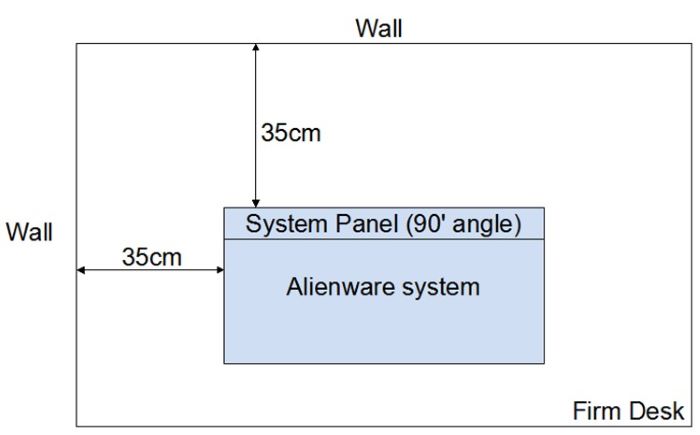
- 设置测试环境条件(请参阅:测试环境定义(环境温度 28 °C (82.4 °F),并插入交流适配器。
- 使用 Dell SupportAssist 对 CPU 进行压力测试。(请参阅:Dell SupportAssist 中压力 CPU 的 SOP)
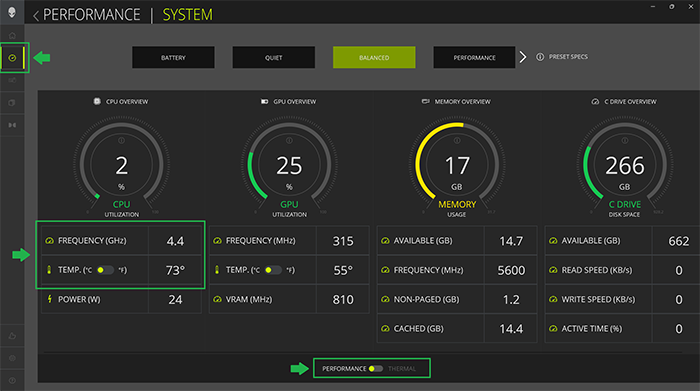
- 选择 AWCC 主页上的 FUSION 选项卡以监控 CPU 频率和 CPU 温度。
| AWCC 运行模式 | 处理器 | CPU 时钟
(前五分钟内的 Alienware SupportAssist CPU 压力测试) |
CPU 温度 |
|---|---|---|---|
| 性能模式 | MTL 英特尔酷睿 Ultra 9-185H | 3100 MHz ~ 5100 MHz | 最高可达 110 °C (230 °F) |
| MTL 英特尔酷睿 Ultra 7-155H | 3000 MHz ~ 4800 MHz | ||
| RPL i9-13900HK
(AWx16 R1、RTX 4080 或 4090) |
3600 MHz ~ 5000 MHz | 最高可达 100 C (212 °F) | |
| RPL i9-13900HK
(AWx16 R1、RTX 4060 或 4070) |
3600 MHz ~ 4900 MHz | ||
| RPL i7-13700H
(AWx16 R1、RTX 4080 或 4090) |
3600 MHz ~ 5000 MHz | ||
| RPL i7-13700H
(AWx16 R1、RTX 4060 或 4070) |
3600 MHz ~ 4900 MHz | ||
| RPL i7-13620H
(AWx14 R2、RTX 4050 或 4060) |
3600 MHz ~ 4500 MHz | ||
| RPL i5-13420H
(AWx14 R2、RTX 3050、4050 或 4060) |
3600 MHz ~ 4500 MHz |
CPU TCC 偏移滑块(首先在 Horizon 中实施)
在 Alienware x14 R2 和 x16 R1 i5、i7 和 i9 RPL 配置上,它允许自定义您自己的 CPU TCC 触发点设置。(在偏移范围 0 °C~15 °C (32 °F~59 °F),内默认值为 0。)这意味着 CPU Tj(max) 可以是 85 °C~100 °C (185 °F~212 °F)。但是,在 Alienware x16 R2 Core Ultra 7 和 9 MTL 配置上,它允许自定义您自己的 CPU TCC 触发点设置。(在偏移范围 0 °C~15 °C (32 °F~59 °F),内默认值为 0。)这意味着 CPU Tj(max) 可以是 95 °C~110 °C (203 °F~230 °F)。
英特尔声明如下:无论在什么 AWCC 运行模式下,CPU 温度都有可能超过 100 °C (212 °F),然后在高负载下触发 TCC。发生 TCC 事件时,CPU 功率限制 1 (PL1) 频率会降低几百 MHz,以缓解升温。它能够使笔记本电脑的散热控制机制找到最佳的散热性能平衡。
虽然这是所有游戏笔记本电脑的通用设计,但看到如此高的 CPU 温度可能会令人担忧。这主要是因为第三方工具,如 HWiNFO。当 CPU 温度高于 90 °C (194 °F) 时,这些第三方工具会显示警告消息和红色 CPU 温度。
CPU TCC 偏移滑块为调整 CPU 散热事件算法提供了更多权限。
如需在 BIOS 设置菜单中设置 SOP,请参阅本文档中的 TCC 偏移滑块 SOP。
常见问题解答
为什么笔记本电脑诊断工具在笔记本电脑空闲模式下会发出 CPU 高温警告?
即使笔记本电脑报告其处于空闲状态,笔记本电脑也从未真正空闲。仍有一些后台任务在高 CPU 频率下运行。这会导致较高的 CPU 温度峰值(在 1 秒内),然后降低到较低的平均温度。
当 CPU 温度达到 100 °C (212 °F) 时,CPU 是否会损坏?
不,CPU 在英特尔 CPU 规格下运行良好:RPL:Tj(max)=100 °C (212 °F) 和 MTL:Tj(max)=110 °C (230 °F)
(英特尔的声明)处理器提供一种方法,即数字热传感器 (DTS),来报告低于、等于或高于 Tj(max) 的实时芯片温度。虽然芯片不应在 Tj (max) 以上的温度条件下运行,但在正常工作环境下,偶尔可能会出现高于 Tj(max) 的温度值。(Tj(max))
当某些工具报告“CPU 过热/100 °C”(212 °F) 或“过热降频保护/TCC”时,CPU 是否过热?
不,CPU 在英特尔 CPU 规格下运行良好:RPL:Tj(max)=100 °C (212 °F) 和 MTL:Tj(max)=110 °C (230 °F)
对于新一代处理器,当 CPU 以最大频率运行时,通常会触发过热降频保护或散热事件,通过动态调整 CPU 功率,在散热和性能之间达到平衡。如果 CPU 以提升频率运行,请忽略警告消息。提升频率高于处理器制造商(例如英特尔)定义的 CPU 基本频率。
为什么笔记本电脑上的诊断工具会在游戏应用程序或显卡压力应用程序中报告 CPU 高温?
在运行某些游戏应用程序或显卡压力应用程序并出现高 CPU 负载时,会导致 CPU 高温。
平衡模式下的 CPU 峰值温度是否低于性能模式?
否。在平衡模式下,CPU 仍可在短时间内提升至最高频率,并产生较高的峰值温度。
CPU 的高峰值温度的设计宗旨是,在性能模式、平衡模式、安静模式或节电模式下,都能实现最佳性能。
如果单核 CPU(包括 P 核)达到 100 °C (212 °F),而其他核心未达到,这是否为预期行为?
是的,英特尔 RPL 和 MTL CPU 功能中有偏好代码。CPU 使用最高效的 P 核来工作,在更高的温度下产生高效代码。
是否只有 Alienware x14 R2、x16 R1 和 x16 R2 有“CPU TCC 偏移滑块”功能?
不是,还有其他几款 Alienware 游戏笔记本具有 CPU TCC 偏移滑块功能。
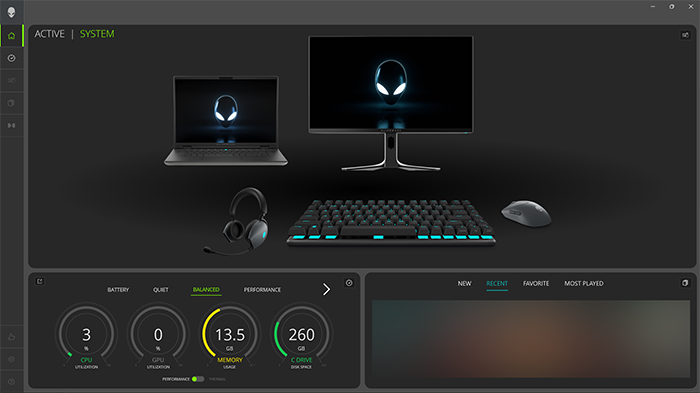
如何更改 AWCC 运行模式:
-
打开 AWCC 应用程序(参考版本 6.x)
-
选择 DASHBOARD 选项卡。
-
从 Performance or Thermal 菜单中选择 operating mode。
Dell SupportAssist 中压力 CPU 的 SOP
-
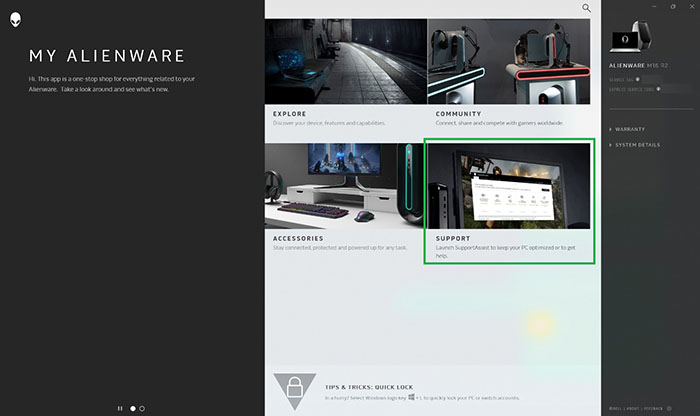
打开 My Alienware。
-
选择 SUPPORT。
-
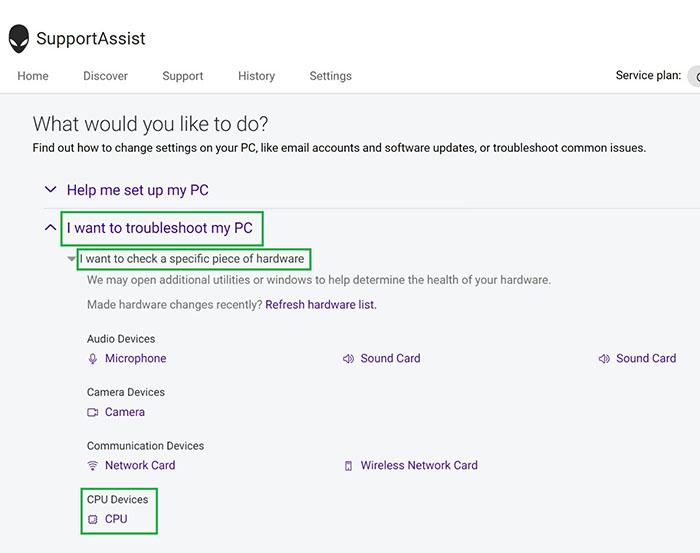
选择 Troubleshooting 选项卡。
-
选择 I want to troubleshoot my PC。
-
选择 I want to check a specific piece of hardware。
-
选择 CPU。
-
选择 CPU Stress Test。
-
单击 Run Test。
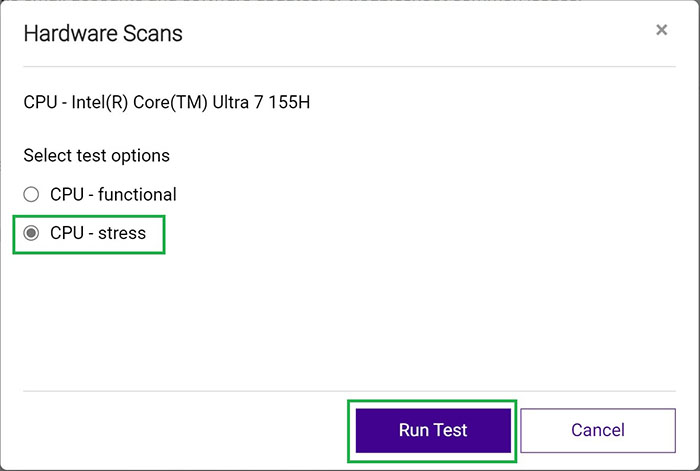
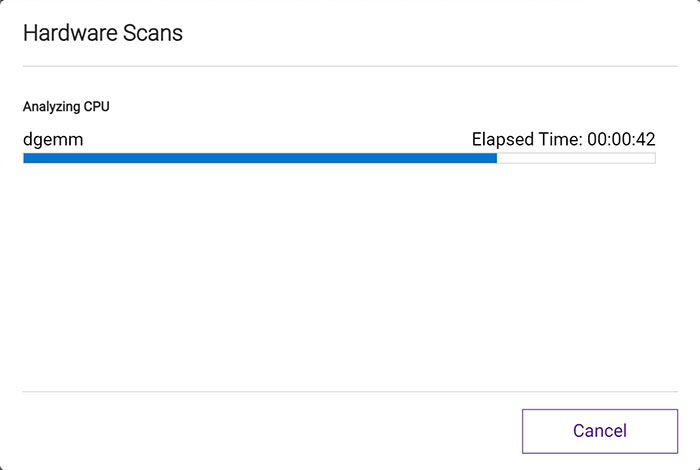
测试环境定义(环境温度 28 °C [82.4 °F])
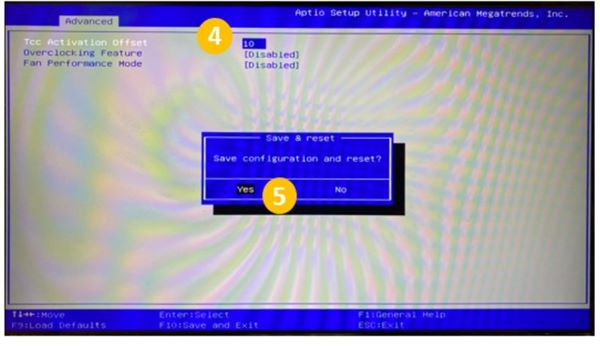
TCC 偏移滑块 SOP
-
启动时,在出现启动画面时按 F2 键进入 BIOS 用户界面。
-
单击 Advanced 选项卡。(请使用箭头键来导航。)
-
选择 Performance Options。
-
输入 TCC Activation offset 的值,在所选字段中添加 0~15 的数字 (0 °C~15 °C [32 °F~59 °F])。
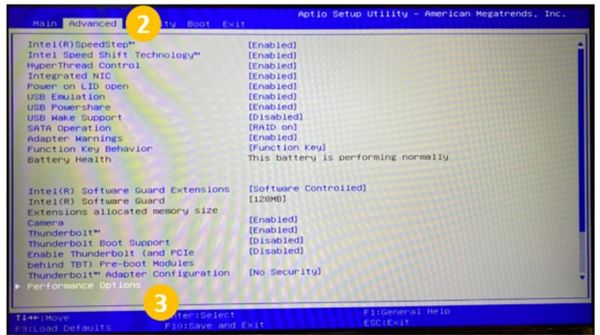
-
按 F10 键保存更改并重新启动。
受影响的产品
Alienware x14 R2, Alienware x16 R1, Alienware x16 R2文章属性
文章编号: 000214549
文章类型: How To
上次修改时间: 18 6月 2026
版本: 7
从其他戴尔用户那里查找问题的答案
支持服务
检查您的设备是否在支持服务涵盖的范围内。