在 Zoom 和 Microsoft Teams 之间切换时,戴尔音棒、耳机或扬声电话音频丢失
摘要: 有关在 Zoom 和 Microsoft Teams 应用程序之间切换时音频丢失的信息。
本文适用于
本文不适用于
本文并非针对某种特定的产品。
本文并非包含所有产品版本。
症状
使用戴尔音棒、耳机或扬声电话时,在开始新的通话或会议时,可能会间歇性地听不见音频。从 Zoom 切换到 Microsoft Teams 时经常发生这种情况,或者在新的呼叫或会议中发生相反的情况。
受影响的设备:
- SB552A、SB521A — 戴尔音棒
- 戴尔 Pro 台式机扬声电话 SP3022
- WH1022、WH3022 — 戴尔有线耳机
- WL5022、WL7022 — 戴尔无线耳机
- MH3021P — 配有多端口适配器的扬声电话
- 戴尔 Pro Plus 无线扬声电话 SL525
- 戴尔 Pro 有线扬声电话 SP325
原因
此问题的原因正在调查中。
解决方案
切换 Zoom 或 Microsoft Teams 时音频丢失
Microsoft Teams
- 验证音棒、耳机或扬声电话是否已正确连接且正常工作。
- 检查音频设置并验证是否正确配置了音频设置。单击右上角的“个人资料图片” ,选择“管理帐户”,然后转到“设备”选项卡。确保为扬声器和麦克风选择了正确的音频设备(图 1)。
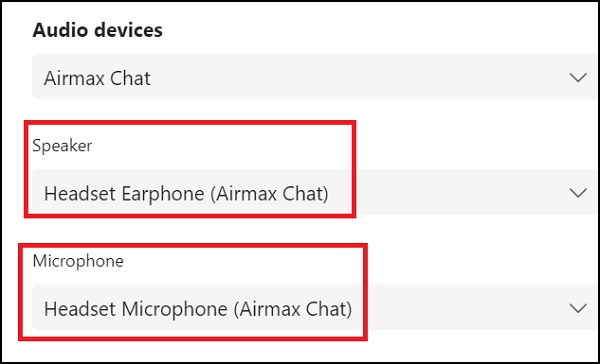
图 1
- 通过检查更新来验证是否安装了最新版本的 Microsoft Teams。单击右上角的“个人资料图片” ,然后单击“关于”,然后单击“版本”。
- 调整 Microsoft Teams 中的音频设置,包括扬声器音量、麦克风音量和音频输入/输出设置。
- 如果问题仍然存在,请重新启动 Microsoft Teams 应用程序或计算机。
Zoom
- 验证音棒、耳机或扬声电话是否已正确连接且正常工作。
- 检查音频设置并验证是否正确配置了音频设置。单击右上角的“个人资料图片” ,然后选择“音频”。确保为扬声器和麦克风选择了正确的音频设备(图 2)。
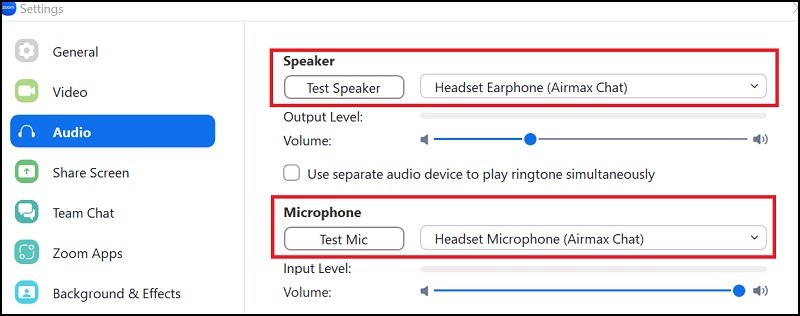
图 2
- 通过检查更新来验证是否安装了最新版本的 Zoom。单击右上角的“个人资料图片” ,然后单击“帮助”,然后单击“关于 Zoom”。
- 调整 Zoom 中的音频设置,包括扬声器音量、麦克风音量和音频输入/输出设置。
- 如果问题仍然存在,请重新启动 Zoom 应用程序或计算机。
受影响的产品
Dell Speakerphone with Multiport Adapter – MH3021P, Dell Premier Wireless ANC Headset - WL7022, Dell Pro Wireless Headset - WL5022, Dell Pro Plus Wireless Speakerphone SL525, Dell Slim Soundbar - SB521A, Dell Pro Wired Speakerphone SP325
, Dell Pro Desktop Speakerphone SP3022, Dell Stereo Headset WH1022, Dell Pro Stereo Headset - WH3022
...
文章属性
文章编号: 000215444
文章类型: Solution
上次修改时间: 18 5月 2026
版本: 6
从其他戴尔用户那里查找问题的答案
支持服务
检查您的设备是否在支持服务涵盖的范围内。