如何将 PowerStore 与 PowerProtect Data Domain 集成以进行数据备份
摘要: 本文介绍如何使用 PowerStore Manager 将 PowerStore 与 PowerProtect Data Domain 集成,以启用基于快照的直接备份和恢复。
本文适用于
本文不适用于
本文并非针对某种特定的产品。
本文并非包含所有产品版本。
说明
通过 PowerStore 使用 Storage Direct 进行保护时,可以实施两个不同的选项:
- 集成 PowerProtect Data Manager (PPDM)
- 集成 PowerStore Manager
注意 - 不要同时使用两者!
本文将指导您进行 PowerStore Manager 集成 —(选项 2)
借助 PowerStoreOS,您可以将时间点快照直接备份到 PowerProtect Data Domain (PPDD)。
在 PowerStoreOS 3.5 及更高版本中,客户无需备份工具即可备份和恢复卷快照。
PowerStore 与 PowerProtect DD 的集成是使用 PowerStore Manager 用户界面完成的。
以下组件支持此集成:
- PowerProtect Data Domain OS v6.2.1.x 及更高版本
- PowerProtect Data Domain Virtual Edition (DDVE)
- 仅支持 PowerStore T 型号上的 PowerStore 卷和卷组
提醒:PowerStoreOS 3.5 不支持 PowerStore X 型号。查看兼容性矩阵以获取最新的支持版本!
验证 PowerStore 和 Data Domain 之间的数据传输连接。
必须在 PowerStore 设备和 PowerProtect DD (PPDD) 设备之间建立管理和数据传输连接。
连接基于 IP,因此 PowerStore 存储端口必须与 PPDD 数据传输端口位于同一物理网络上。在 PowerStore 中,“标记为复制”的存储端口用于与 PPDD 之间的数据传输。
请参阅下图,了解必须在 PowerProtect Data Domain 和 PowerStore 上验证数据网络的确切位置。
 |
 |
要检查 PPDD 中的数据端口 IP,请使用 sysadmin 凭据直接登录 PPDD System Manager,以检查数据端口 IP 地址是否与 PowerStore 存储端口位于同一网络中。
登录 PPDD System Manager UI > 协议 > DD Boost > IP 网络
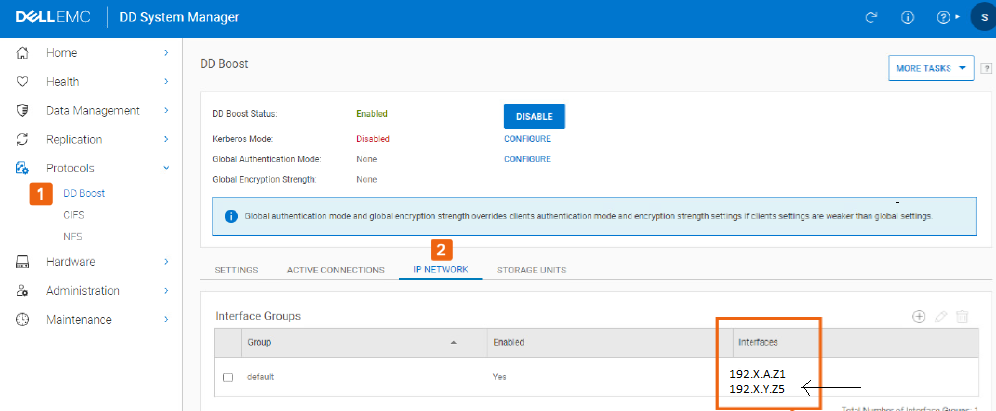
将 PowerStore 与 PowerProtect Data Domain 集成和配置的步骤如下:
步骤 1:在 PowerProtect Data Domain (PPDD) 中创建保护存储。
提醒:存储单元是 PowerStore 保护策略的目标,在 PowerStore 中将 PowerProtect Data Domain 添加为远程系统时需要。
-
使用管理员帐户(如“sysadmin”用户)登录 PPDD,然后选择 ProtocolsDD > BoostStorage Units >
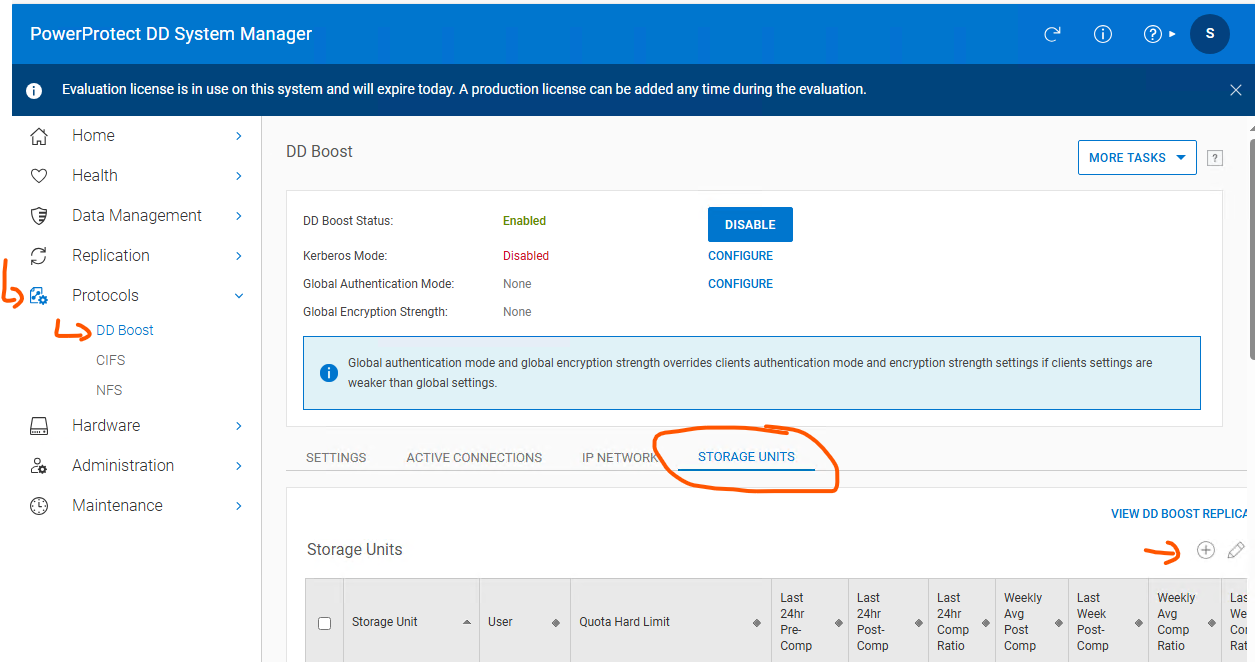
-
单击“+”号以打开“Create Storage Unit”窗口
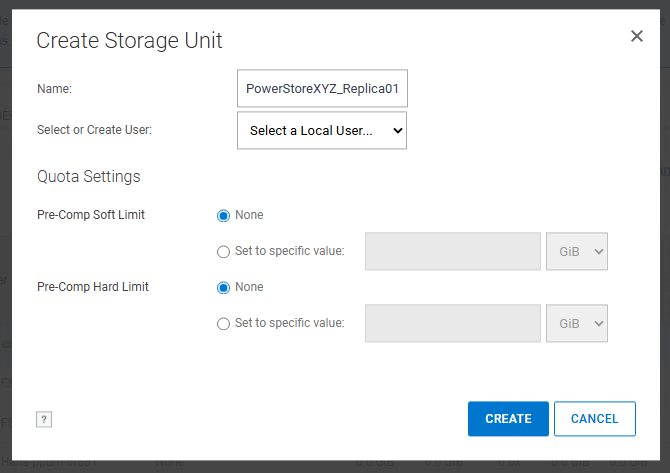
-
输入必填详细信息。
- Name — 为存储单元命名
- 用户 — 选择现有本地用户或新建用户,在下面的屏幕截图中,将创建一个新的本地用户并自动添加到 DD Boost 访问列表中。最好使用“admin”用户,因为它在复制期间会在 DD 上创建快照。
- Password — 键入本地用户或管理员用户的密码
- 配额 — 可选

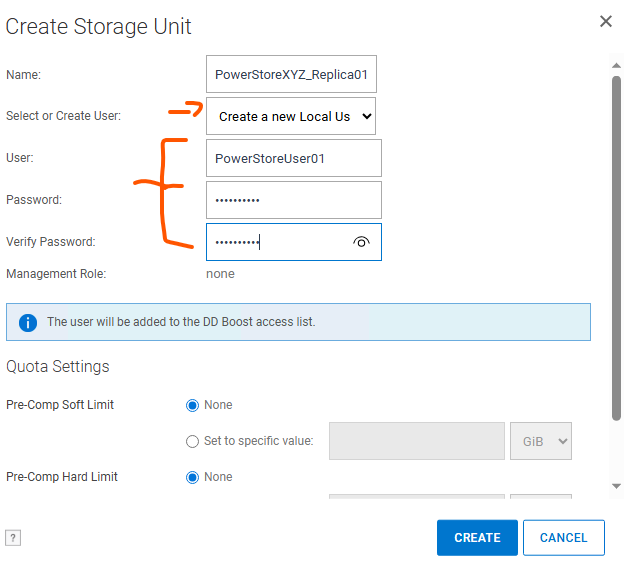
-
单击“CREATE”,将打开任务状态窗口。
 提醒:已在 PowerProtect Data Domain 上创建存储单元。在 PowerStore 中将 Data Domain 添加为远程系统时,请参阅此存储单元。
步骤 2:验证来自 PowerStore 和 PowerProtect Data Domain 的连接和 IP 地址。确保在 PowerStore 中,复制标记端口的 IP 地址来自与 PowerProtect Data Domain 数据传输网络相同的网络。
步骤 3:在 PowerStore 中将 PowerProtect Data Domain 添加为远程系统。
-
使用管理员凭据登录到 PowerStore 存储系统。
转至:保护 > 此时,远程系统 > ADD “Add Remote System”窗口会打开。 -
输入必填信息,然后单击“ADD”
- 类型 — 选择 PowerProtect DD
- Management IP address — PPDD 的管理 IP 地址
- Management username — 用于登录 PPDD 的用户名
- 管理密码 — 键入密码
- Storage Unit Name — 之前在 PPDD 上创建的存储单元的名称
- Data Transfer Address — PPDD 的数据传输网络的 IP 地址,用于在 PowerStore 和 Data Domain 之间传输数据
- 数据传输用户名 — 之前在存储单元创建步骤期间在本地创建的用户名,属于 DD Boost 访问列表的一部分
- Data Transfer password — 上述用于数据传输的用户名的密码
- Enable Encryption — 在 AWS 上使用 Data Domain Virtual Edition (DDVE) 时,建议使用此项。

-
如果出现任何证书验证窗口,请单击“CONFIRM”,则应将 PowerProtect DD 系统添加为 PowerStore 中的远程系统。
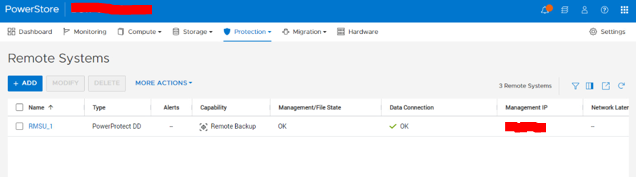
步骤 4:在 PowerStore 中创建保护策略远程备份规则。
-
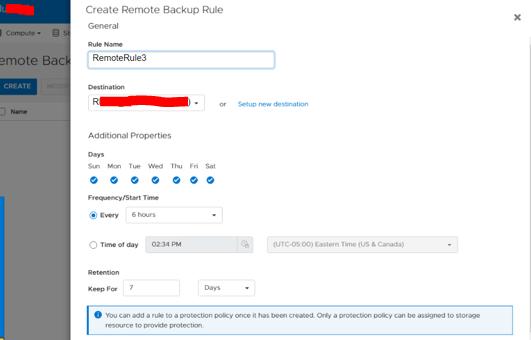
转至:保护 >保护策略和>远程备份规则,单击“CREATE”
选择“Destination”作为您已经在 PPDM 中创建并添加到 PowerStore 中的远程存储单元名称。
-
创建远程备份规则,如以下示例屏幕截图所示。
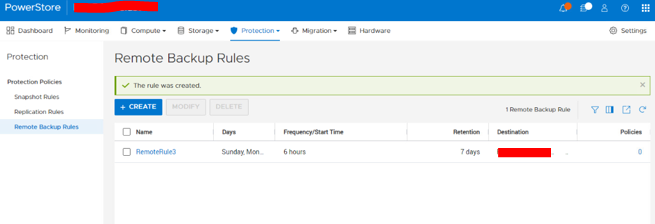
步骤 5:将上面创建的远程备份规则应用于所需的保护策略。
保护 > Protection Policies > 单击 保护策略。
向下滚动到 Remote Backup Rules 部分 > ,选择 远程备份规则 >Apply

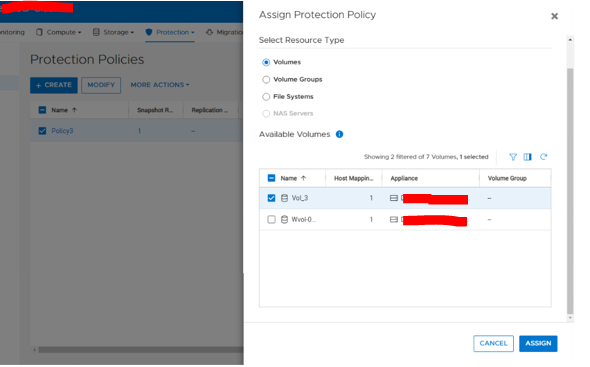
步骤 6:现在有一个带有远程备份规则的保护策略。将策略应用于必须备份到 PowerProtect Data Domain 的卷或卷组。
选择 保护策略 >More ActionsAssign>Protection Policy。
在“Assign Protection Policy”窗口中,选择所需的卷或卷组,然后单击“ASSIGN”
提醒:PowerProtect DD 备份不支持文件系统。仅支持卷和卷组。
其他信息
- 有关 PowerProtect Data Manager 的更多信息,请参阅 PowerProtect Data Manager 管理和用户指南
- 有关 PowerStore 上的数据保护的更多信息,请参阅 Dell PowerStore 保护您的数据
受影响的产品
PowerStore, Data Domain Boost, Data Domain Virtual Edition, PowerProtect Data Manager, PowerStoreOS文章属性
文章编号: 000215639
文章类型: How To
上次修改时间: 16 6月 2026
版本: 6
从其他戴尔用户那里查找问题的答案
支持服务
检查您的设备是否在支持服务涵盖的范围内。