USB-C 线缆损坏导致充电或显示问题
摘要: 您的戴尔笔记本电脑是否无法充电或不显示视频?您的 USB-C 线缆可能已损坏。了解要查找的内容、如何解决并防止这种情况发生。
本文适用于
本文不适用于
本文并非针对某种特定的产品。
本文并非包含所有产品版本。
症状
您的戴尔笔记本电脑和显示器使用 USB-C 线缆连接。当线缆损坏时,您可能会注意到:
- 显示器不显示图像或视频信号
- 您的笔记本电脑无法充电
- 这两个问题同时发生
- 连接有时会起作用,但其他时候不起作用
原因
为什么会发生这种情况
USB-C 线缆的接头内有小金属针脚。当这些针脚弯曲或折断时,它们将无法与您的设备进行正确接触。这会阻止电源和视频信号通过。
USB-C 线缆如何损坏
大多数电缆损坏发生在日常使用过程中,如:
- 以一定角度拔下:将线缆侧向拉出而不是笔直拉出
- 用力过猛:快速拉动或用力拉动线缆
- 插入时弯曲:对连接器附近的线缆施加压力
- 有什么东西压在它上面:线缆顶部有物体
- 粗暴处理:线缆掉落或扭曲
受损线缆的情况
检查 USB-C 线缆的两端是否有以下损坏迹象:
提醒:如果您的 USB-C 线缆出现任何此类损坏,请立即停止使用并更换。损坏的线缆可能会损坏设备上的端口。
您可以轻易发现的外部损坏
弯曲的连接器外壳
插入的金属部件应该是直的。如果线缆倾斜或弯曲,则线缆将无法良好接触。检查 USB-C 线缆的两端是否有以下类型的损坏:
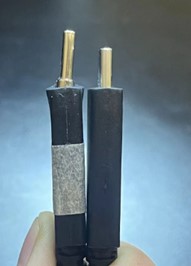
图 1:两个 USB-C 连接器并排握住,左侧连接器显示弯曲的金属插头,而右侧连接器是直的且未损坏
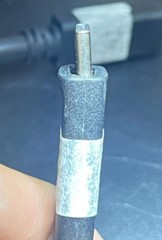
图 2:USB-C 接头损坏且金属接头弯曲
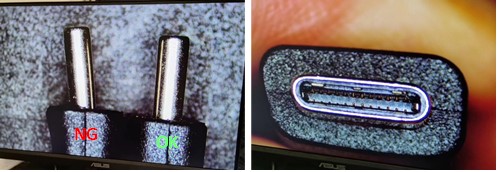
图 3:两部分图像,显示左侧标有“OK”的直连接器旁边有标记为 NG 的弯曲 USB-C 金属连接器,以及右侧针脚缺失或折断的 USB-C 端口内部特写
塑料外壳破裂
查找连接器塑料部分的裂缝或裂缝。即使是很小的裂缝也意味着电缆需要更换。
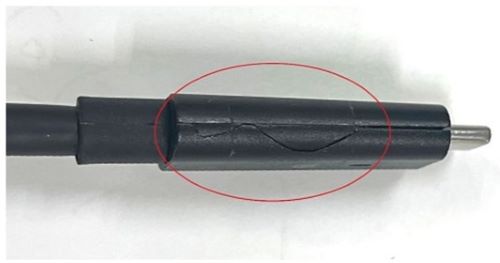
图 4:在塑料外壳中出现明显裂纹的 USB-C 连接器,用红色圆圈突出显示
线缆与接头处的损坏
检查线缆连接到插头的位置。如果您看到电线裸露、撕裂或线缆看起来被拉伸,则表示线缆已损坏。
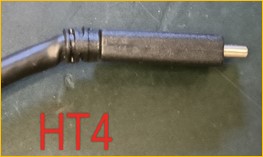
图 5:USB-C 连接器线缆与塑料外壳之间的连接处出现严重线缆弯曲损坏,应力消除失效
分离或破损的外壳
连接器周围的金属护罩应完好无损。如果线缆分离、破损或松动,请更换线缆。
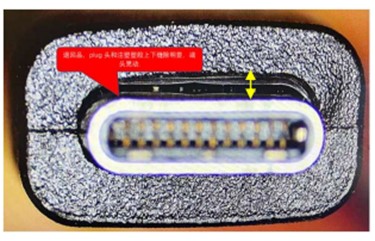
图 6:USB-C 接头的外部金属护罩损坏且外壳分离
内部损坏(仔细检查连接器内部)
针脚弯曲或缺失
将一盏灯照射到连接器中,然后查看内部的小金属针脚。它们都应该是直截了当的。
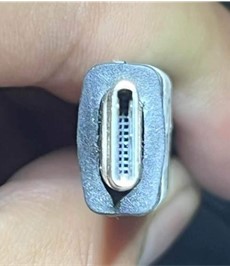
图 7:显示损坏和缺失内部针脚的 USB-C 连接器
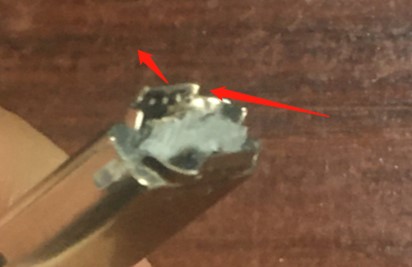
图 8:USB-C 连接器破裂,外壳撕裂,粗暴处理导致电线裸露
解决方案
如果您的线缆损坏,请立即更换
您需要做什么:
支持充电和视频的 USB-C 线缆。查找标有以下字样的线缆:
- USB-C 端口,支持供电 (PD)
- DisplayPort 替代模式支持
为获得最佳效果,请使用原装戴尔 USB-C 线缆
从何处获得更换件:
- 访问 Dell.com 并搜索“USB-C 线缆”
- 如果戴尔在线商店在您所在的地区不可用,请联系授权的本地戴尔零售商或经销商
- 您的戴尔客户代表(适用于商业客户)
如何防止 USB-C 线缆损坏
每次连接或断开 USB-C 线缆时,请遵循以下指导准则:
断开线缆与计算机的连接时:
执行此作 - 正确的方法:
握住接头的两侧,将其笔直拉出。这样可以保护连接器免受损坏。
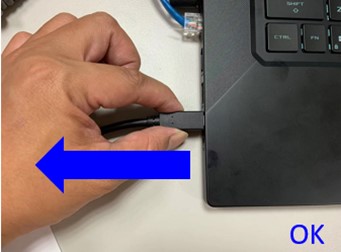
图 9:显示用手握住 USB-C 接头两侧以将其直接从笔记本电脑端口卸下的正确技术
不要这样做 - 错误的方式:
拔下插头时,不要只握住连接器的尖端。这会产生不均匀的压力(由红色箭头所示)并弯曲连接器引脚。
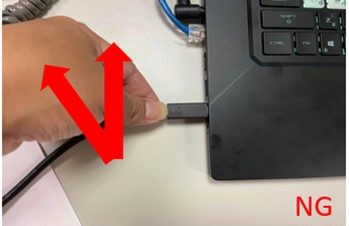
图 10:技术不正确,显示 USB-C 接头的手持尖端,红色箭头指示角度用力不当
在显示器上连接或断开线缆连接时:
执行此作 - 正确的方法:
将线缆直接插入显示器端口。将线缆保持在自然垂直位置,不要强迫其弯曲。
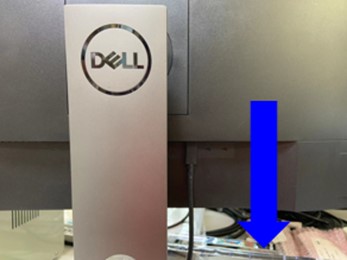
图 11:显示 USB-C 线缆垂直插入显示器端口的正确技术
不要这样做 - 错误的方式:
将线缆插入显示器时,切勿急剧弯曲线缆。弯曲会在连接器上产生应力(如下所示),并随着时间的推移造成损坏。
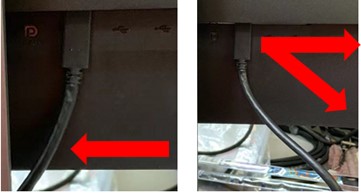
图 12:技术不正确,显示 USB-C 线缆在插入显示器端口时急剧弯曲
检查线缆附近是否有障碍物:
高于桌面的物体(如显示器支架底座或其他设备)可能会不断向下按压线缆。随着时间的流逝,这种压力会损坏连接器。
做什么:
- 检查连接位置附近的线缆上没有任何东西按压
- 调整显示器时,确保线缆可以自由移动
- 布置线缆,以免其被夹住或压碎
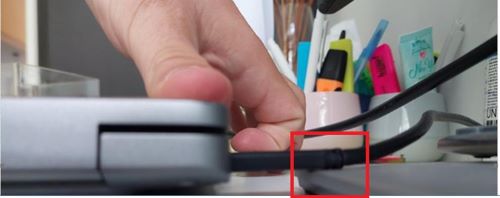
图 13:USB-C 线缆被凸起的物体或显示器支架底座压缩,显示障碍物导致连接器受力
小心处理线缆:
粗暴的处理会损坏连接器。这包括拉扯、扭曲或掉落线缆。
最佳实践:
- 拔下插头时,请始终抓住连接器(而不是线缆)
- 用轻柔、稳定的压力直接拉出
- 切勿拉扯或扭曲线缆
- 使电缆远离可能被踩踏的区域
电缆护理的其他提示
调整显示器之前:
- 确保电缆有足够的松弛度(松散长度)以自由移动
- 如果线缆拉紧,请勿强行移动显示器
使用线缆固定夹或支架时:
- 让线缆轻轻弯曲,不要用力急弯
- 确保卡夹不会过紧地挤压或挤压线缆
日常习惯:
- 始终直插拔线缆(平行于端口)
- 连接或断开连接时切勿过度用力
- 布设线缆,使其不会受到压力或被拉扯
在购买新电缆之前,请尝试以下故障处理步骤
更换电缆之前,请尝试以下步骤:
步骤 1:仔细检查线缆
- 断开 USB-C 线缆与笔记本电脑和显示器的连接。
- 在光线充足的情况下查看线缆的两端。
- 将您看到的内容与上文“原因”部分中的损坏示例进行比较。
- 如果您发现任何损坏,请更换线缆。
步骤 2:清洁端口
有时灰尘或碎屑会导致连接问题:
- 关闭笔记本电脑,拔下显示器插头。
- 查看两个设备上的 USB-C 端口。
- 如果您看到灰尘或碎屑,请使用压缩空气轻轻吹出。
- 等待几分钟,让水分变干。
- 重新连接并测试。
提醒:切勿使用金属物体清洁端口,否则可能会造成损坏。
步骤 3:使用另一根线缆进行测试
如果您有支持视频和充电的备用 USB-C 线缆:
- 使用备用线缆将笔记本电脑连接到显示器。
- 检查充电和视频是否正常工作。
- 如果出现这种情况,则表示原始线缆已损坏,需要更换。
步骤 4:检查端口
如果新线缆无法正常工作:
- 尝试将笔记本电脑的电源适配器连接到同一个 USB-C 端口。
- 如果您的笔记本电脑也无法使用电源适配器充电,则端口可能需要维修。
- 请联系 戴尔支持 以获取维修选项。
仍有问题?
如果您已更换线缆并遵循预防指南,但仍有问题:
运行戴尔诊断程序:
- 重新启动笔记本电脑。
- 出现戴尔徽标时,反复按 F12 键。
- 从菜单中选择 Diagnostics 。
- 让测试完成,并记下任何错误代码。
如果出现以下问题,请联系 戴尔支持 :
- 您会看到诊断程序中的错误代码
- 您的 USB-C 端口在故障处理后无法正常工作
准备好以下信息:
- 笔记本电脑的服务编号(位于设备底部)
- 显示器的型号
- 问题描述
- 您已尝试的故障处理步骤
快速参考指南
|
问题 |
最有可能的原因 |
应采取的措施 |
|---|---|---|
|
无视频,无法充电 |
线缆损坏 |
检查线缆是否损坏,必要时更换 |
|
有时有效,但并非总是有效 |
部分线缆损坏或连接松动 |
检查针脚是否弯曲,清洁端口,断开并重新连接,更换线缆 |
|
线缆在接头附近断开 |
拉线而不是接头 |
更换线缆,拔下插头时务必抓住接头 |
|
连接器不会保留在端口中 |
端口或线缆损坏 |
使用不同的线缆进行测试,如果端口损坏,请联系 戴尔支持 以获取维修选项 |
预防摘要
要记住的三件最重要的事情:
- 拉直 - 始终与端口成一条直线插拔线缆
- 抓住接头 - 断开连接时切勿拉扯线缆本身
- 检查是否有障碍 物 - 确保线缆没有压上或弯曲
遵循这些简单的指南将有助于您的 USB-C 线缆使用更长时间,并防止充电和显示问题。
受影响的产品
Alienware and Dell Gaming Monitors, C Series, D Series, E Series, P Series, S Series, SE Series, UltraSharp Premier (UP) Series, UltraSharp (U) Series, G Series, Alienware, Inspiron, Latitude, Vostro, XPS, Mobile Workstations文章属性
文章编号: 000216384
文章类型: Solution
上次修改时间: 18 5月 2026
版本: 13
从其他戴尔用户那里查找问题的答案
支持服务
检查您的设备是否在支持服务涵盖的范围内。