Connectrix B 系列:如何使用 PuTTY 进行基于 SSH 密钥的身份验证
摘要: 如何使用 PuTTY 进行基于 SSH 密钥的身份验证。
本文适用于
本文不适用于
本文并非针对某种特定的产品。
本文并非包含所有产品版本。
说明
使用 Putty Gen Key:
1 生成 SSH 密钥。从 C:\Program Files\PuTTY\puttygen 或使用命令行中的 puttygen 命令运行 PuTTY 密钥生成工具。
2.在 PuTTY Key Generator 窗口中选择 Generate 。移动鼠标以创建用于开发密钥的随机值。
3.选择特定密钥类型和位长度。选项包括 RSA、数字签名算法、省略曲线数字签名算法等。
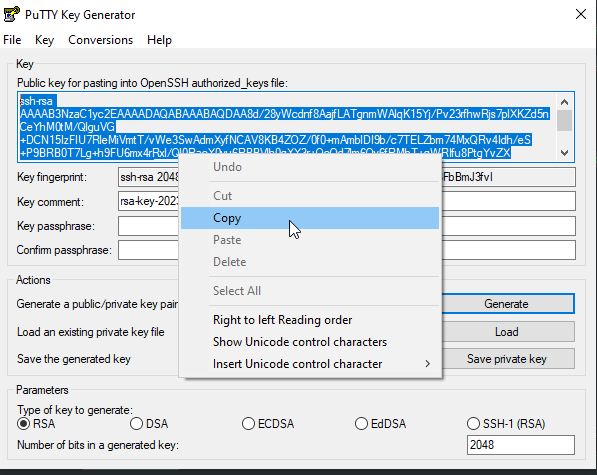
4.从 密钥 窗口中选择“用于粘贴到 OpenSSH authorized_keys文件的公钥”的全部内容。这是公钥。将其复制到剪贴板以粘贴到记事本文件“authorized_keys”。
5.将authorized_keys文件重命名为 authorized_keys.pub
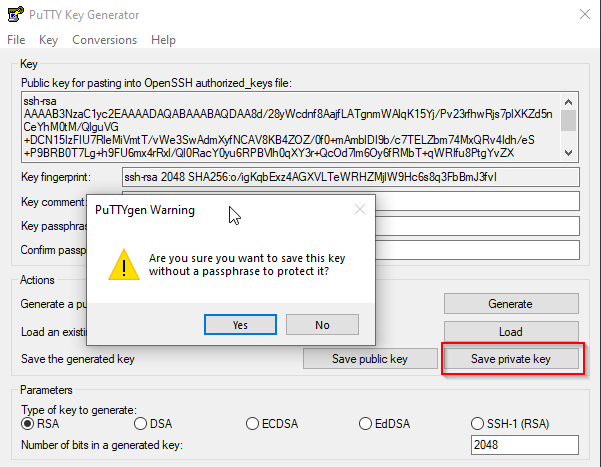
6。选择 Save private key 。在有关密码的 PuTTYgen 警告 窗口中选择 是 。
7.登录到交换机,并使用“sshutil importpubkey”命令导入authorized_keys.pub 密钥。

后续步骤是配置 Putty for SSH Authentication。使用的示例适用于 putty 版本 0.79。
1.启动 PuTTY,但不连接到远程系统。
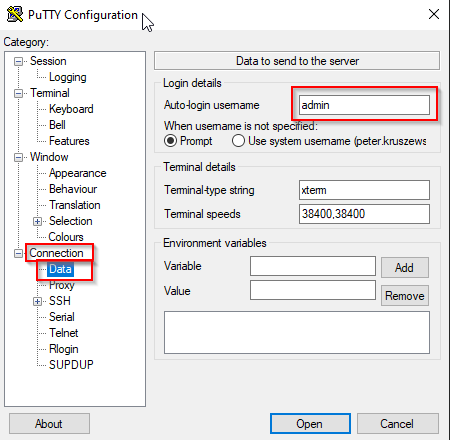
2.在 类别 窗口中,浏览到 连接>数据 。
3.将自动登录用户名设置为远程 SSH 用户名。这是您在 putty gen 密钥中为其创建authorized_keys文件的用户。
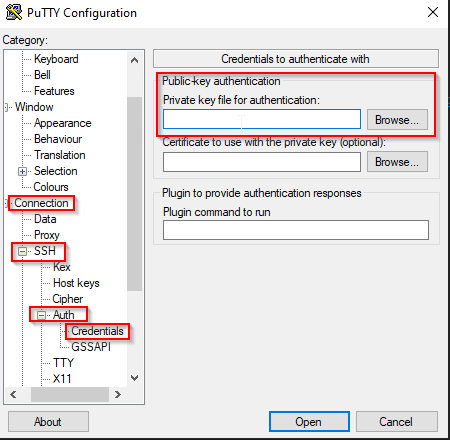
4.浏览至 Connection>SSH>Auth>Credentials 。选择 Browse。查找使用 PuTTYgen 应用程序创建的已保存私钥 (.ppk)。
5.测试基于密钥的身份验证
您现在已准备好测试连接。预期建立连接时不会出现密码质询。
在 Category 窗口的顶部,选择 Session 以返回到主连接窗口。在 主机名(或 IP 地址)框中,输入目标主机名或 IP 地址。
6.选择 打开 以测试会话。如果正确配置了基于密钥的身份验证,则 SSH 连接窗口中将显示一条消息,指示“使用公钥进行身份验证”。
7.您已成功配置 PuTTY 以使用基于密钥的身份验证。
1 生成 SSH 密钥。从 C:\Program Files\PuTTY\puttygen 或使用命令行中的 puttygen 命令运行 PuTTY 密钥生成工具。
2.在 PuTTY Key Generator 窗口中选择 Generate 。移动鼠标以创建用于开发密钥的随机值。
3.选择特定密钥类型和位长度。选项包括 RSA、数字签名算法、省略曲线数字签名算法等。
4.从 密钥 窗口中选择“用于粘贴到 OpenSSH authorized_keys文件的公钥”的全部内容。这是公钥。将其复制到剪贴板以粘贴到记事本文件“authorized_keys”。
提醒:请勿通过单击 radial 按钮“Save public key”来创建或使用创建的公钥。
5.将authorized_keys文件重命名为 authorized_keys.pub
6。选择 Save private key 。在有关密码的 PuTTYgen 警告 窗口中选择 是 。
7.登录到交换机,并使用“sshutil importpubkey”命令导入authorized_keys.pub 密钥。
后续步骤是配置 Putty for SSH Authentication。使用的示例适用于 putty 版本 0.79。
1.启动 PuTTY,但不连接到远程系统。
2.在 类别 窗口中,浏览到 连接>数据 。
3.将自动登录用户名设置为远程 SSH 用户名。这是您在 putty gen 密钥中为其创建authorized_keys文件的用户。
提醒: 如果要在每次登录到交换机时手动输入用户名,请跳过此部分。
4.浏览至 Connection>SSH>Auth>Credentials 。选择 Browse。查找使用 PuTTYgen 应用程序创建的已保存私钥 (.ppk)。
5.测试基于密钥的身份验证
您现在已准备好测试连接。预期建立连接时不会出现密码质询。
在 Category 窗口的顶部,选择 Session 以返回到主连接窗口。在 主机名(或 IP 地址)框中,输入目标主机名或 IP 地址。
6.选择 打开 以测试会话。如果正确配置了基于密钥的身份验证,则 SSH 连接窗口中将显示一条消息,指示“使用公钥进行身份验证”。
7.您已成功配置 PuTTY 以使用基于密钥的身份验证。
受影响的产品
Connectrix B-Series产品
Connectrix文章属性
文章编号: 000217157
文章类型: How To
上次修改时间: 18 5月 2026
版本: 5
从其他戴尔用户那里查找问题的答案
支持服务
检查您的设备是否在支持服务涵盖的范围内。